
一、前言
Jenkins作为CI、CD的先驱者,虽然现在的风头没有Gitlab强了,但是还是老当益壮,很多中小公司还是使用比较广泛的。最近小编经历了一次Jenkins发包,感觉还不错,所以自己学习了一下。网上比较多的教程都是在Linux上搭建Jenkins,小编经过一个星期的探索终于完成了在docker中进行搭建。
最终版就是:通过git上传代码—>使用Jenkins构建自动打包—>把jar包打成docker镜像,运行在docker中,Windows下进行访问
主要记录一下一些踩过的坑和注意点,让后来人能够跟着小编一次完成!!
二、安装Docker
安装Docker
三、linux安装jdk和maven
1、下载JDK8Linux版本
官网下载太慢了,小编这里为大家下载好了:
2、下载Maven
maven3.8.5下载链接
3、使用xftp上传到linux上


4、解压
解压maven
tar -zxvf apache-maven-3.8.5-bin.tar.gz 重命名maven
mv apache-maven-3.8.5-bin.tar.gz apache-maven-3.8.5 解压jdk
tar -zxvf jdk-8u333-linux-x64.tar.gz 重命名jdk
mv jdk-8u333-linux-x64.tar.gz jdk1.8 5、配置环境变量
进入环境变量文件
vim /etc/profile 添加jdk和manven配置
输入i,进入输入模式
注意自己的安装目录,放在文件最上面就行
JAVA_HOME=/usr/local/java/jdk1.8 CLASSPATH=.:$JAVA_HOME/lib/dt.jar:$JAVA_HOME/lib/tools.jar PATH=$JAVA_HOME/bin:$PATH export JAVA_HOME CLASSPATH PATH export MAVEN_HOME=/usr/local/java/apache-maven-3.8.5 export PATH=${MAVEN_HOME}/bin:${
PATH} 按下esc ,输入:wq保存退出。

查看是否安装成功
java -version mvn -v 
6、配置Maven加速镜像
cd apache-maven-3.8.5/conf/ vim settings.xml 输入i,进入输入模式
<mirrors> <mirror> <id>alimaven
     id> <name>aliyun maven
      name> <url>http://maven.aliyun.com/nexus/content/groups/public/
       url> <mirrorOf>central
        mirrorOf>
         mirror>
mirrors> 按下esc ,输入:wq保存退出。

四、Docker安装Jenkins
1.准备挂载目录
cd home/ mkdir jenkins_home 一定要赋予修改权限,不然挂载会失败,我们这里给最高权限。
chmod -R 777 jenkins_home 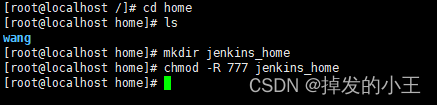
2. 执行docker命令
docker run -di --name=myjenkins -p 8080:8080 -v /home/jenkins_home:/var/jenkins_home \ -v /usr/local/java/jdk:/usr/local/jdk1.8 \ -v /usr/local/java/apache-maven-3.8.5:/usr/local/apache-maven-3.8.5 \ -v $(which docker):/usr/bin/docker \ -v /var/run/docker.sock:/var/run/docker.sock jenkins/jenkins:lts -v /home/jenkins_home:/var/jenkins_home:是对容器内存储Jenkins的一些配置信息的文件夹
-v /usr/local/java/jdk:/usr/local/jdk1.8:是把linux下的jdk和容器内的关联(配置Jenkins时使用)
-v /usr/local/java/apache-maven-3.8.5:/usr/local/apache-maven-3.8.5:是把linux下的maven和容器内的关联(配置Jenkins时使用)
-v $(which docker):/usr/bin/docker -v /var/run/docker.sock:/var/run/docker.sock:是可以在Jenkins容器里使用我们Linux下的docker。
五、配置Jenkins
1. 进入Jenkins
输入:http://192.168.84.133:8080/(ip+端口号)
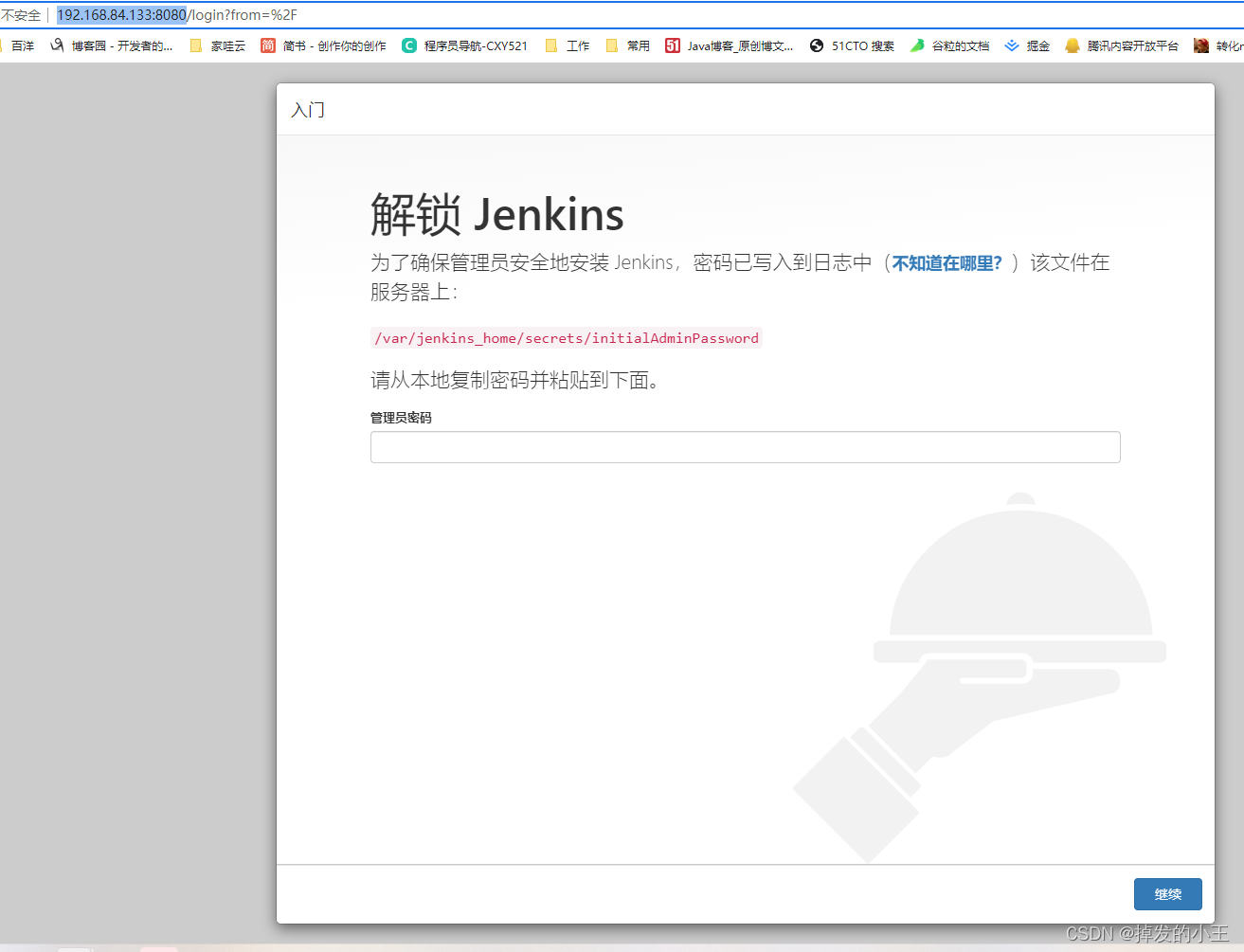
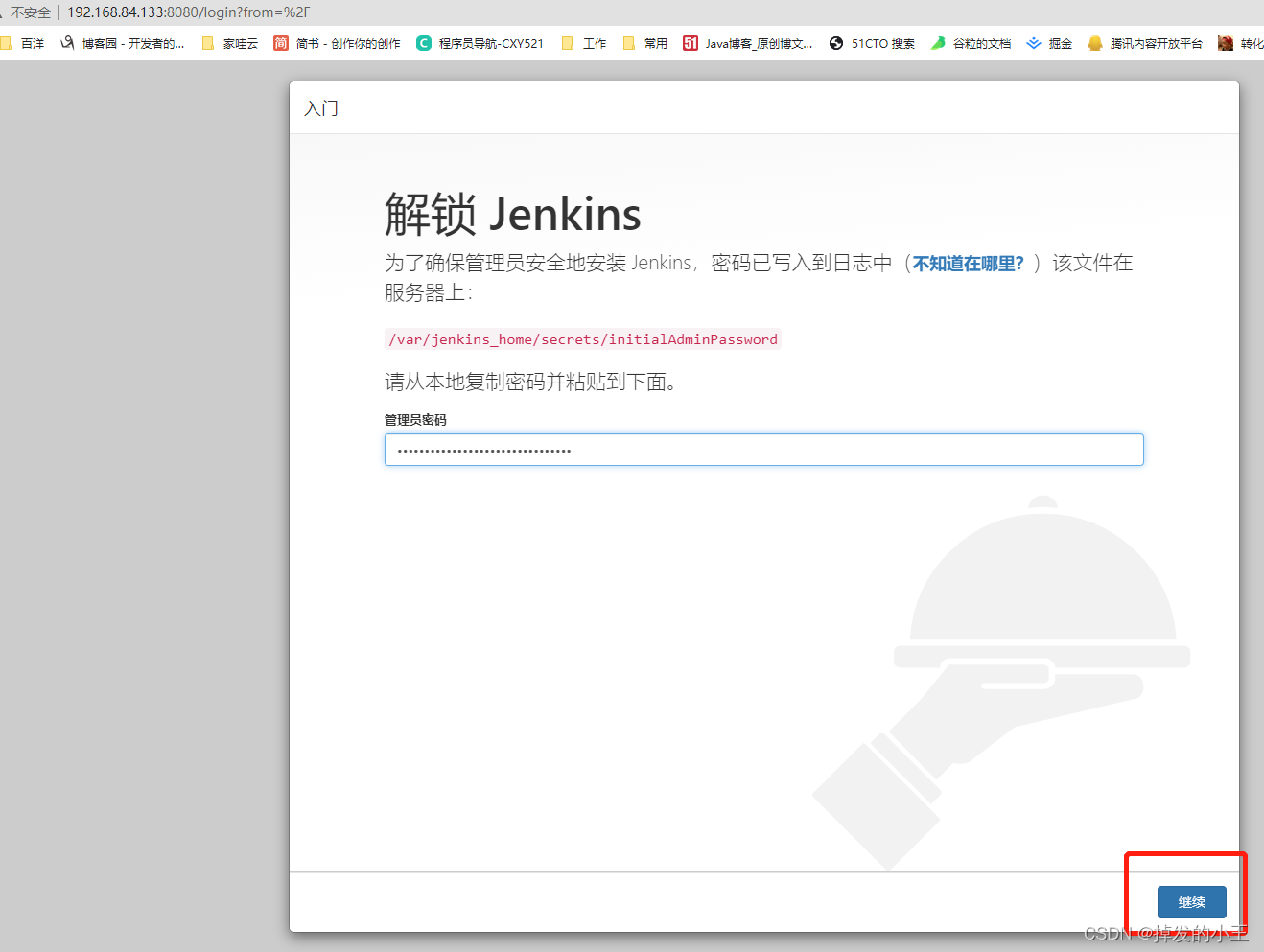
2. 获取密码
docker logs 容器id 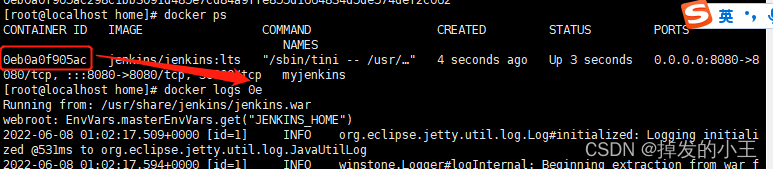
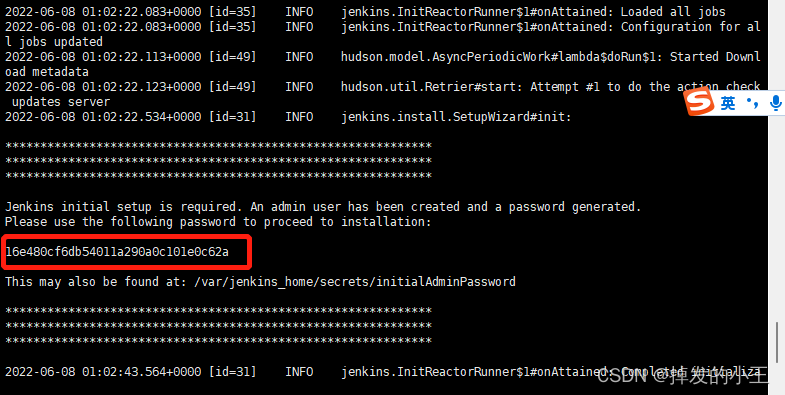
3. 安装插件
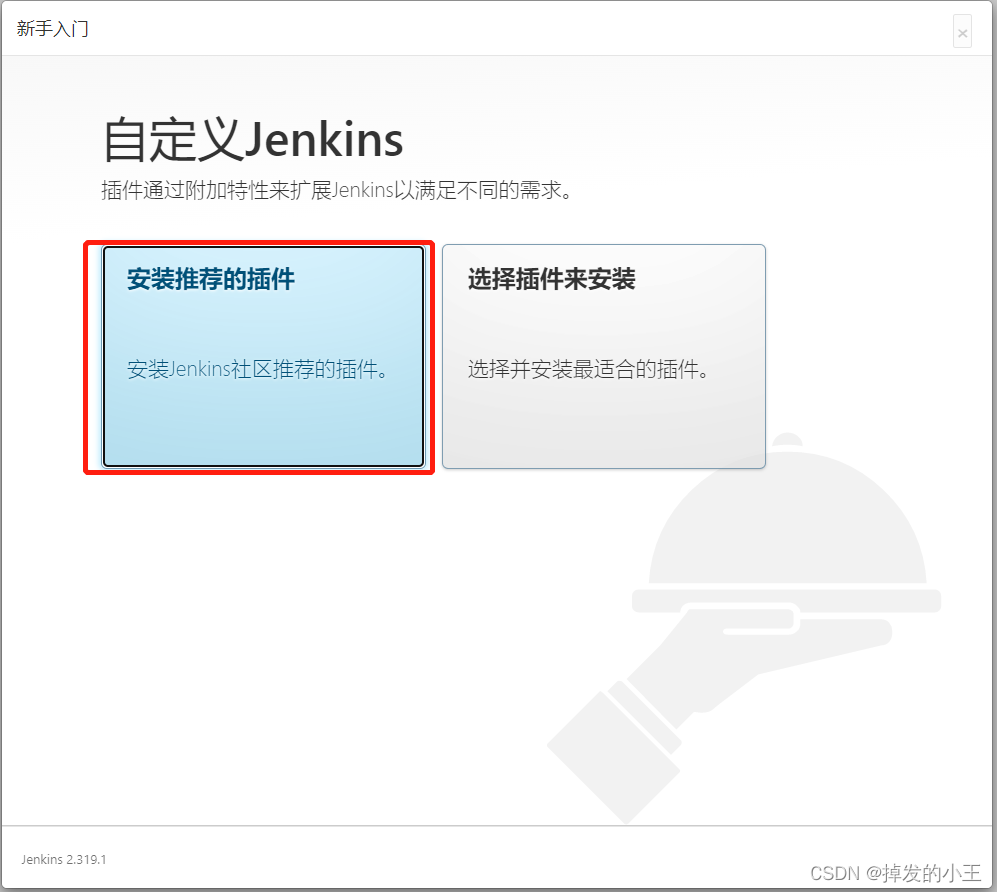
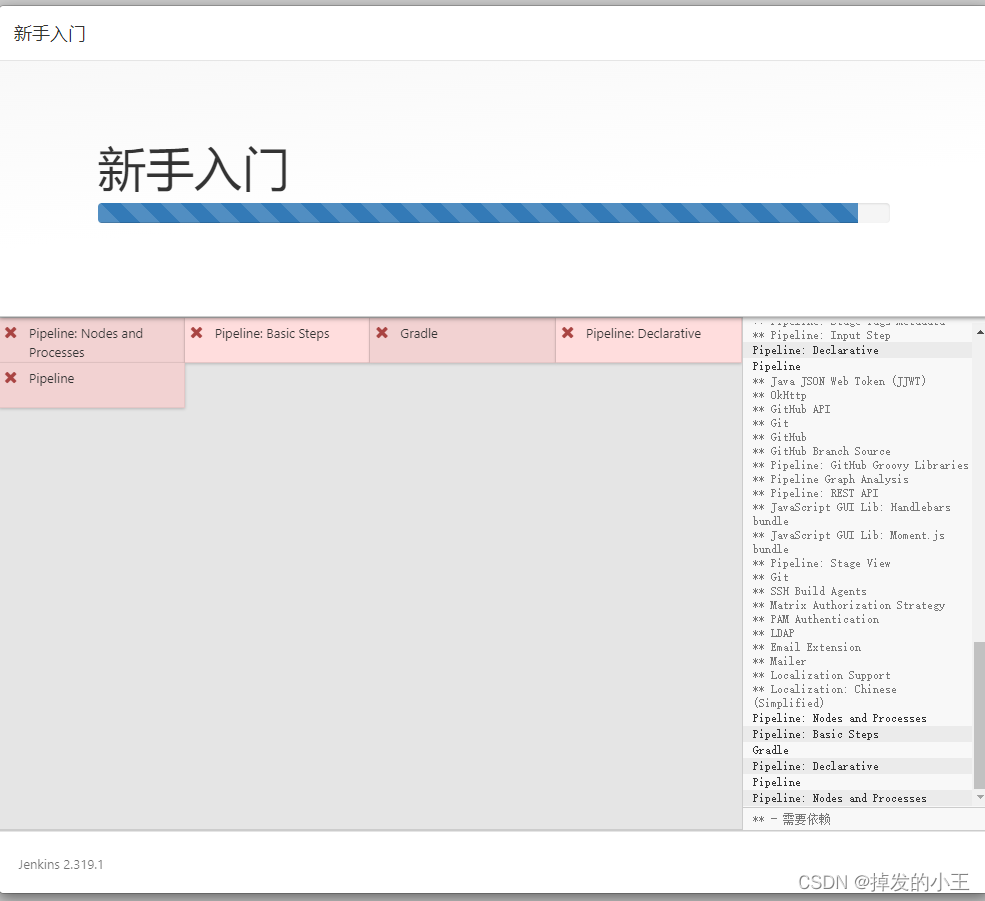
4. 创建用户
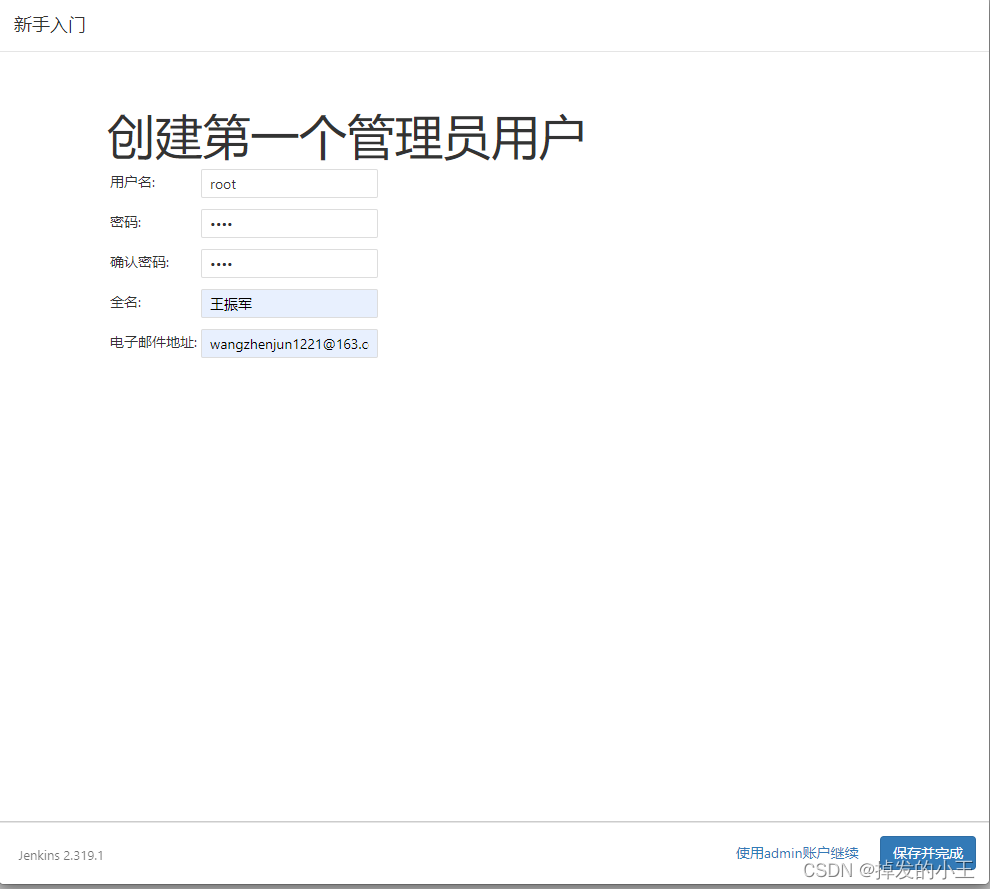
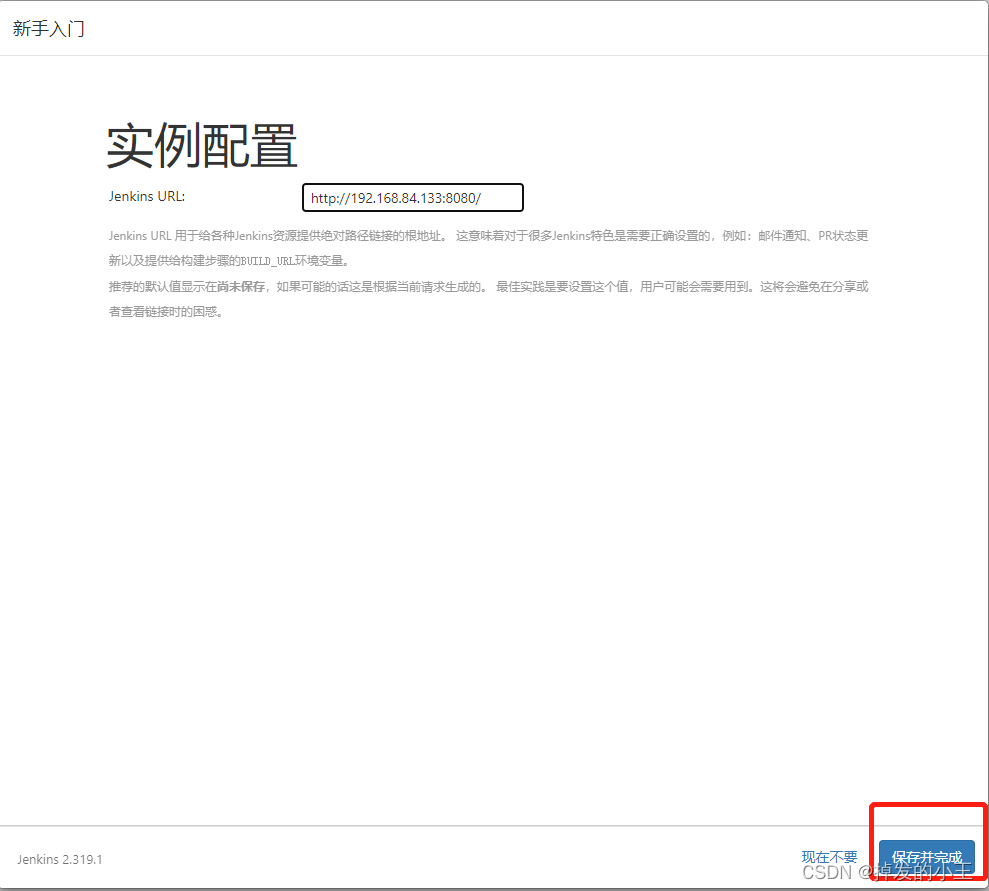
5. 保存配置地址
6. 配置插件镜像
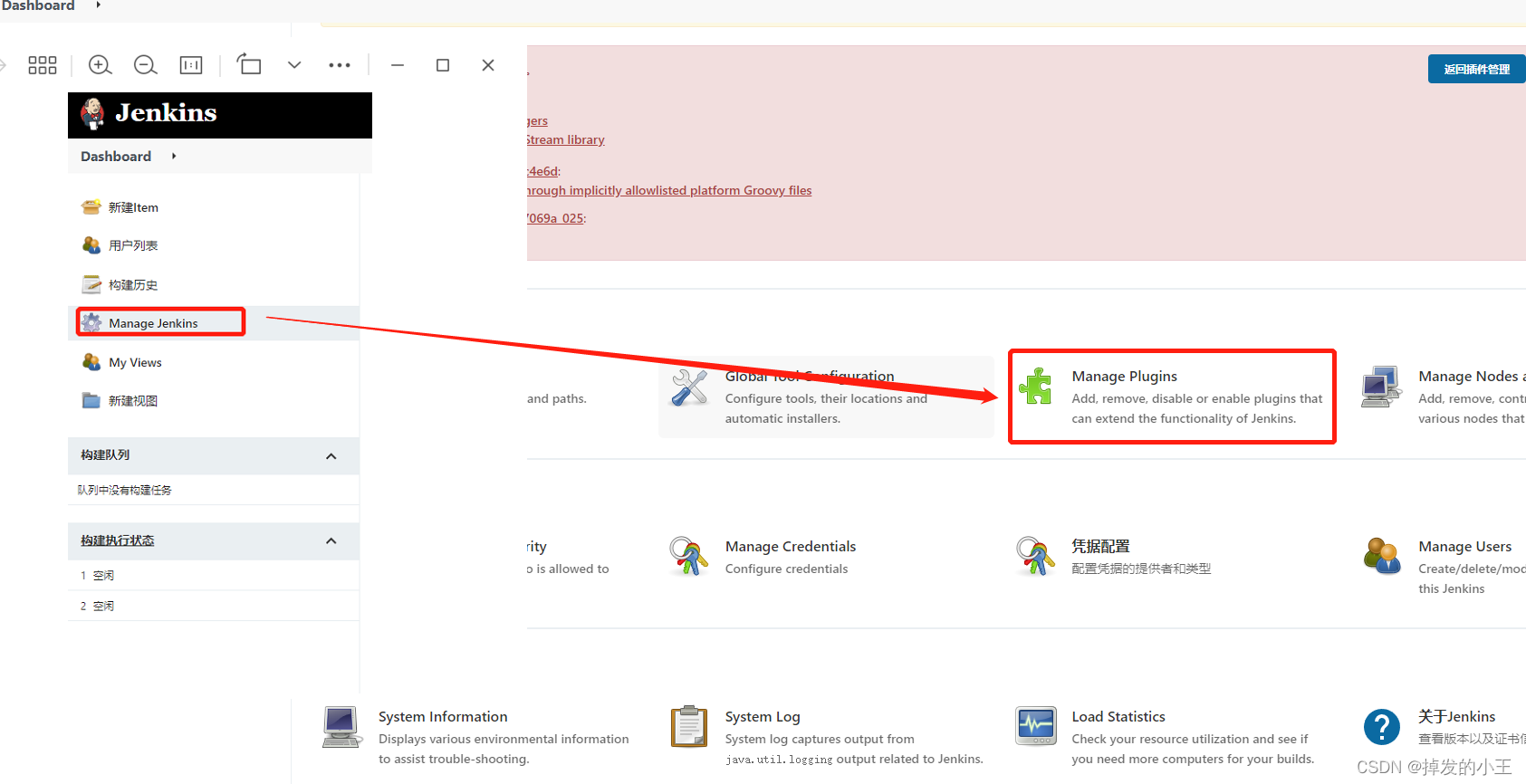
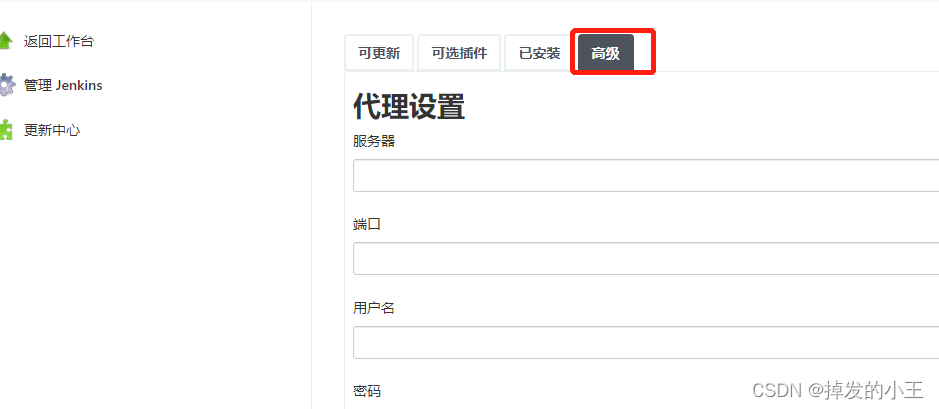
输入:https://mirrors.tuna.tsinghua.edu.cn/jenkins/updates/update-center.json
7. 安装ssh插件
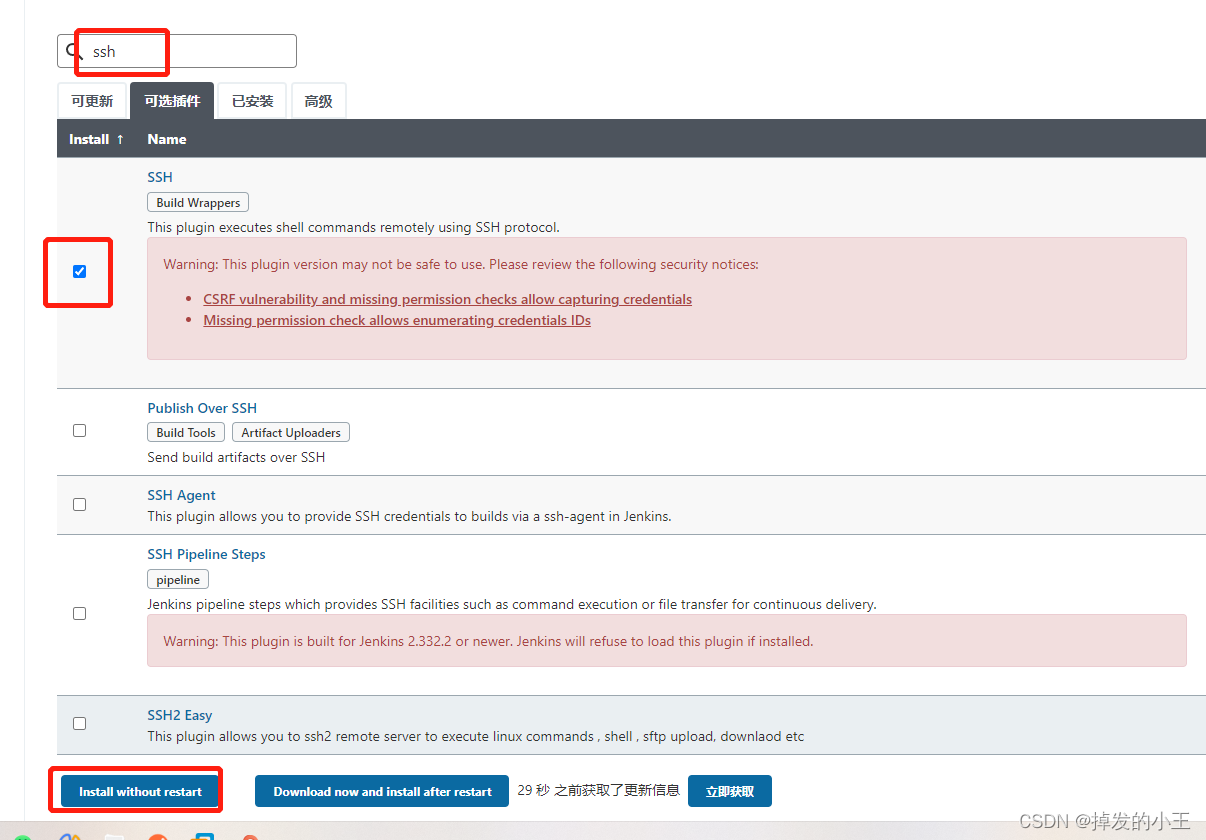
安装完成重启一下Jenkins
8. 添加ssh登录账号凭据
点击系统管理,找到下图点击

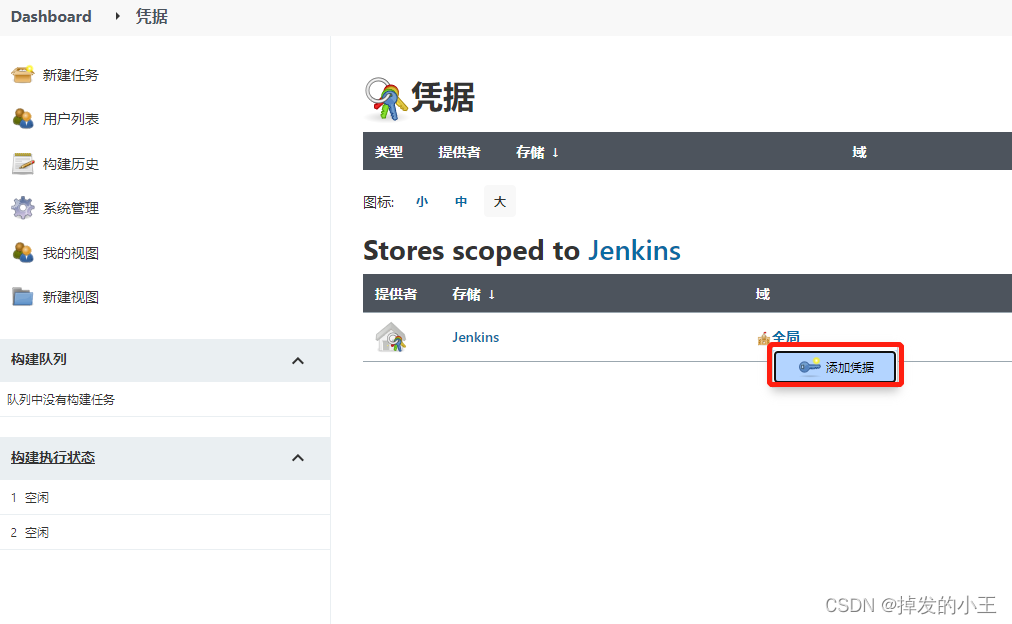
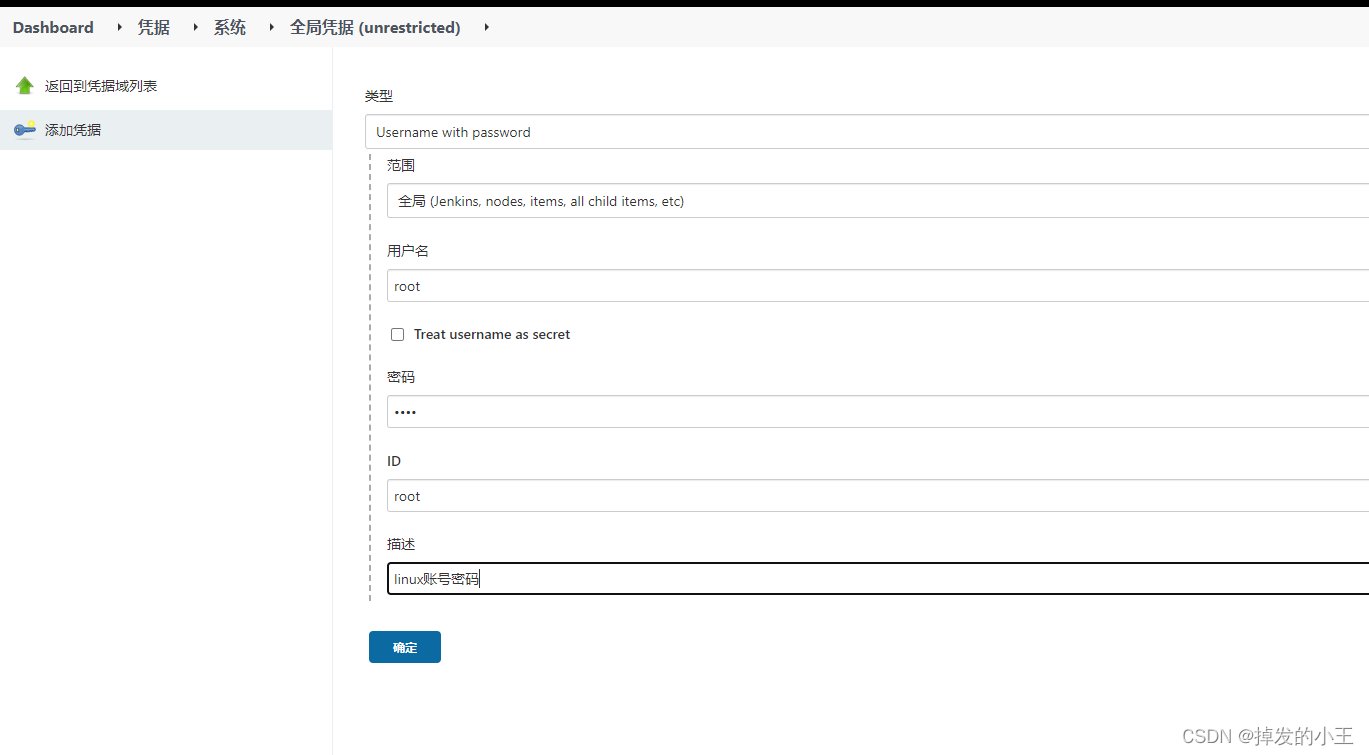
9. 配置全局ssh
点击系统管理,找到系统配置
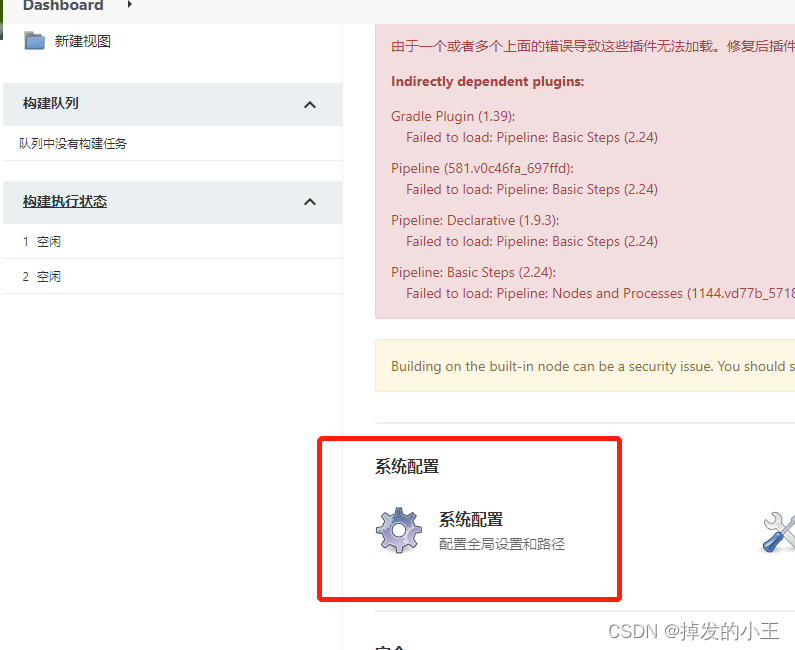
点击新增:
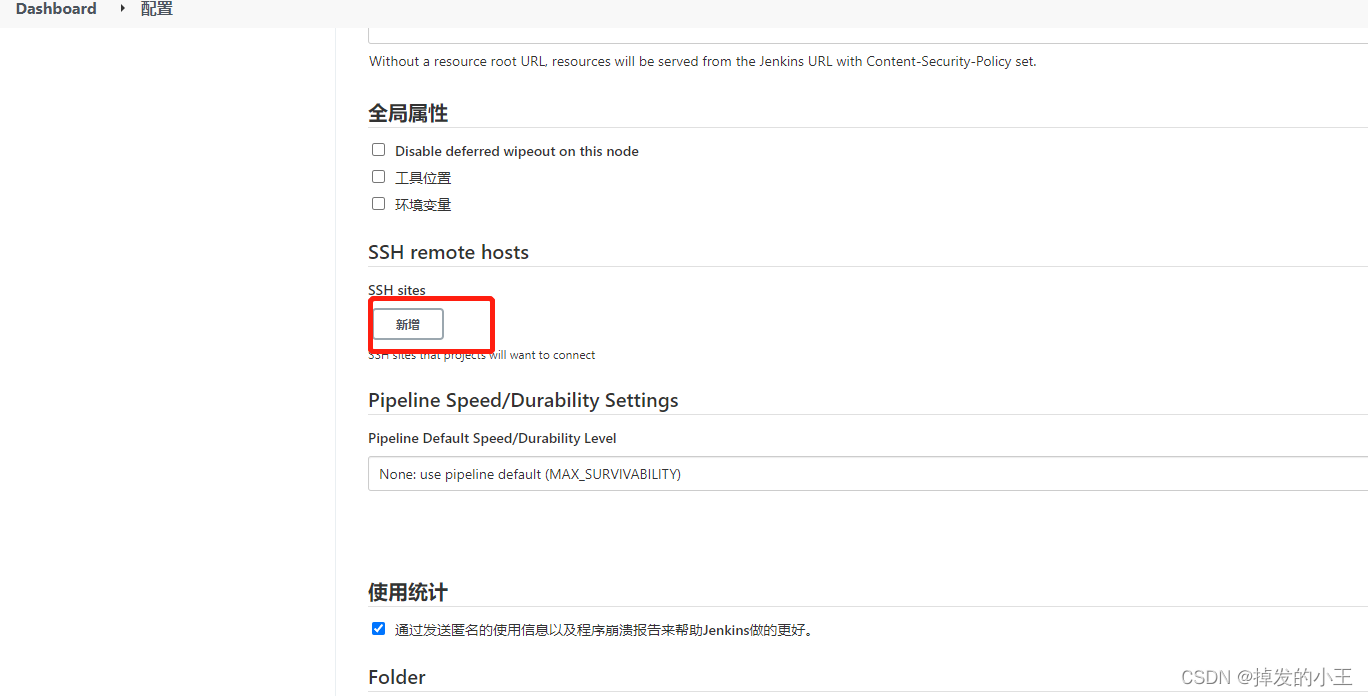
点击保存:
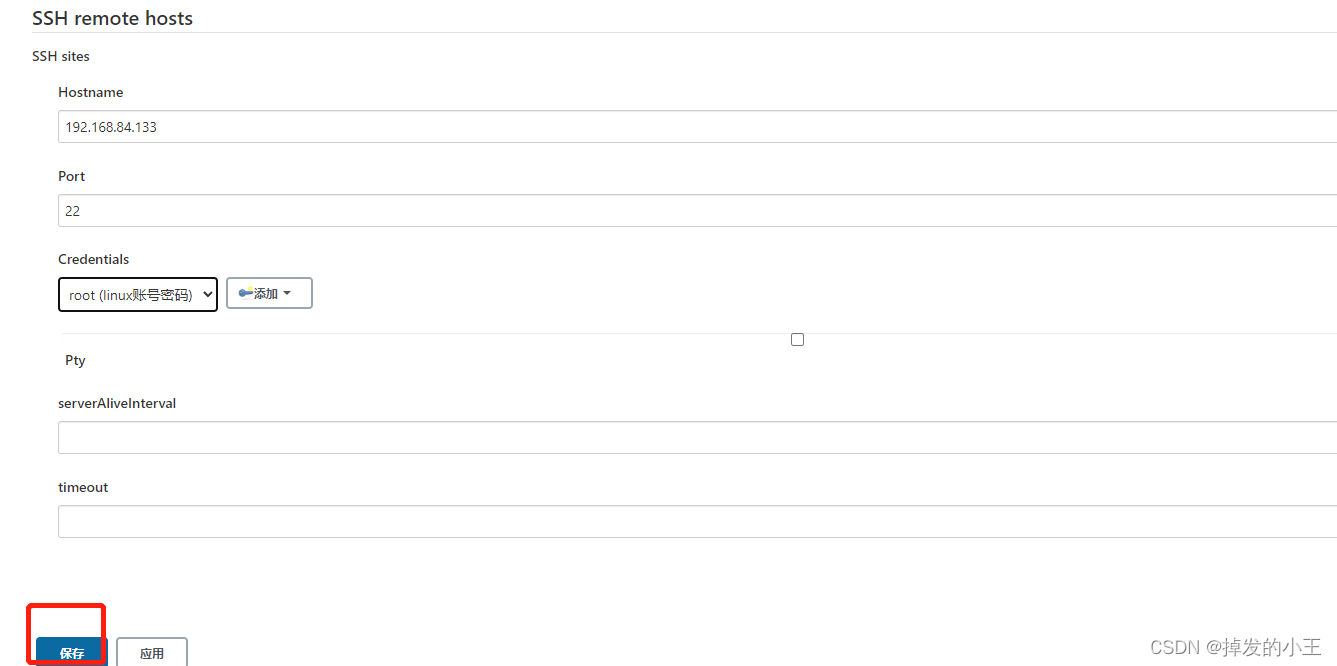
10. 配置jdk和maven
点击系统管理,找到全局工具配置:
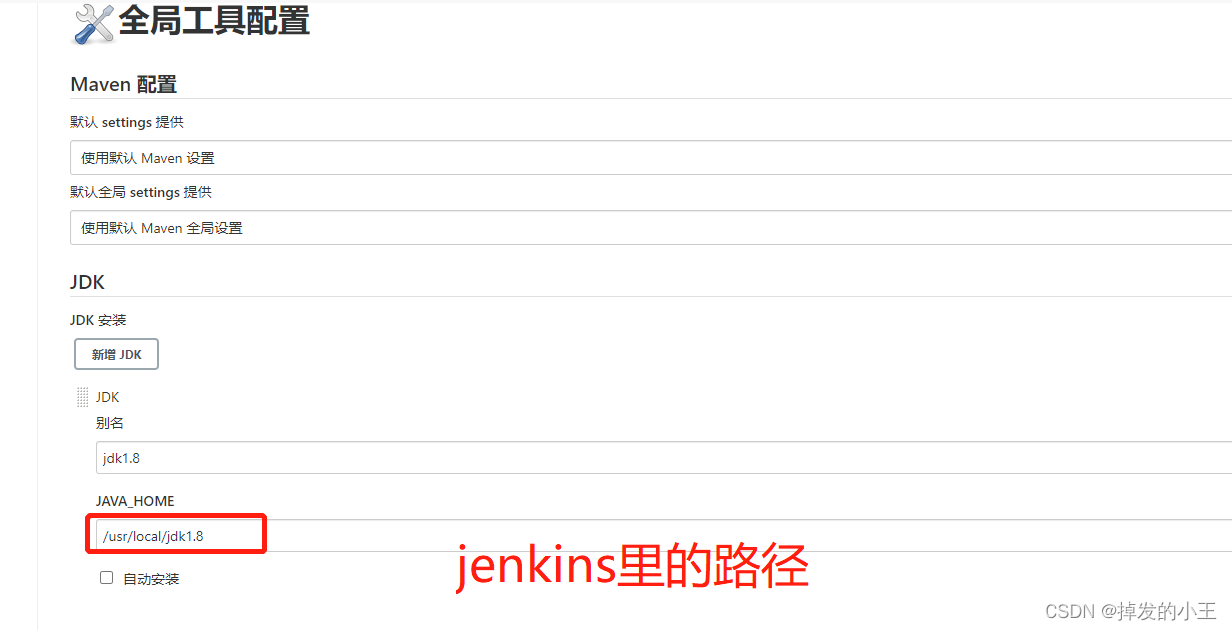
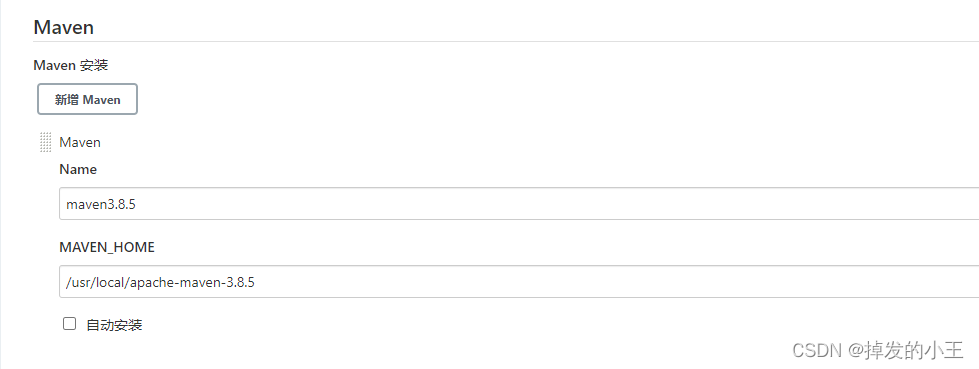
点击保存
六、准备Springboot项目到git
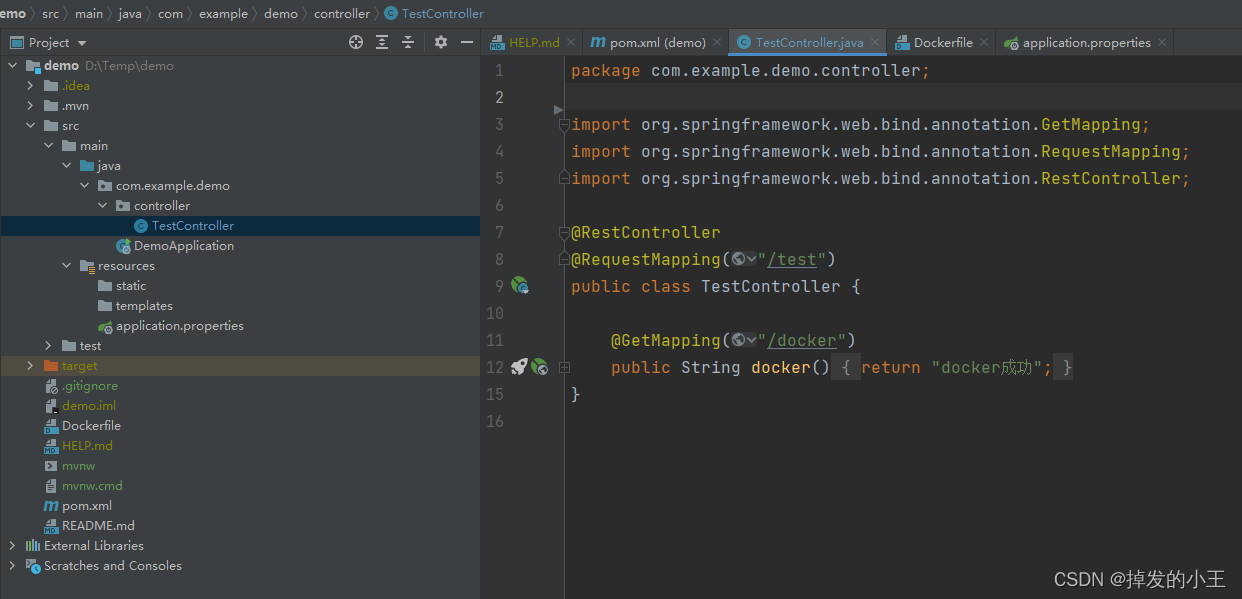
1. 核心代码
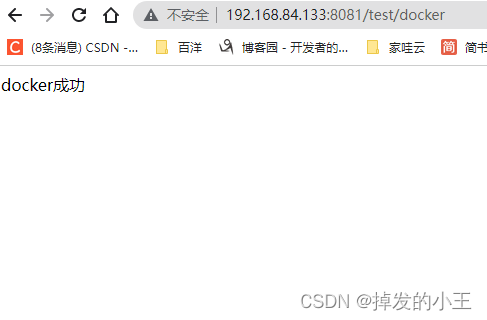
我们看到只是一个请求打印,我们最后访问有docker成功,代表我们构建发包成功!
2. pom内容
<build> <plugins> <plugin> <groupId>org.springframework.boot
     groupId> <artifactId>spring-boot-maven-plugin
      artifactId> <executions> <execution> <goals> <goal>repackage
       goal>
        goals>
         execution>
          executions> <configuration> <includeSystemScope>true
           includeSystemScope>
            configuration>
             plugin>
              plugins>
               build>
3. yml文件
这里只指定了端口号
server.port=8081 4. Dockerfile
和pom文件同级
FROM java:8 COPY *.jar /app.jar CMD ["--server.port=8080"] EXPOSE 8080 ENTRYPOINT ["java", "-jar", "/app.jar"] 5. 上传git仓库
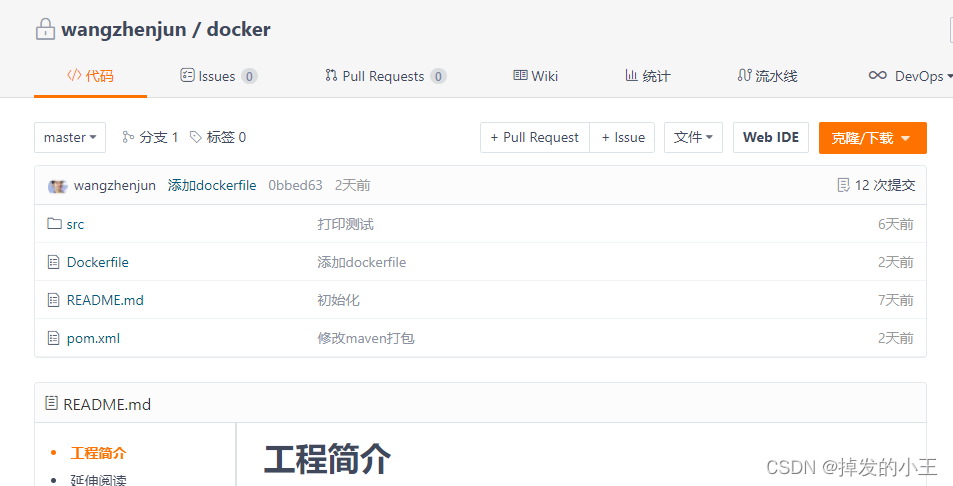
七、使用Jenkins部署项目
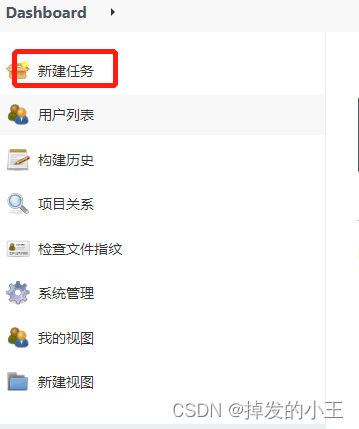
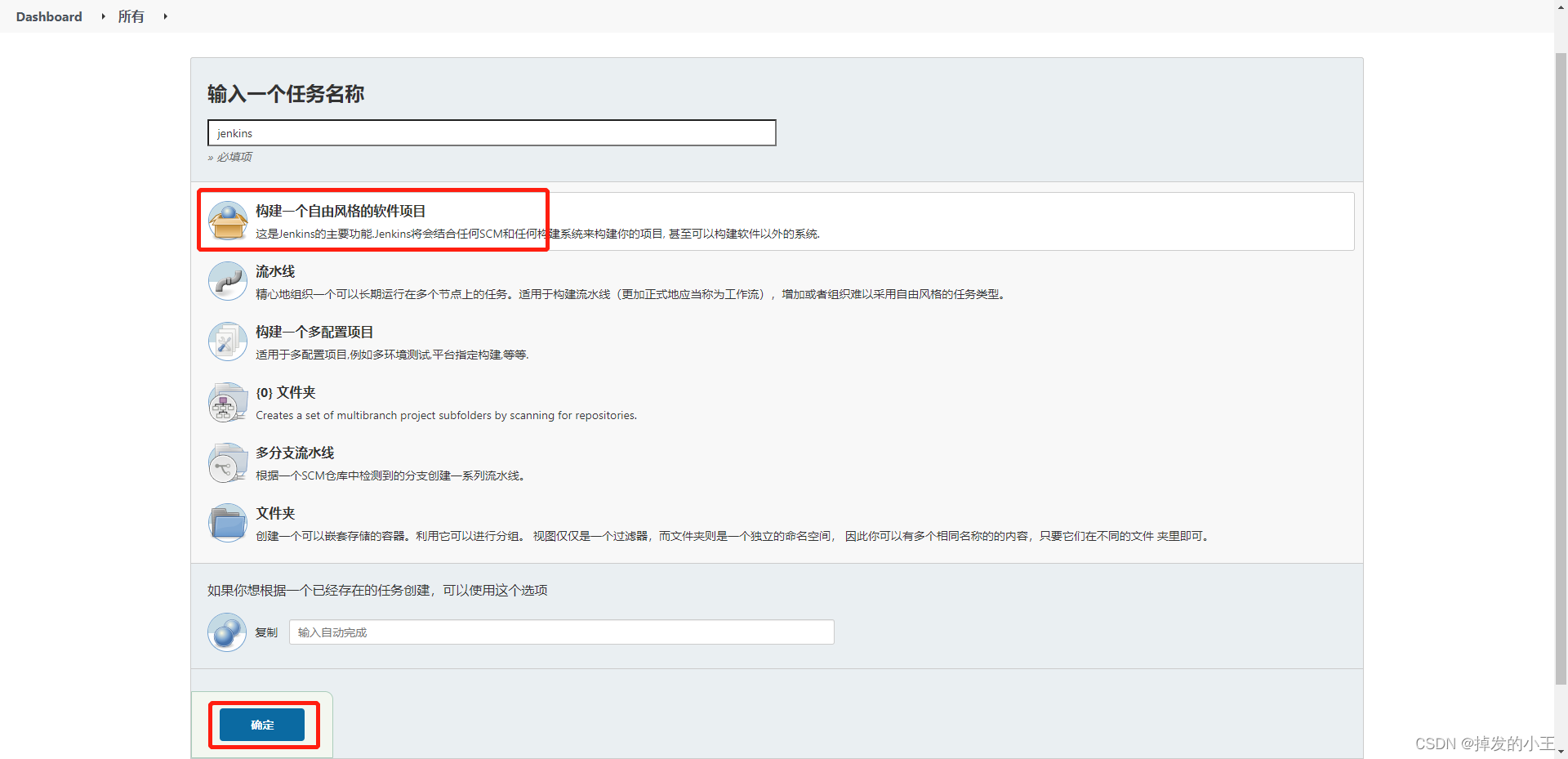
1. 新建任务
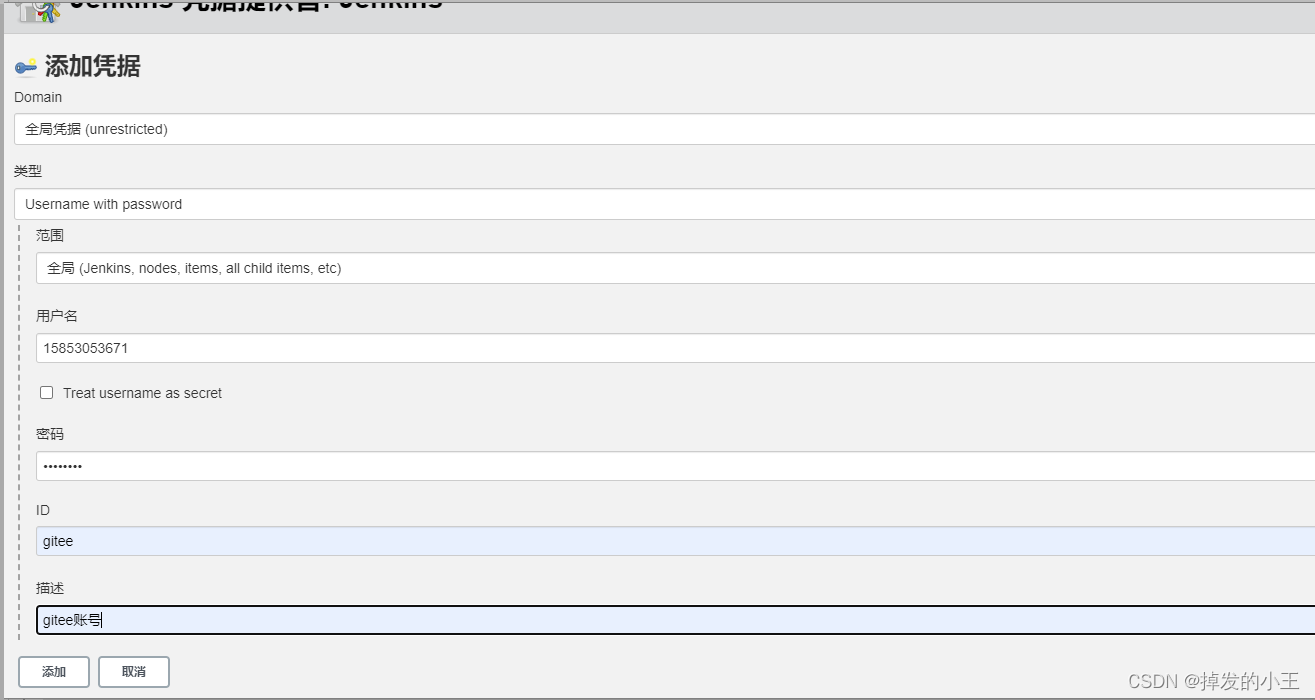
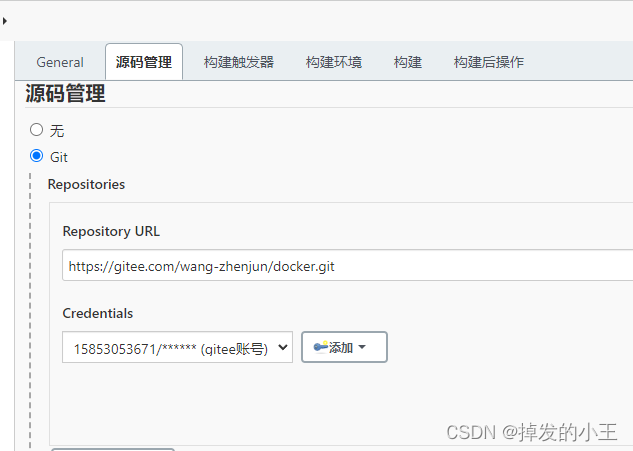
2. 添加git凭据
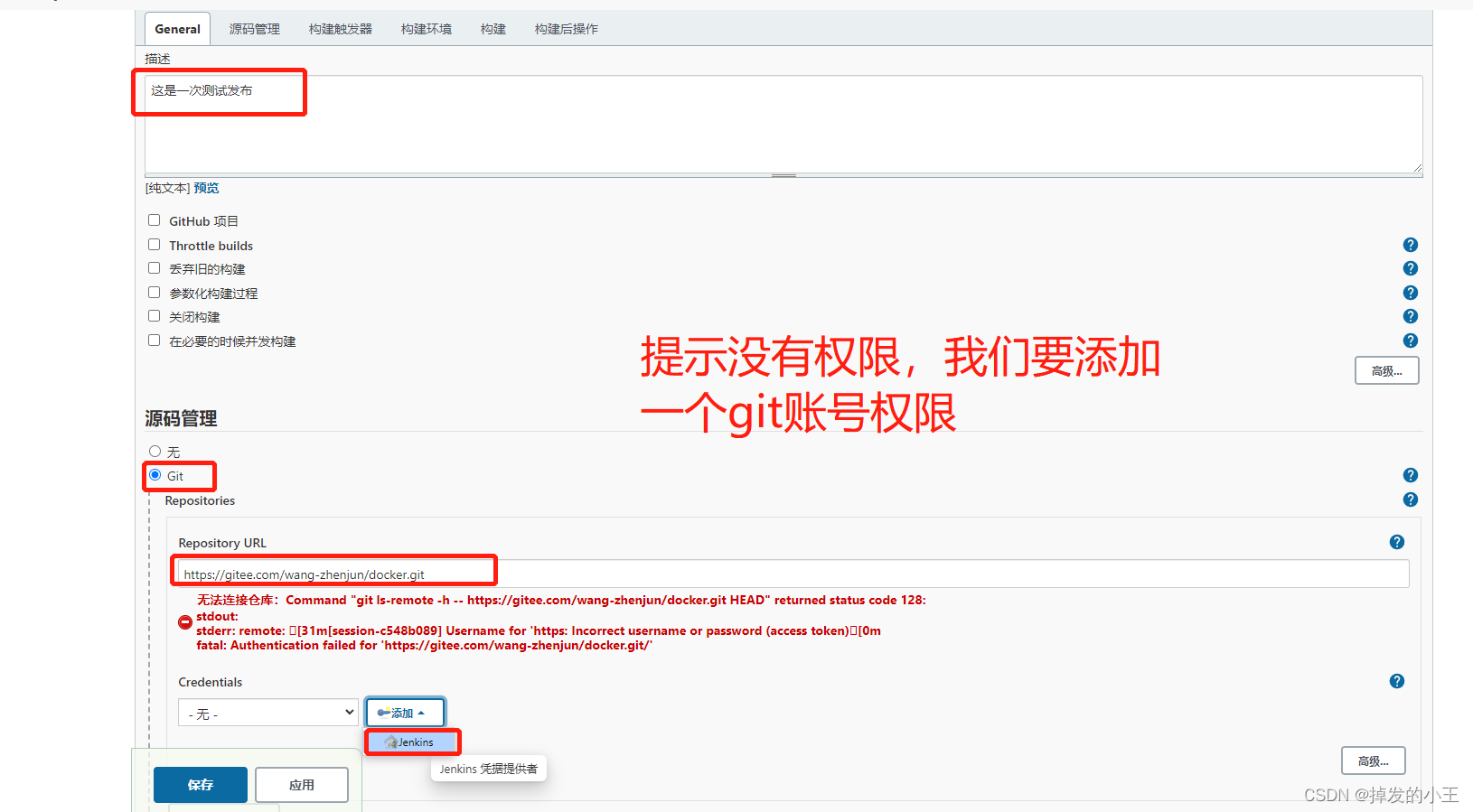
选择刚刚添加的凭据报错信息消失
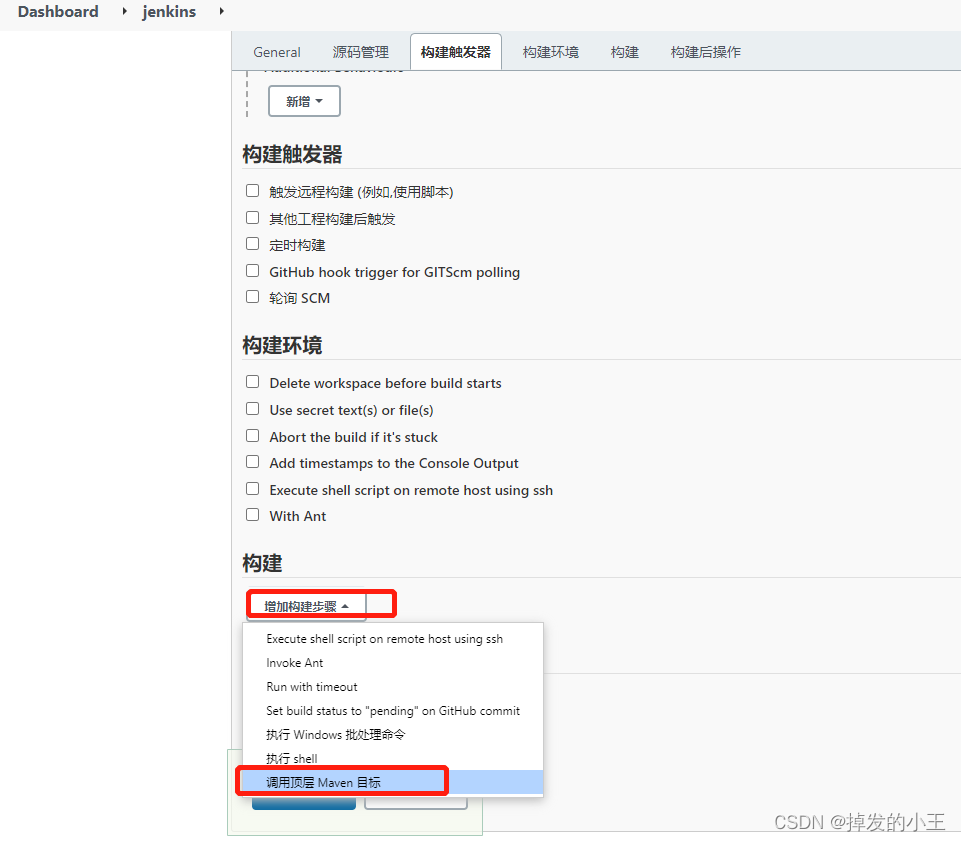
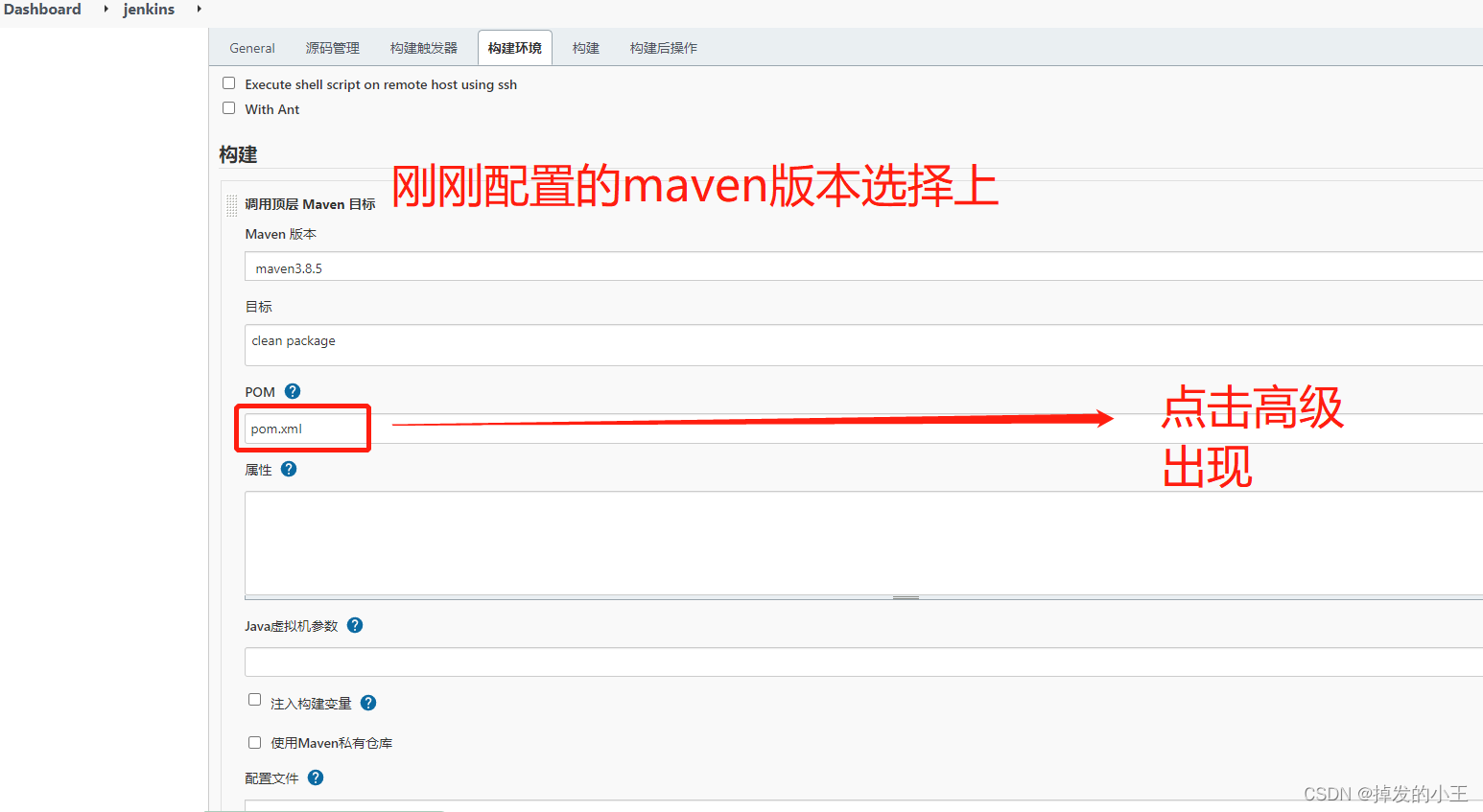
3. 添加maven构建
4. 增加构建执行shell
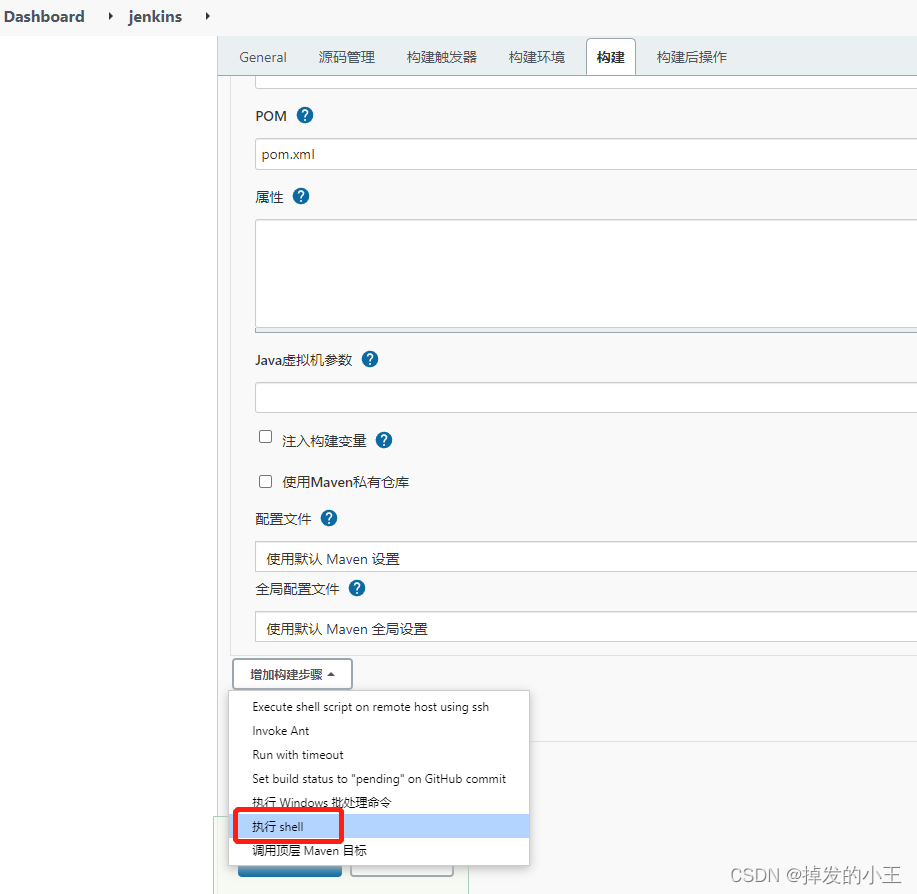
shell脚本:
#!/bin/bash # 服务名称 SERVER_NAME=jenkins # 源jar名称,mvn打包之后,target目录下的jar包名称 JAR_NAME=demo-0.0.1-SNAPSHOT # jenkins下的目录 JENKINS_HOME=/var/jenkins_home/workspace/jenkins # 等待三秒 echo sleep 3s sleep 1 echo sleep 2s sleep 1 echo sleep 1s sleep 1 echo "结束进程完成" cd $JENKINS_HOME/target cp $JENKINS_HOME/Dockerfile $JENKINS_HOME/target # 修改文件权限 chmod 755 $JAR_NAME.jar echo "看看docker能不能用" docker -v echo "停止容器" # 停止容器 docker stop springboot echo "删除容器" # 删除容器 docker rm springboot echo "删除镜像" # 删除镜像 docker rmi springboot echo "打包镜像" # 打包镜像 docker build -t springboot . echo "运行镜像" # 运行镜像 docker run -d -p 8081:8081 --name springboot springboot 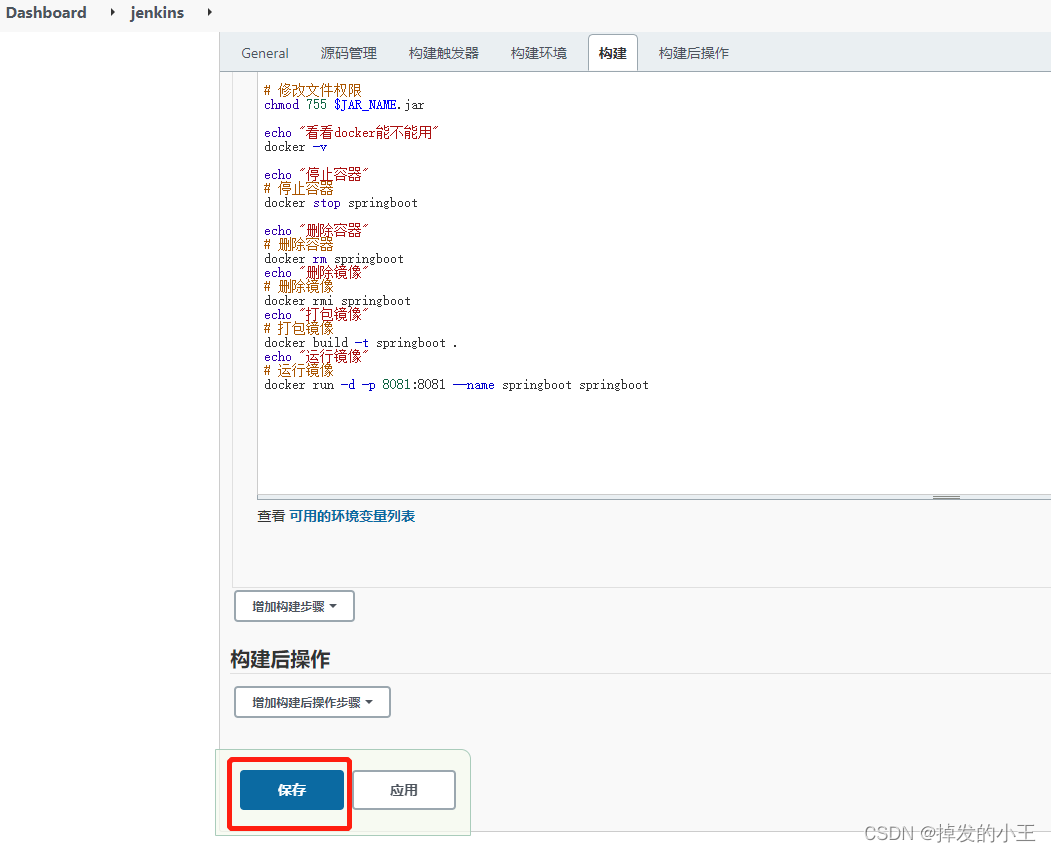
5. 立即构建
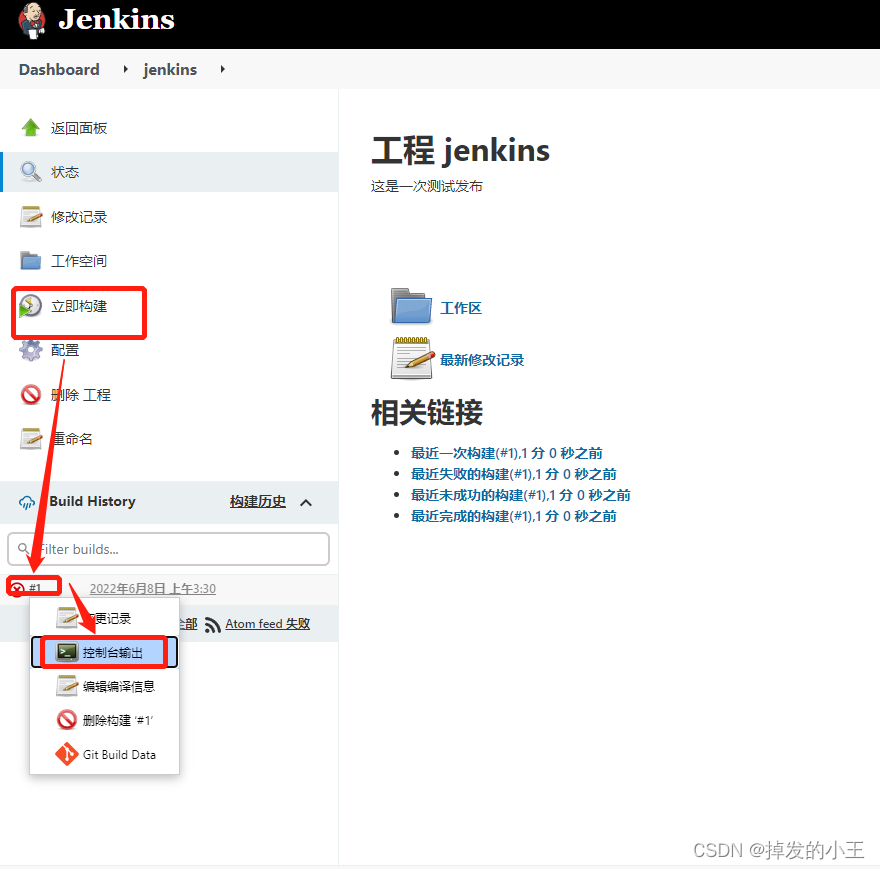
6. 控制台输出报错
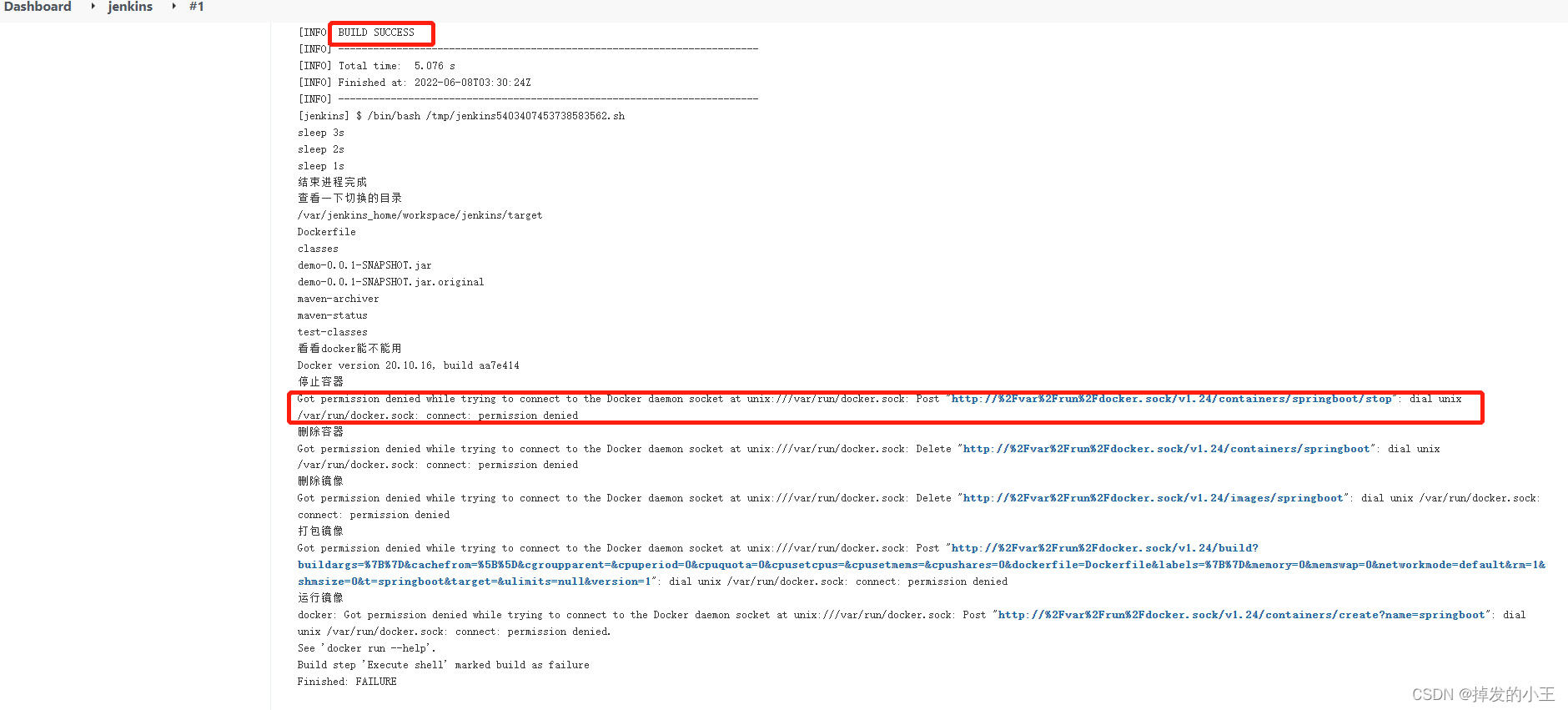
我们看到打包成功了,就是在使用docker命令的时候出现权限问题,这是我们要给docker.sock权限就可以解决了!!
报错信息:
Got permission denied while trying to connect to the Docker daemon socket at unix:///var/run/docker.sock: Post "http://%2Fvar%2Frun%2Fdocker.sock/v1.24/containers/springboot/stop": dial unix /var/run/docker.sock: connect: permission denied 解决方案:
chmod a+rw /var/run/docker.sock 7.在次构建
我们发现没有报错,也看到了容器的id
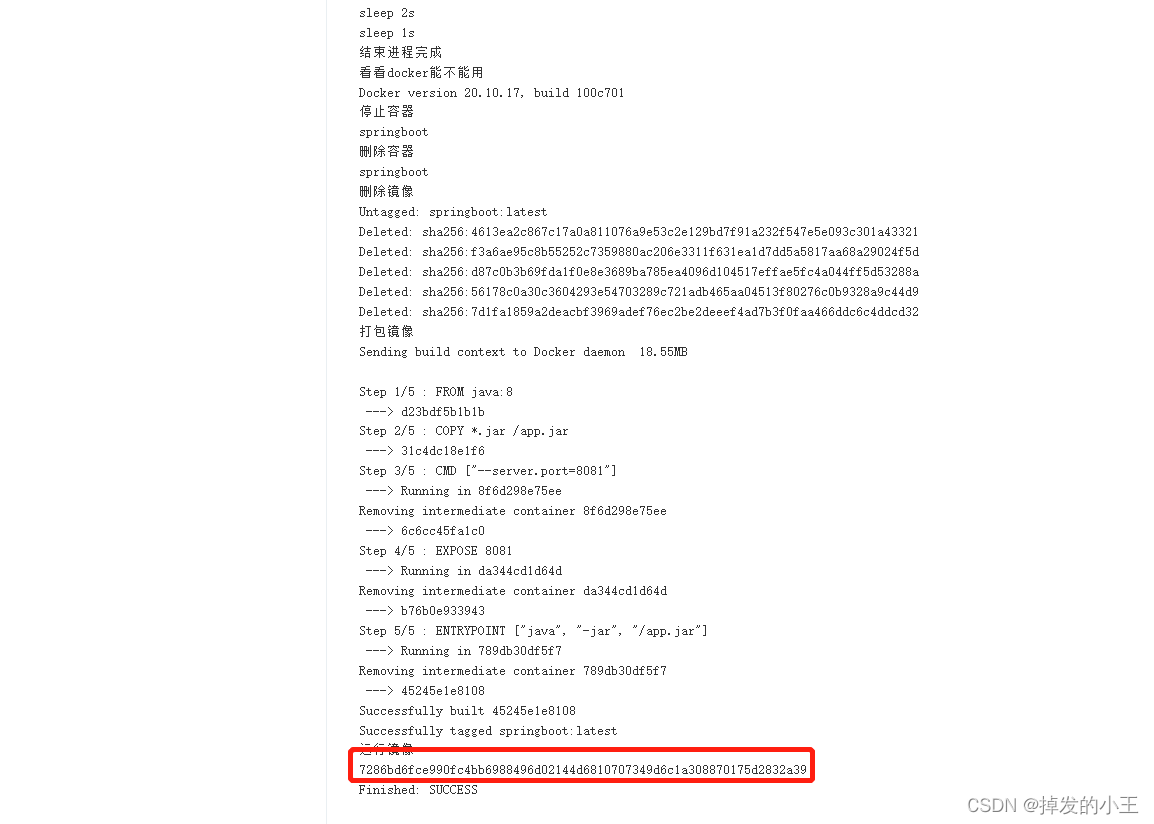
8. 查询docker镜像是否启动
docker images docker ps 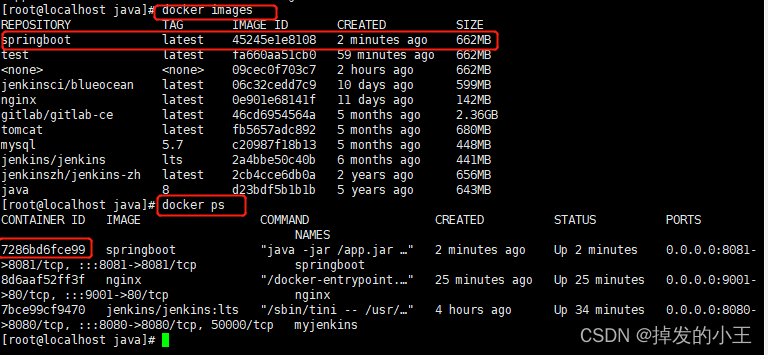
9. Win10进行访问测试
输入地址:http://192.168.84.133:8081/test/docker
七、总结
有缘人才可以看得到的哦!!!
点击访问!小编自己的网站,里面也是有很多好的文章哦!
发布者:全栈程序员-站长,转载请注明出处:https://javaforall.net/211395.html原文链接:https://javaforall.net



