
前言:
介绍C#自带的Progressbar控件的调用方法,对程序运行的进度进行提示。
内容:
接下来,介绍进度条在Winform界面中具体的应用和步骤。
- 在项目中新建一个Winform界面,上面放一个ProgressBar和label控件,默认命名。
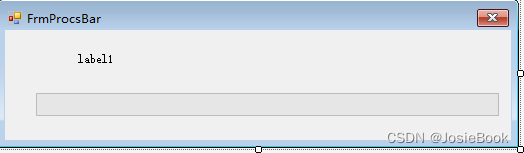

重写构造函数添加一个setPos函数
给界面添加一个Load事件,一个FormClosed事件
public FrmProcsBar(int _Minimun, int _Maximum) { InitializeComponent(); progressBar1.Maximum = _Maximum;//设置范围最大值 progressBar1.Value = progressBar1.Minimum = _Minimun;//设置范围最小值 } public void setPos(int value) { if (value < progressBar1.Maximum) { progressBar1.Value = value;//设置进度值 label1.Text = (value * 100 / progressBar1.Maximum).ToString() + "%"; } Application.DoEvents();//重点,必须加上,否则父子窗体都假死 } private void FrmProcsBar_Load(object sender, EventArgs e) { this.Owner.Enabled = false; } private void FrmProcsBar_FormClosed(object sender, FormClosedEventArgs e) { this.Owner.Enabled = true; } - 在主界面添加一个调用的按钮
首先在主界面公用区域创建一个进度条界面的对象,以及调用的委托
  //定义一个进度条对象,以及一个调用的委托
        FrmProcsBar fm;
        delegate void EventJisuan(object sender, EventArgs e);

        private void button1_Click(object sender, EventArgs e)
        {
            fm = new FrmProcsBar(0, 101);
            this.Invoke(new EventJisuan(Jisuan), sender, e);

            MessageBox.Show("运行结束");
        }

        private void Jisuan(object sender, EventArgs e)
        {
            fm.Show(this);
            fm.setPos(0);//设置进度条位置0%

            //需要加载进度的内容

            for (int i = 0; i < 200000000; i++)
            {
                i++;
            }

            fm.setPos(20);//设置进度条位置20%

            for (int i = 0; i < 200000000; i++)
            {
                i++;
            }

            fm.setPos(40);//设置进度条位置40%

            for (int i = 0; i < 200000000; i++)
            {
                i++;
            }

            fm.setPos(60);//设置进度条位置60%

            for (int i = 0; i < 200000000; i++)
            {
                i++;
            }

            fm.setPos(80);//设置进度条位置80%

            for (int i = 0; i < 200000000; i++)
            {
                i++;
            }
            fm.setPos(100);//设置进度条位置100%
            Thread.Sleep(300);
            fm.Close();
        }
运行效果:
结束语:
例总的来说,就是进度条需要放在一个新建的Form上,然后再这个Form里面加好内容,然后使用委托来开辟一个进度条同时运行的线程。估算好要加进度条所有内容的进度百分比,添加百分比直到结束就可以。
版权声明:本文内容由互联网用户自发贡献,该文观点仅代表作者本人。本站仅提供信息存储空间服务,不拥有所有权,不承担相关法律责任。如发现本站有涉嫌侵权/违法违规的内容, 请联系我们举报,一经查实,本站将立刻删除。
发布者:全栈程序员-站长,转载请注明出处:https://javaforall.net/211438.html原文链接:https://javaforall.net


![MySQL把字符串转化为数字的三种方式[通俗易懂]](https://javaforall.net/wp-content/uploads/2020/11/2020110817443450-480x300.jpg)
