
一、前言
刚开始学Python的小伙伴可能会觉得每次写Python打开Cmd或者idle有点烦躁,没有代码补全也没有格式提示等。所以直接上手了Pycharm。
但pycharm专业版还收费,而且这软件还挺占内存!电脑配置不高的小伙伴就会感受到卡顿!使用体验急剧下降!
用着都不爽!!!还写个P的代码!


那么有没有占用内存小,又不收费,还有智能提示和代码补全,又不像pycharm一样笨重的软件呢?——答案是VSCode.
人生苦短,我用VScode!
诞生于2015年的VSCode编辑器,现在可以说是目前最强的编辑器之一,在微软的背书下,比各位历史悠久的老大哥成长快得多!
不到5年的时间里便坐到了市场占有率第一的位置。这么短的时间里,它是怎么成功的?答案是:简单,可扩展性强。
可能你会想,VSCode和那个庞大的Visual Studio名字这么像,它们会不会有什么关系呢?但其实,并没有,哈哈。VSCode默认支持多种编程语言,并且有着丰富的扩展。VSCode每月更新,你可以在微软博客上随时关注更新的进展。微软甚至把代码开源在了Github上供所有开发者克隆仓库甚至贡献代码(暗示大家赶紧来提PR)。
下面让我来介绍,作为pythoner,如何使用vscode来写python!
二、VSCode配置python
1.安装VSCode
VSCode安装配置很简单,直接下载软件后打开软件进行安装就行!
2.为VSCode设置中文
1)安装完成后,打开VSCode按照下图中红色箭头指示位置点击步骤1指向,然后在弹出的搜索框中输入chinese,然后选择【Chinese (Simplified)Language Pack for Visual Studio Code】,然后点击右侧的【Install】进行安装

3)安装完成后,按下【Ctrl+Shift+P】
2.为python开发安装插件
VSCode有非常好的扩展性,可以支持各种编程语言的开发!
3.安装代码一键运行插件Code Runner
3)打开你所要运行的文件,有多种方式来快捷地运行你的代码:
4.Run in Terminal
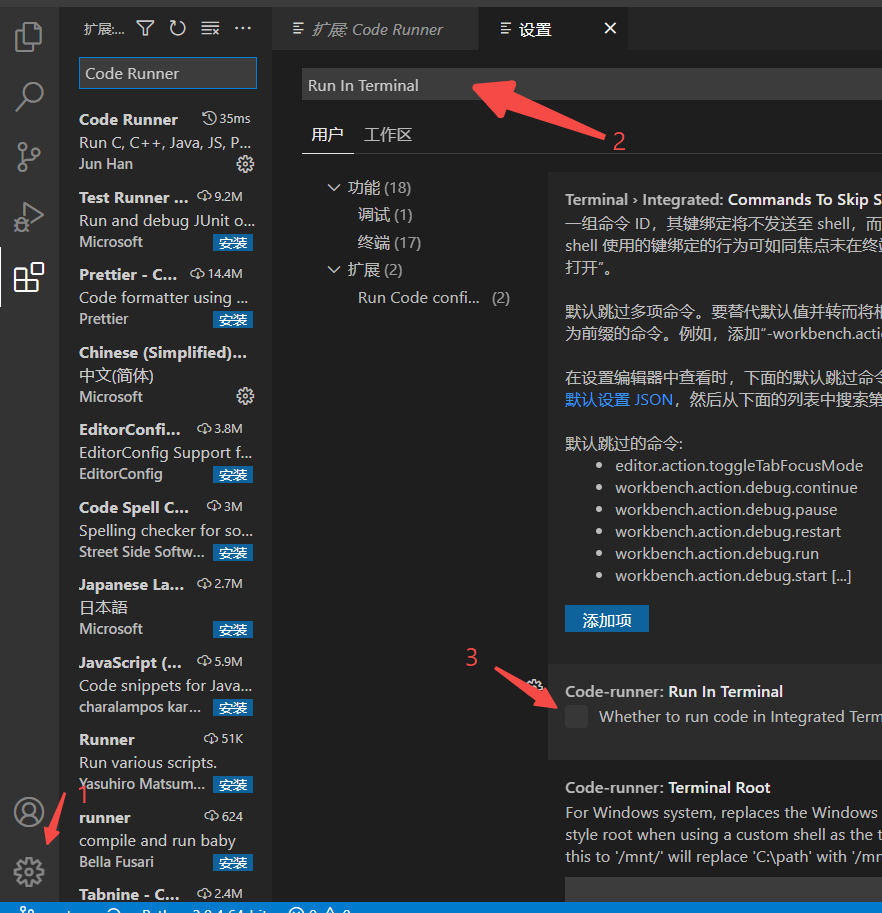
当然也可以把代码放到 VS Code 内置的 Terminal 来运行
按照下图中红色箭头指示位置,在搜索栏输入【Run In Terminal】按步骤进行配置:在Terminal中运行代码
5.在VSCode中写一个python程序!
让我们来打印当前时间和Hello World吧!
import datetime print(datetime.datetime.now(),'Hello World!') 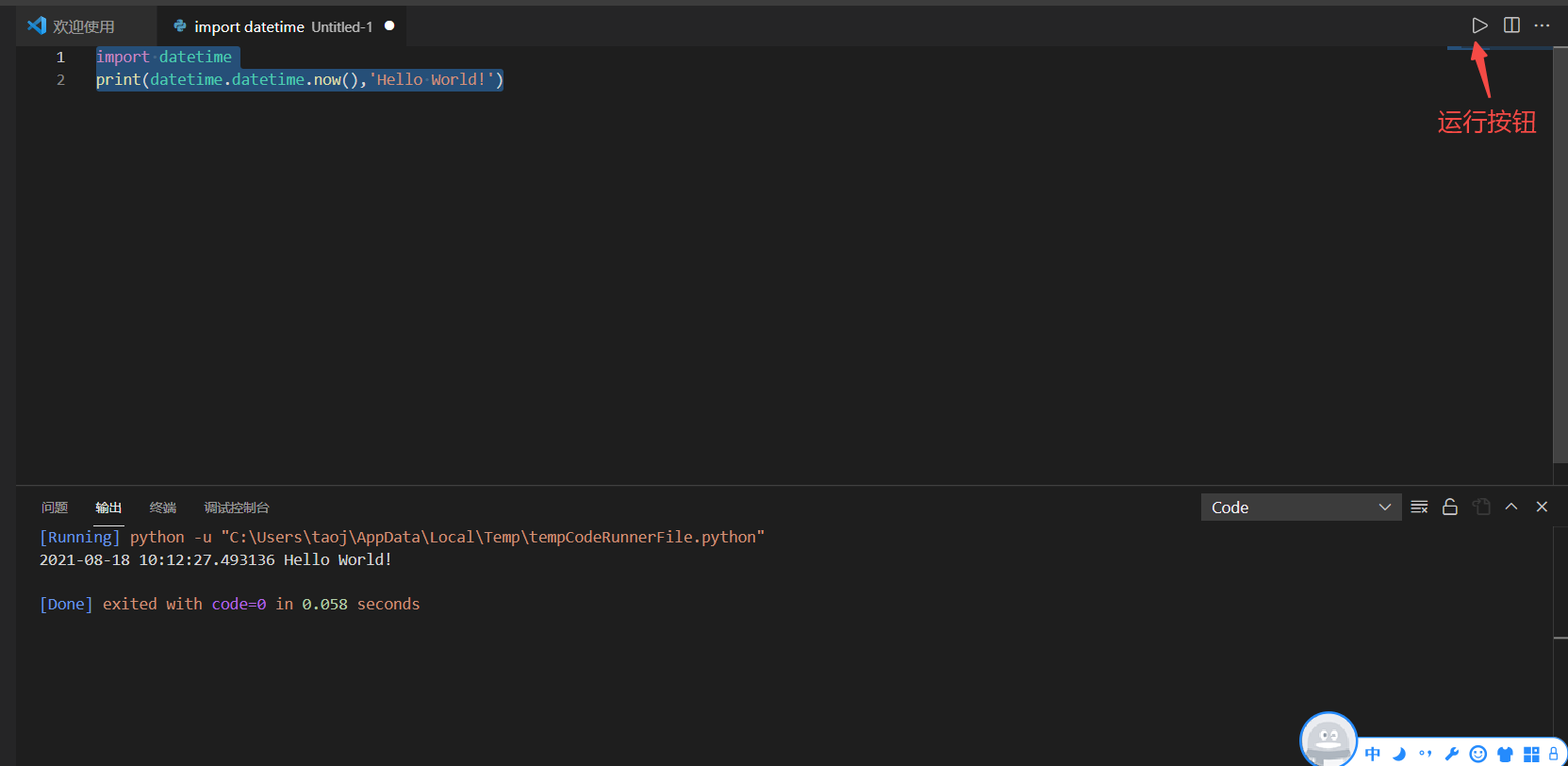
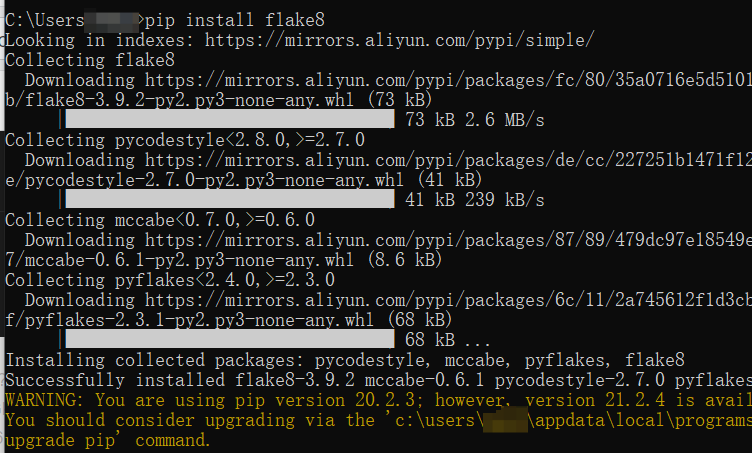
6.安装python代码错误提示和补全插件!
1)打开命令行,输入pip install flake8进行安装
三、总结
VSCode还有很多插件能够提高我们的开发效率,这里只做了简单的介绍,小伙伴们下来可以自己了解。
VSCode是一款免费开源的现代化轻量级代码编辑器,可以通过安装插件来扩展功能,相比于Pycharm来说,它功能并没有Pycharm那么全面和强大!
但它是免费且内存占用相比于Pycharm少很多!
如果电脑配置高且不需要数据库开发工具和网络相关工具,性能分析和远程调试这些高级功能,使用pycharm社区版会更省事一些
如果电脑配置低,又需要一些调试或者性能分析的功能,建议使用VSCode,毕竟它的社区相比于社区版Pycharm来讲,插件太多了!
分享暂时到这里,小伙伴们点赞、收藏、评论是对我最大的支持!!
发布者:全栈程序员-站长,转载请注明出处:https://javaforall.net/211822.html原文链接:https://javaforall.net



