Linux安装tomcat详细教程

Linux安装tomcat详细教程Tomcat 是 Apache 软件基金会 ApacheSoftwa 的 Jakarta 项目中的一个核心项目 由 Apache Sun 和其他一些公司及个人共同开发而成 由于有了 Sun 的参与和支持 最新的 Servlet 和 JSP 规范总是能在 Tomcat 中得到体现 Tomcat5 支持最新的 Servlet2 4 和 JSP2 0 规范 因为 Tomcat 技术先进 性能稳定 而且免费 因而深受 Java 爱好者的喜爱并得到了部分软件开发商的认可 成为比较流行的 Web 应用服务器

Tomcat是Apache 软件基金会(Apache Software Foundation)的Jakarta 项目中的一个核心项目,由Apache、Sun 和其他一些公司及个人共同开发而成。由于有了Sun 的参与和支持,最新的Servlet 和JSP 规范总是能在Tomcat 中得到体现,Tomcat 5支持最新的Servlet 2.4 和JSP 2.0 规范。因为Tomcat 技术先进、性能稳定,而且免费,因而深受Java 爱好者的喜爱并得到了部分软件开发商的认可,成为比较流行的Web 应用服务器。

目录

一、前期工作

二、下载tomcat

三、运行tomcat

(1)解压tomcat

(2)运行tomcat

四、访问tomcat

第一种:直接关闭防火墙

第二种:防火墙开放8080端口


一、前期工作

tomcat依赖于JAVA环境,所以在运行tomcat之前,我们需要提前配置好JAVA环境变量。

如果你还不会,可以参考以往教程:CentOS7安装JDK,全网最快安装教程_Roc-xb的博客-CSDN博客_centos7快速安装jdk

需要注意的是,JDK和tomcat使用版本最好保持一致。比如:用的JDK1.7,那么tomcat就用7.x版本,如果用的JDK1.8,那么最好就用tomcat8.x版本。本章教程,介绍JDK1.8+tomcat8.5的安装方法。

二、下载tomcat

我们去到tomcat官网:Apache Tomcat® – Apache Tomcat 8 Software Downloads

Linux安装tomcat详细教程

Linux安装tomcat详细教程

 下载完成之后,我们就可以得到一个tomcat安装包,我们需要将tomcat安装包上传到服务器上(可以使用XFTP等工具)。

如果你觉得,上传比较麻烦,我们也可以直接在服务器中进行远程下载,例如这样:

 wget https://dlcdn.apache.org/tomcat/tomcat-8/v8.5.78/bin/apache-tomcat-8.5.78.tar.gz

Linux安装tomcat详细教程

 等待下载完成,您可以得到相同的安装程序包。

三、运行tomcat

安装tomcat是非常简单的,把安装包下载好之后,解压之后,运行即可。
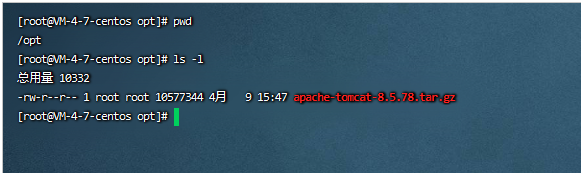
Linux安装tomcat详细教程

(1)解压tomcat

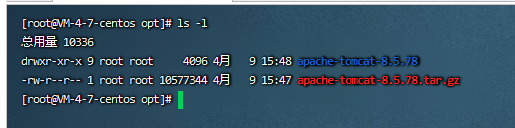
 tar -zxvf apache-tomcat-8.5.78.tar.gz
 Linux安装tomcat详细教程

 解压完成,就可以得到 apache-tomcat-8.5.78目录。

(2)运行tomcat

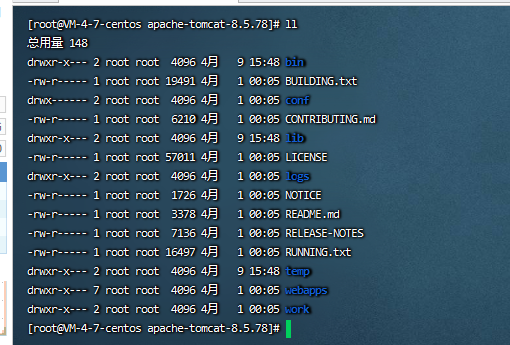
①首先进入到 apache-tomcat-8.5.78目录中

cd  apache-tomcat-8.5.78
Linux安装tomcat详细教程

②进入到bin目录中

cd bin 

Linux安装tomcat详细教程

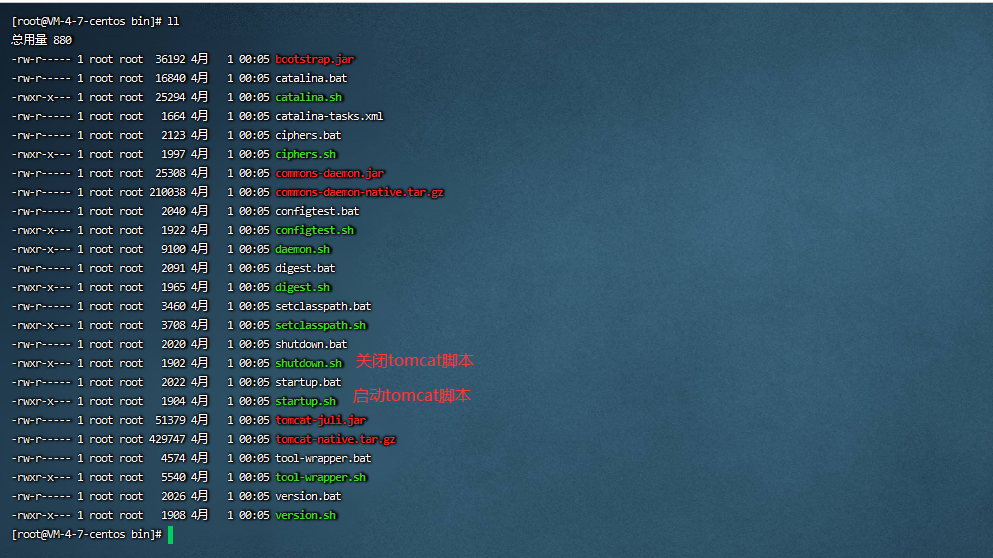
 在bin目录中,tomcat为我们提供很多使用的脚本命令,我们只需要运行它们,就可以完成tomcat的启动与关闭操作。

需要注意的是:以bat为后缀的文件,是只能在windows环境中运行,以sh为后缀的文件,才是在linux环境下运行的脚本。

③运行tomcat

sh startup.sh

四、访问tomcat

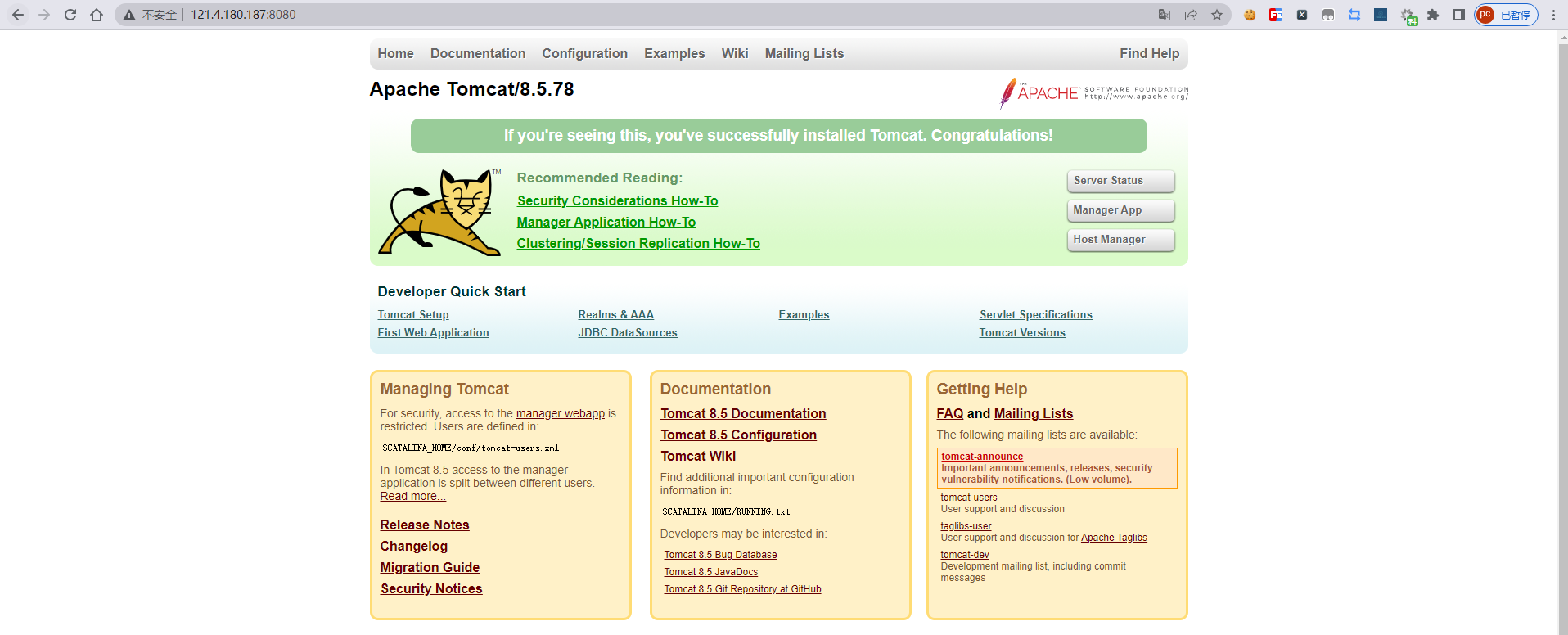
tomcat默认端口是8080,改端口可以去tomcat里的conf目录中的server.xml中修改。

例如:http://121.4.180.187:8080/
Linux安装tomcat详细教程

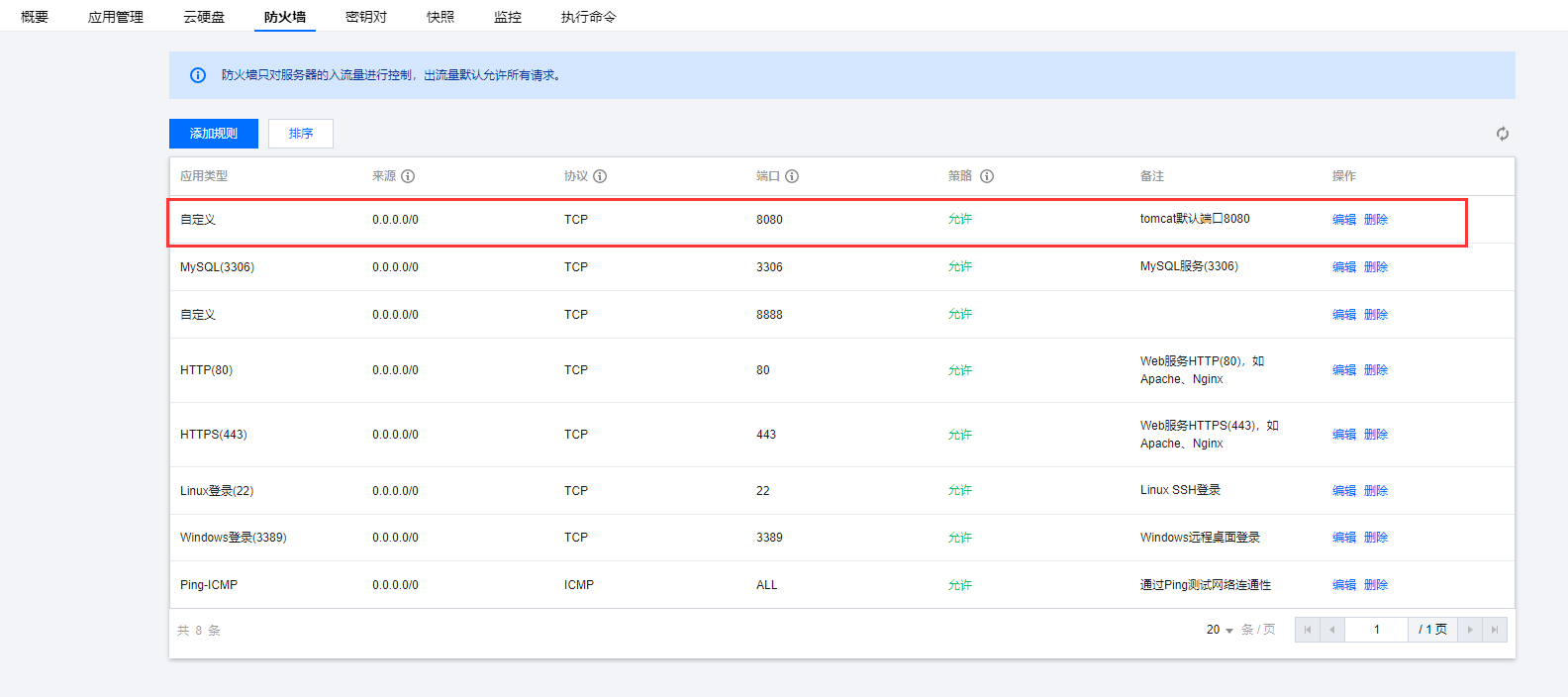
一般情况下,服务器不会开放8080端口,需要我们去服务器开放8080端口。 
Linux安装tomcat详细教程

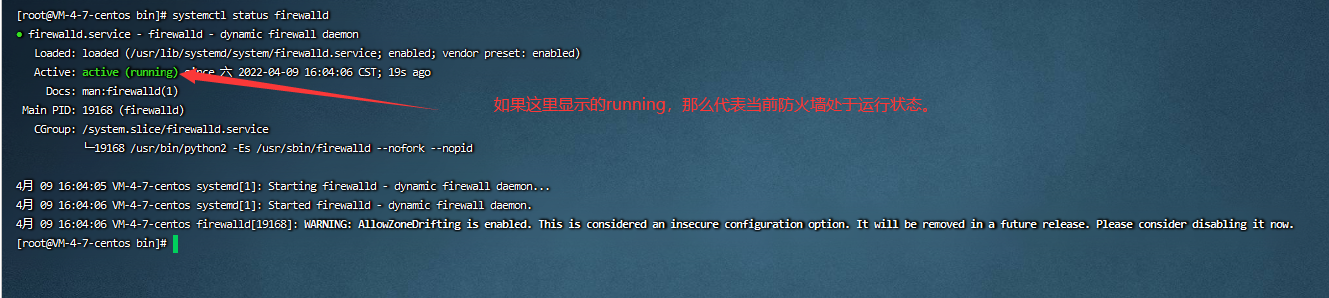
如果开放端口仍然不能够访问,那么就需要检查,服务器内是否开启了防火墙。

可以用以下命令,来查看服务器的防火墙状态。

 systemctl status firewalld
Linux安装tomcat详细教程

 下面有两种方法可以解决:

第一种:直接关闭防火墙

 systemctl stop firewalld

Linux安装tomcat详细教程

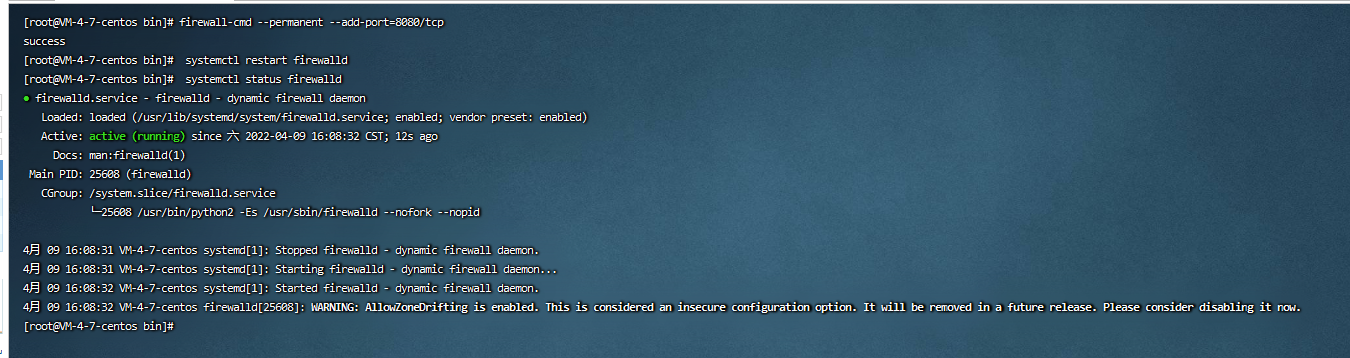
第二种:防火墙开放8080端口

firewall-cmd --permanent --add-port=8080/tcp

然后需要重启防火墙(不然不会生效)

 systemctl restart firewalld
Linux安装tomcat详细教程

好了,本章教程到此就结束,希望本篇教程能让你对tomcat安装步骤有一个简单的了解。

版权声明:本文内容由互联网用户自发贡献,该文观点仅代表作者本人。本站仅提供信息存储空间服务,不拥有所有权,不承担相关法律责任。如发现本站有涉嫌侵权/违法违规的内容, 请联系我们举报,一经查实,本站将立刻删除。

发布者:全栈程序员-站长,转载请注明出处:https://javaforall.net/212434.html原文链接:https://javaforall.net

(0)
上一篇 2026年3月18日 下午8:03
下一篇 2026年3月18日 下午8:03


相关推荐

  • Linux日志管理工具 journalctl「建议收藏」

    Linux日志管理工具 journalctl「建议收藏」日志Linux日志管理基本概念journalctl查询所有系统服务日志内容journalctlmaybeusedtoquerythecontentsofthesystemd(1)journalaswrittenbysystemd-journald.service(8).CentOS7及以后版本,利用Systemd统一管理所有Unit的启动日志。带来的好处就是,可以只用journalctl一个命令,查看所有系统日志查看内容包括内核日志

    2022年5月23日
    36
  • docker基础学习笔记总结

    docker基础学习笔记总结docker基础学习笔记总结,欢迎指正

    2022年8月11日
    6
  • ldap 统一认证 java_LDAP统一认证

    ldap 统一认证 java_LDAP统一认证原标题 LDAP 统一认证对于上了一定规模的企业 内部日常办公系统比较多 每个系统都有独立的账号密码 这对单位系统的使用者和管理者都造成了一定困扰 LDAP 统一认证成为了大多数企业解决这个问题的方案 LDAP 统一认证有度即时通通过自身 API 接口的开发 已天然支持微软 ActiveDirect 模式集成 对于使用微软 AD 域的用户 只需要通过简单设置 LDAP 服务器地址 管理员账号密码及域名

    2026年3月19日
    2
  • pycharm详细使用教程_pycharm使用方法

    pycharm详细使用教程_pycharm使用方法Pycharm新手使用教程(详解)【注】:如果想要下载Pycharm工具,直接去《开发工具》中进行下载。简介Jetbrains家族和Pycharm版本划分:pycharm是Jetbrains家族中的一个明星产品,Jetbrains开发了许多好用的编辑器,包括Java编辑器(IntelliJIDEA)、JavaScript编辑器(WebStorm)、PHP编辑器(PHPSto…

    2022年8月26日
    7
  • 如何查看Vue项目vue的版本号

    如何查看Vue项目vue的版本号如果是用vue-cli创建的项目,则找到项目根目录下的”package.json”文件如果是要查看vue-cli的版本号的话,则键盘Win+R,输入cmd,再在cmd里面输入vue-V

    2022年5月20日
    67
  • 认识J2SE

    认识J2SE1 J2SE 的定义 J2SE 全称为 Java2Standar Java2 平台包括 标准版 J2SE 企业版 J2EE 和微缩版 J2ME 三个版本 J2SE 主要包括 UI 集成库 语言和工具基础库 其他基础库 java 虚拟机等组件 2 面向对象 2 1 类与对象的关系 类是现实世界或者思维世界中的实体在计算机中的反映 它将数据以及这些数据的操作封装在一起 对象是具有类类型的变

    2026年3月17日
    1

发表回复

您的邮箱地址不会被公开。 必填项已用 * 标注

关注全栈程序员社区公众号