IDEA部署Tomcat(超详细)

IDEA部署Tomcat(超详细)这篇文章在 IDEA 中配置 web 服务 配置 tomcat 并解决启动 tomcat 控制台乱码问题

创建Web项目

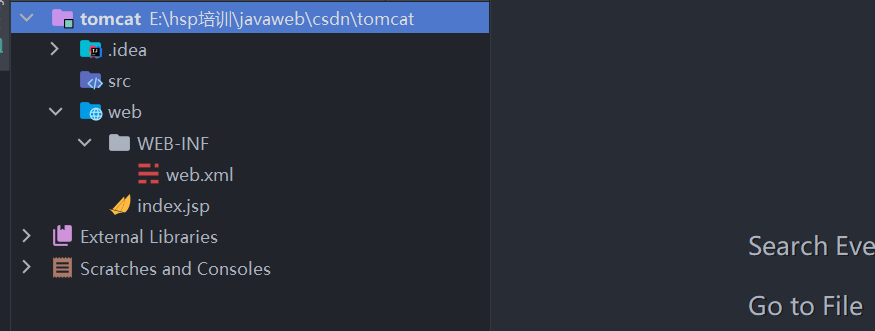
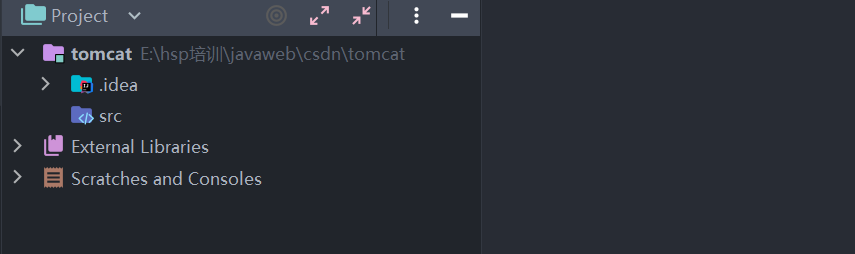
        我们首先使用IDEA创建一个普通的java项目
IDEA部署Tomcat(超详细)

        创建好后的项目结构如上图,我创建的项目名称为tomcat,这个项目现在还是一个普通的java项目,想要开发web程序,我们还要做一下操作,首先我们先给项目添加依赖
IDEA部署Tomcat(超详细)

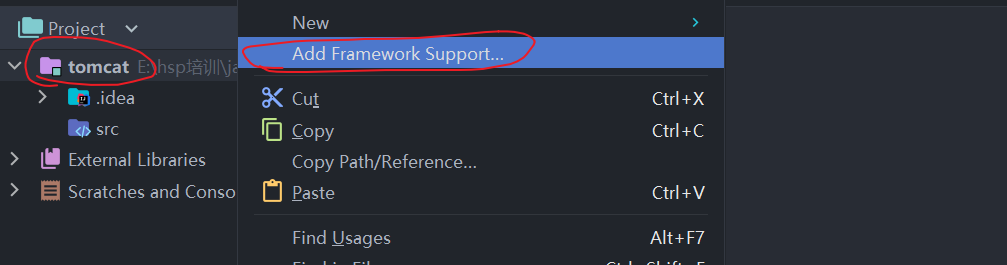
        首先右键自己创建的项目,然后点击add framework support
IDEA部署Tomcat(超详细)

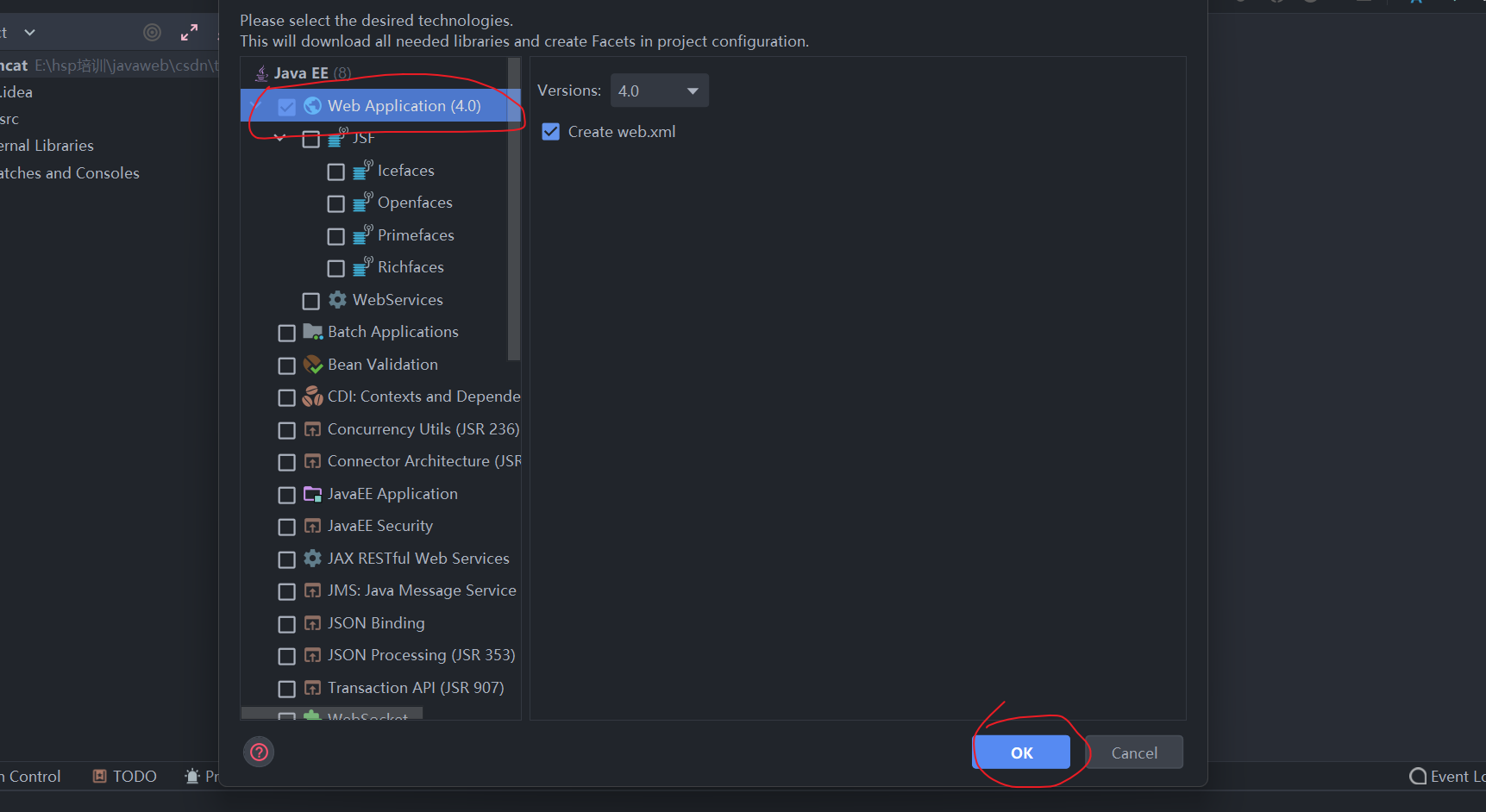
         选择Web application,然后点ok

IDEA部署Tomcat(超详细)

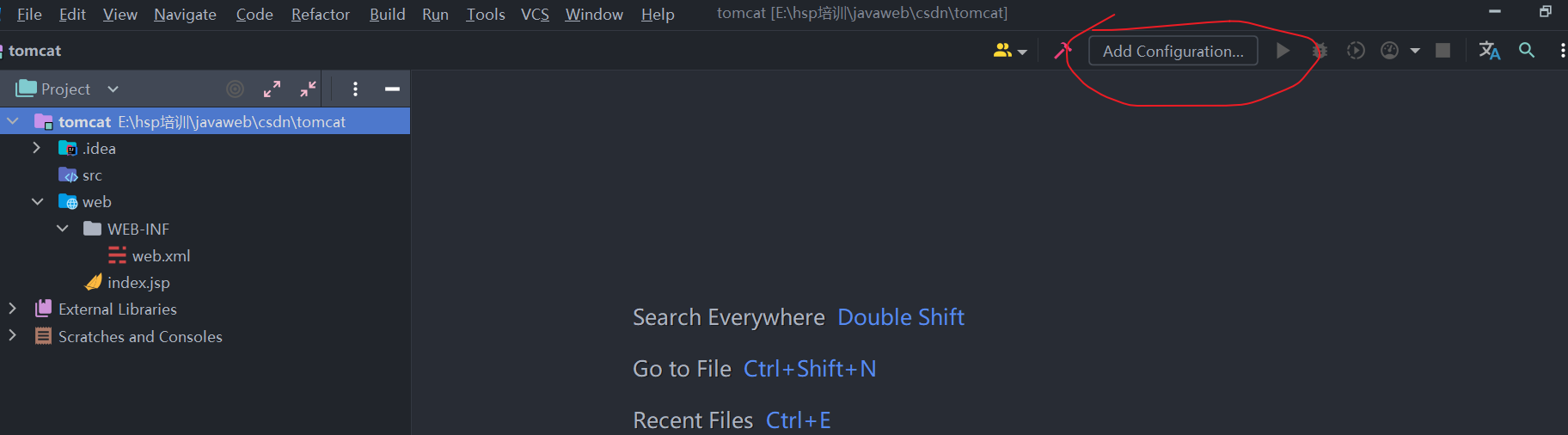
        我们可以发现多了一个web文件夹,这个web文件夹里面就是放自己的web文件,例如html文件,jsp文件等,web下面的WEB-INF目录里面的web.xml就是用来配置这个web项目的,在WEB-INF下面我们一般会建立一个lib文件夹用于存放项目所需的jar包。


配置tomcat

        创建web项目后我们需要配置tomcat才能运行,下面我们来进行配置。
IDEA部署Tomcat(超详细)

         首先点击add configuration

IDEA部署Tomcat(超详细)

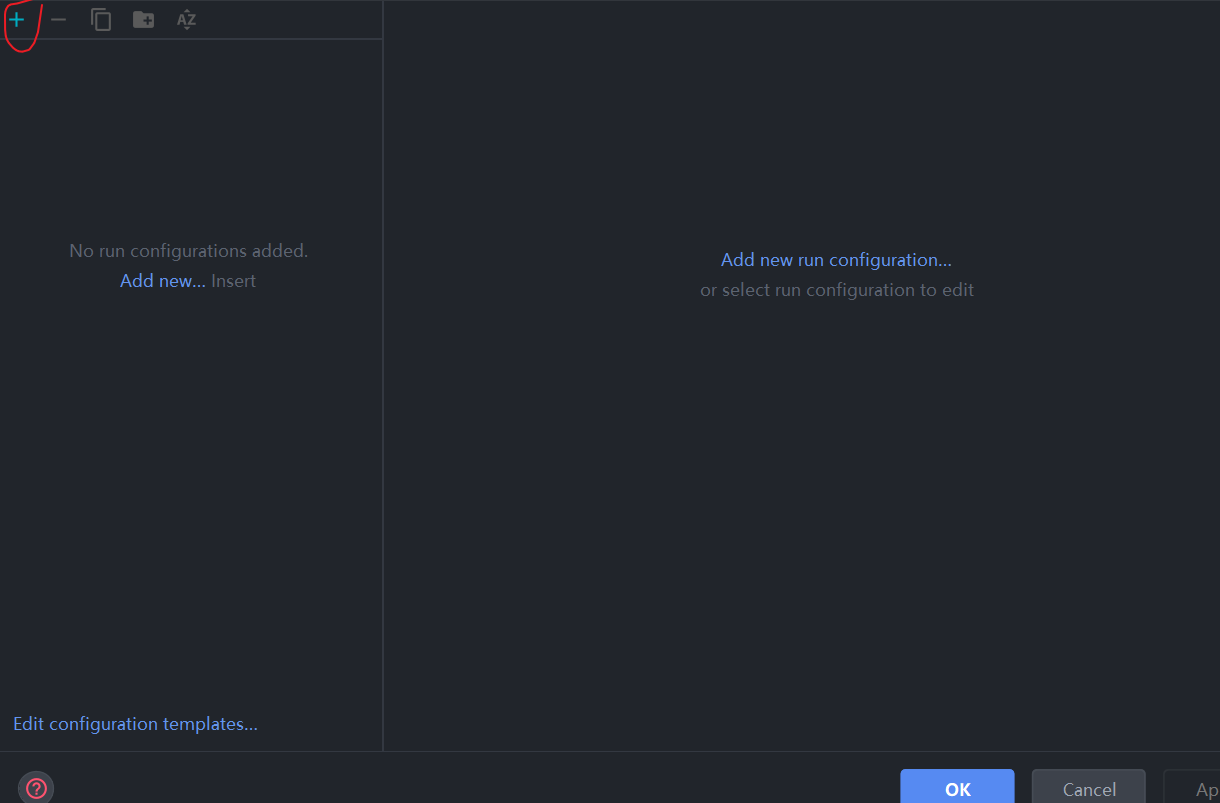
         然后点击+号

IDEA部署Tomcat(超详细)

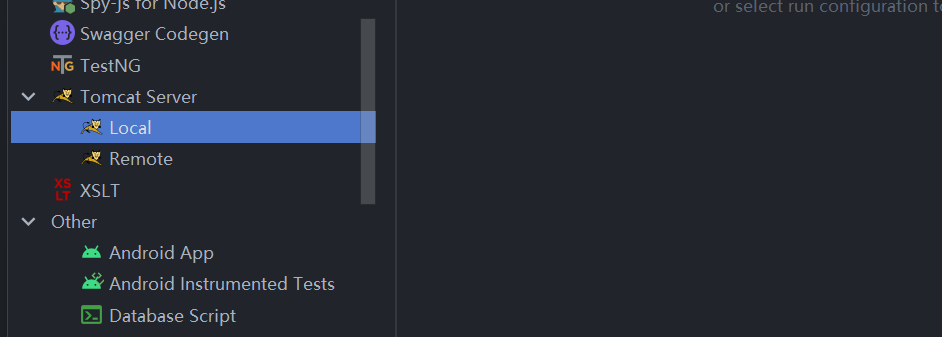
        下拉选择tomcat server下的local

 IDEA部署Tomcat(超详细)

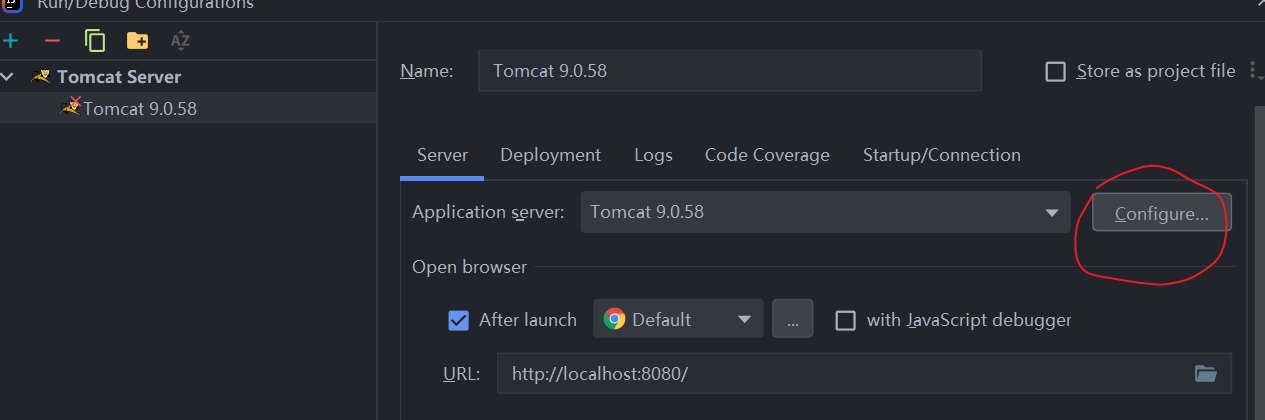
        由于我已经配置过,所以自动选择了,如果没有没有自动选择,点击configuration,点击+号,在tomcat选择自己的tomcat目录即可
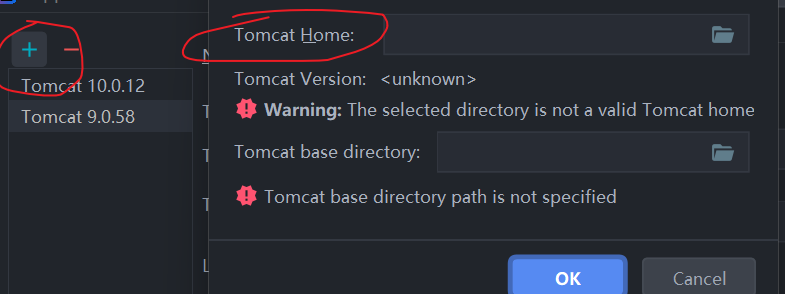
IDEA部署Tomcat(超详细)         回到配置界面

IDEA部署Tomcat(超详细)

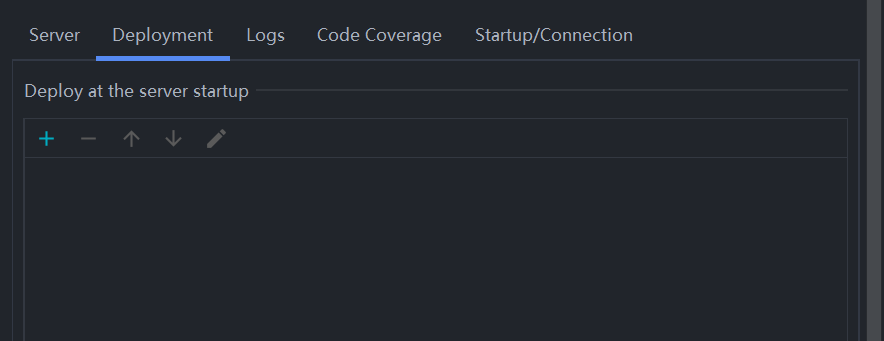
         我们在这个界面中首先点击deployment,先配置自己的项目名称,也就是外部访问的项目名称
IDEA部署Tomcat(超详细)

点击+号,选择发布方式(第一个选项为war包,第二个选项为源码),我们选择Artifact
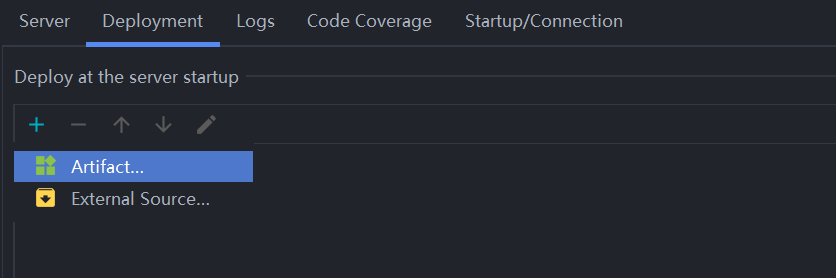
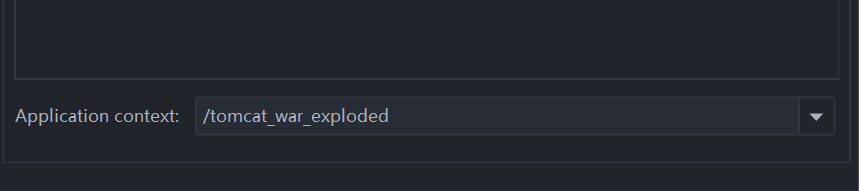
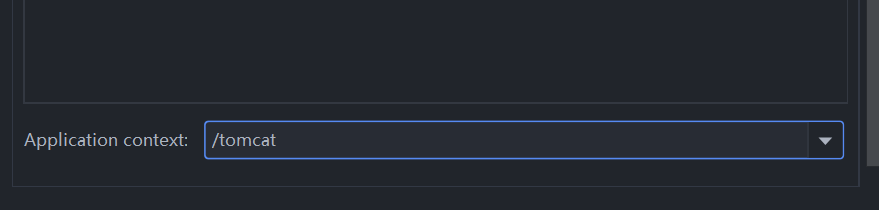
IDEA部署Tomcat(超详细) 选择后下滑修改对外访问路径,我一般和项目名称一致

IDEA部署Tomcat(超详细)

 IDEA部署Tomcat(超详细)

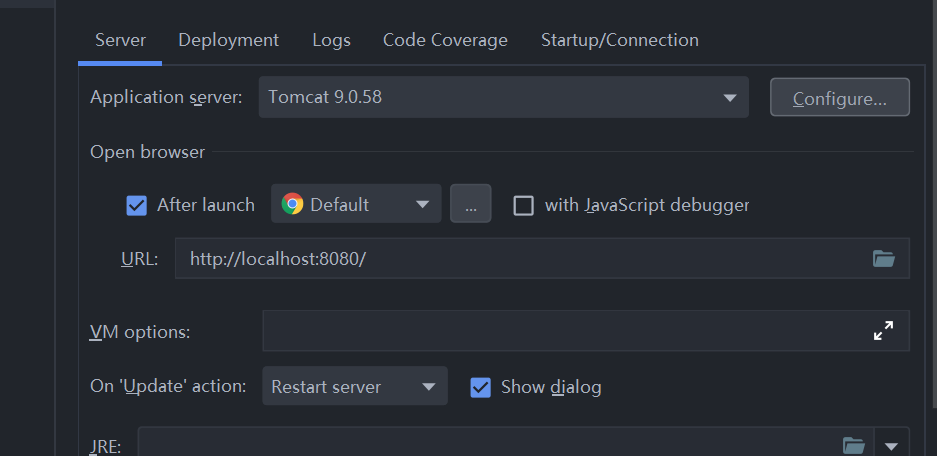
 然后回到serve界面

IDEA部署Tomcat(超详细)

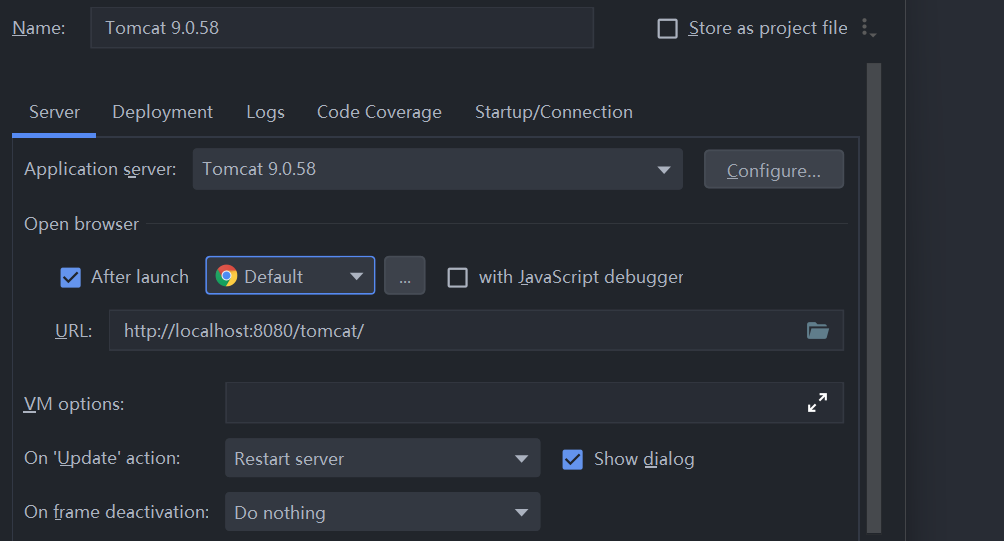
        这里设置tomcat的名字

IDEA部署Tomcat(超详细)

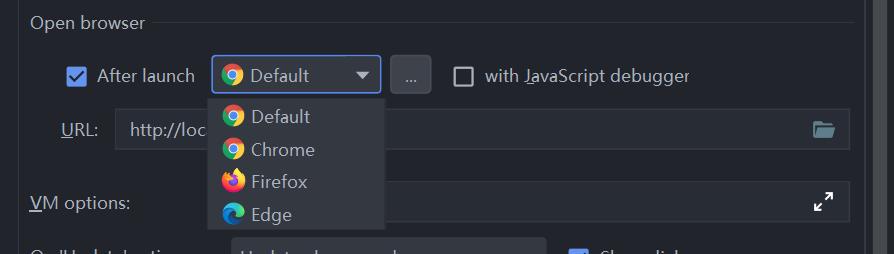
         这里选择发布项目后是否默认打开游览器,以及打开哪个游览器,根据自己需要进行选择
IDEA部署Tomcat(超详细)

        这里是我们对外访问的urlIDEA部署Tomcat(超详细)

          然后我们把下面2个选项设置为热加载,表示我们在修改文件后就会生效(修改java文件后需要重新发布才会生效)

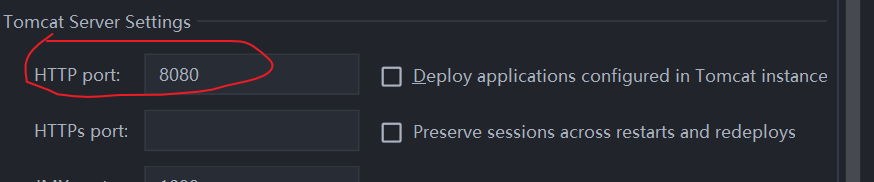
IDEA部署Tomcat(超详细)         这里是设置端口,根据自己的需要来设置

IDEA部署Tomcat(超详细)

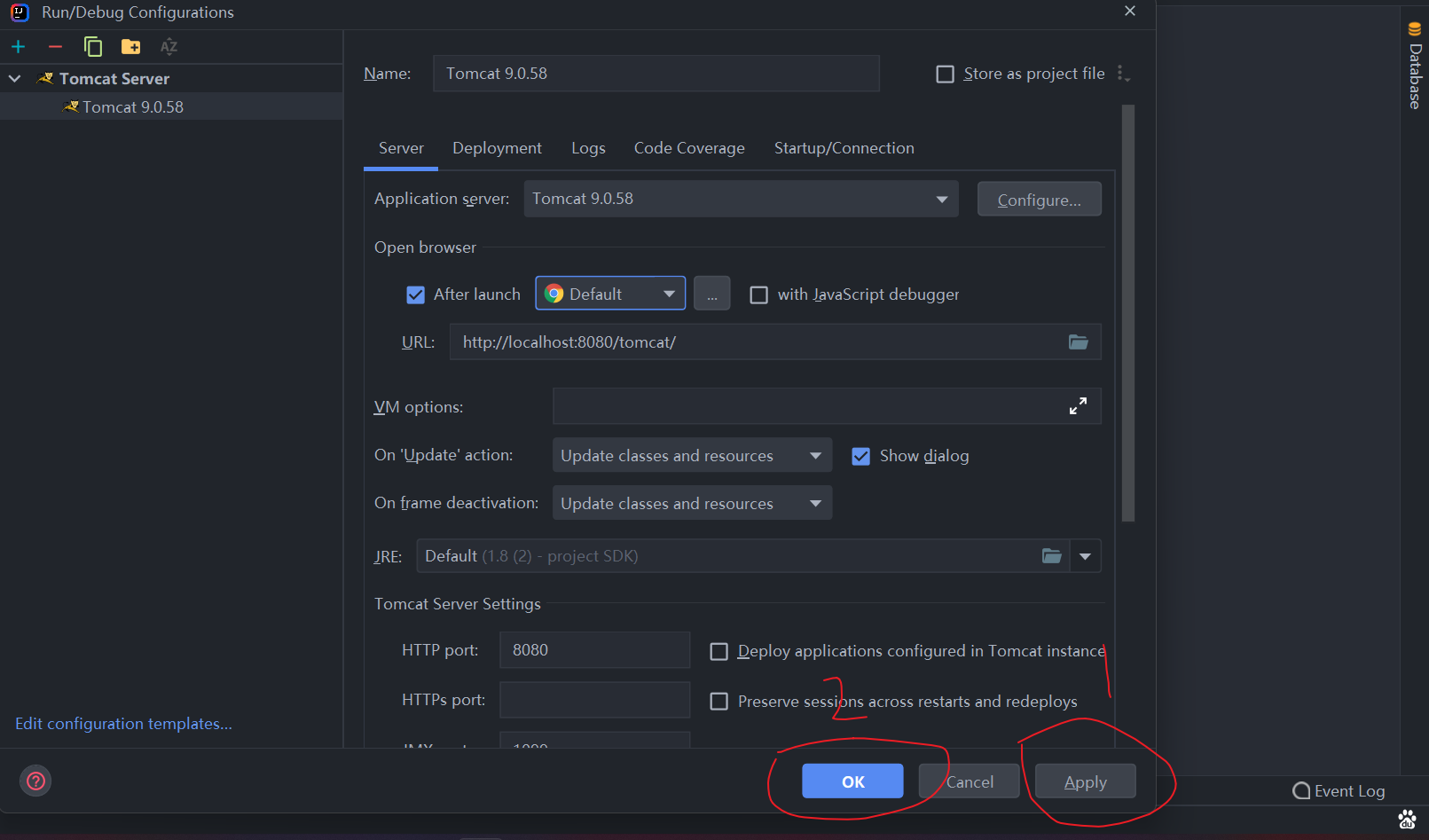
         都设置好后我们点击apply后点击ok

IDEA部署Tomcat(超详细)

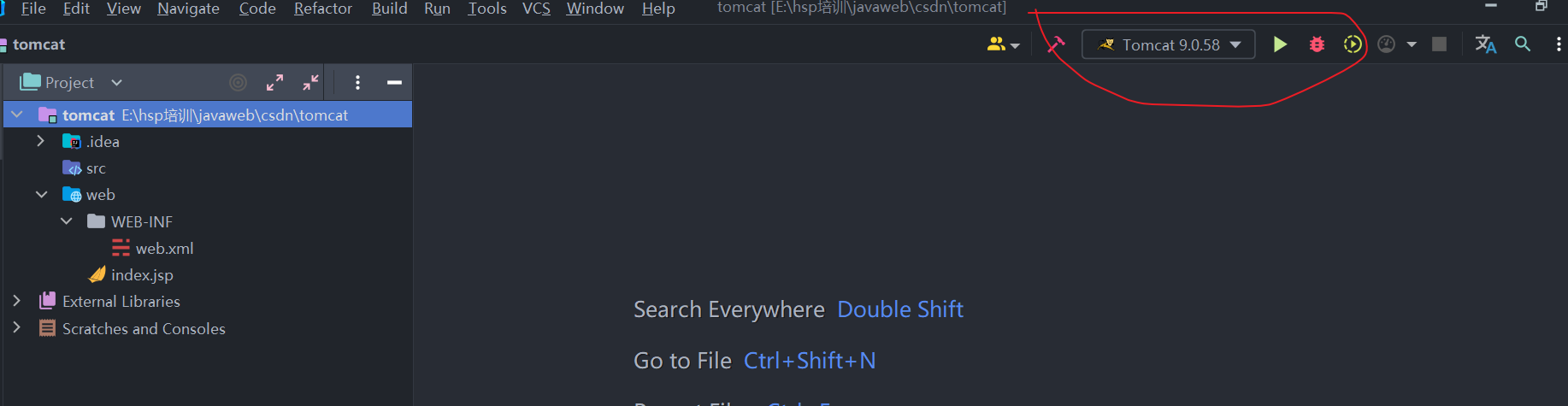
        我们可以看见这个界面,表示已经配置好了

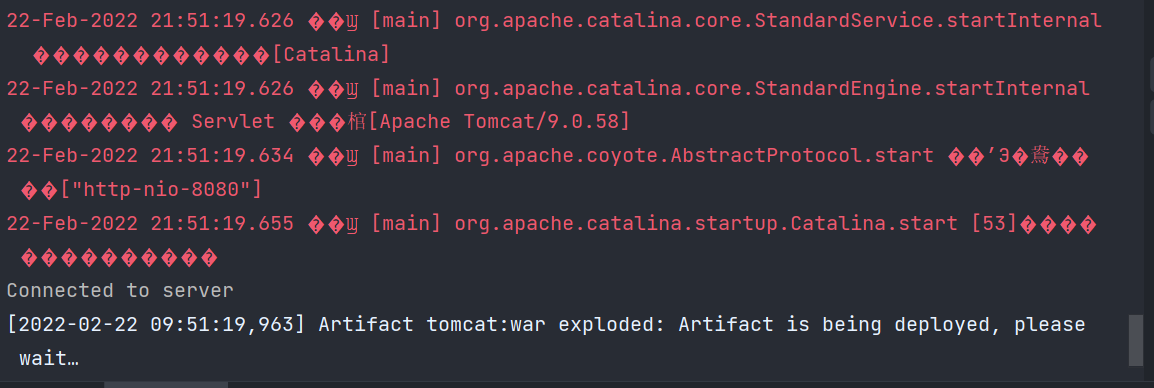
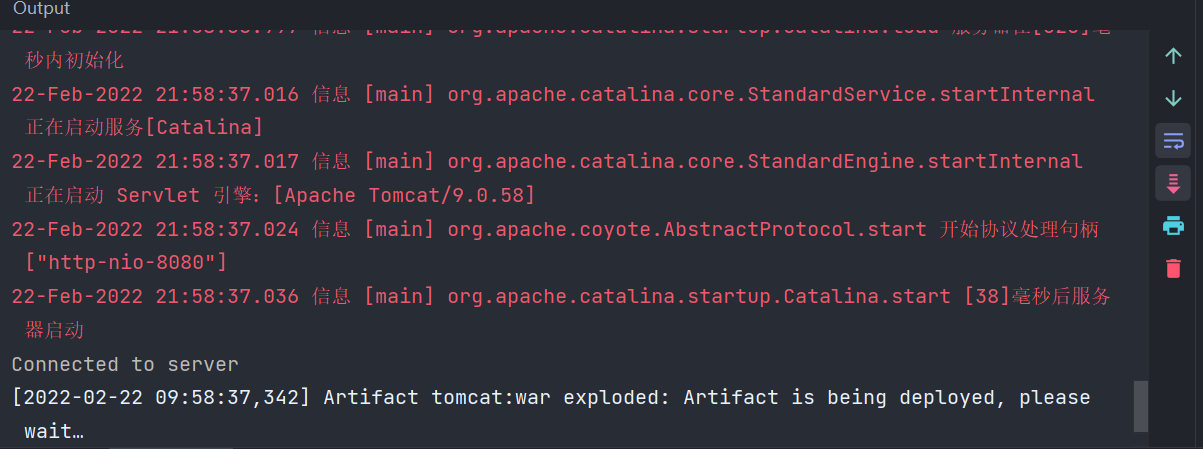
IDEA部署Tomcat(超详细)         启动一下,服务器启动成功,但是控制台输出乱码

IDEA部署Tomcat(超详细)

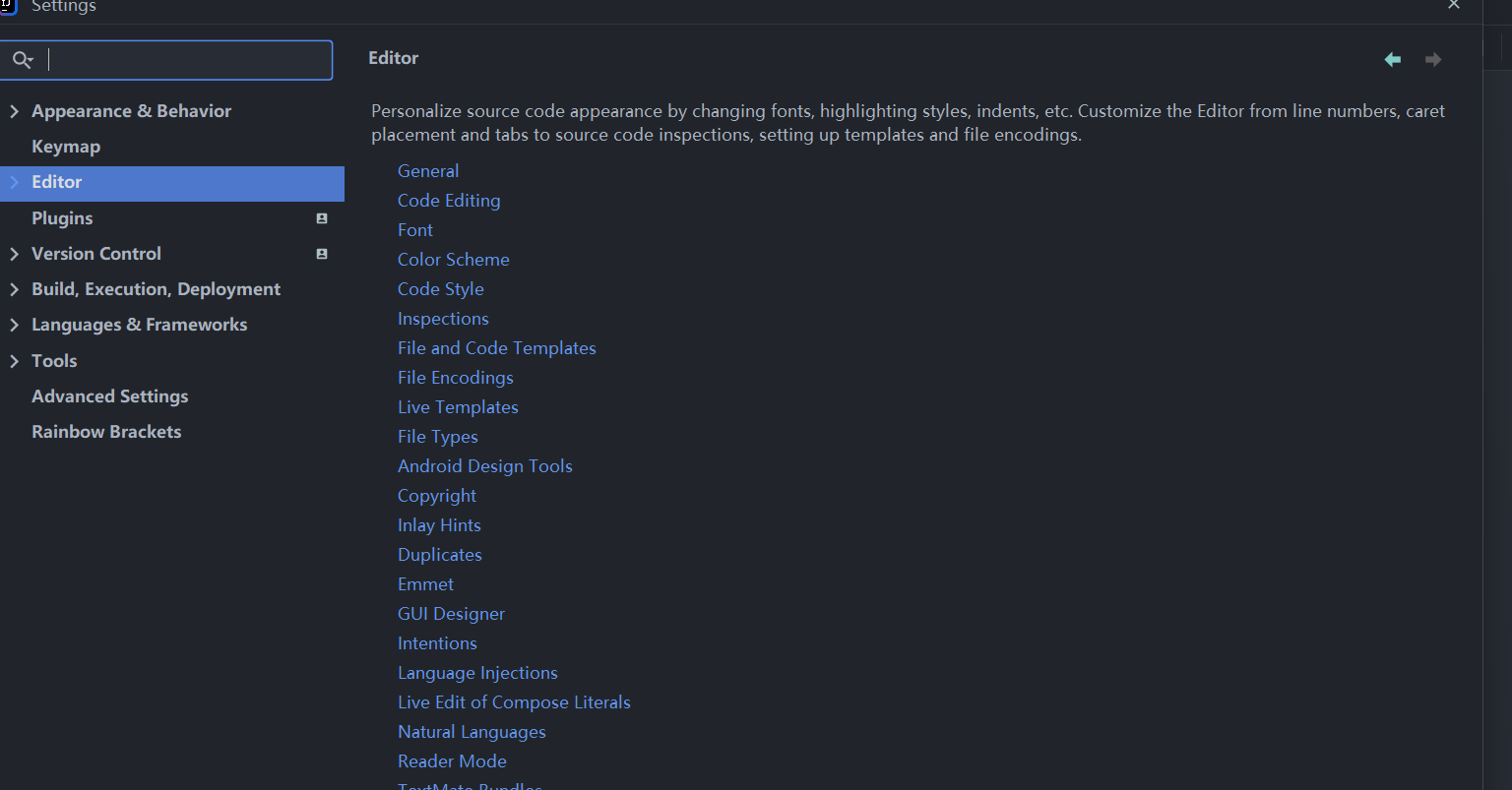
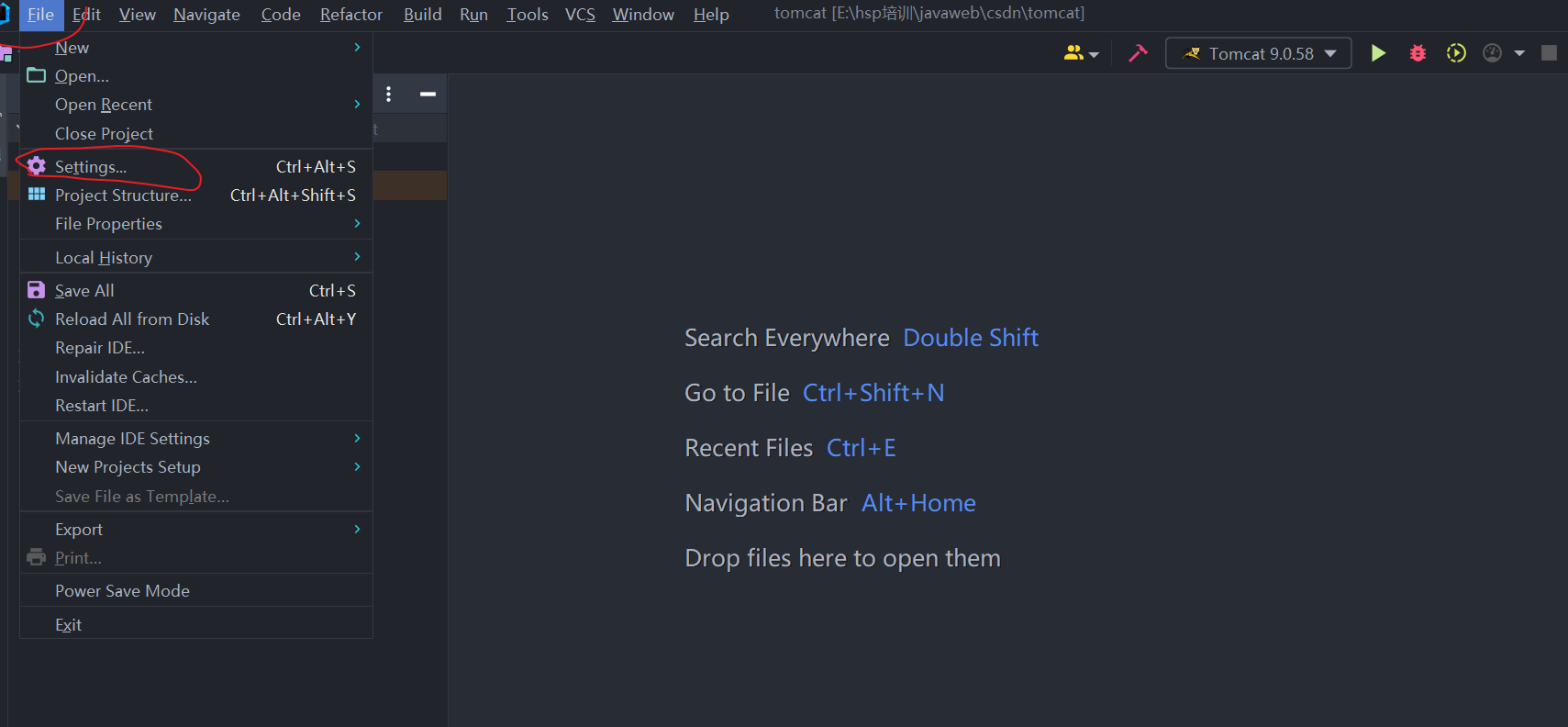
         这个有多种解决方法,我们随便选择一种,首先我们点击idea界面的file,选择setting,进入设置界面
IDEA部署Tomcat(超详细)

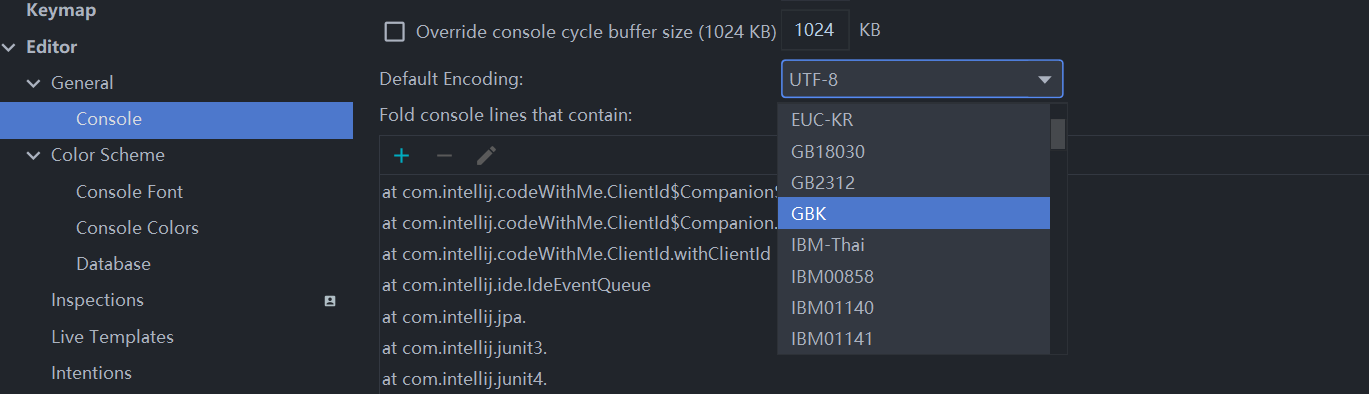
IDEA部署Tomcat(超详细)         然后我们在搜索框中输入console ,回车

 IDEA部署Tomcat(超详细)

         然后我们把默认编码改为GBK

IDEA部署Tomcat(超详细)

        点击apply,然后点击ok,重新启动服务器,发现控制台正常输出

IDEA部署Tomcat(超详细)

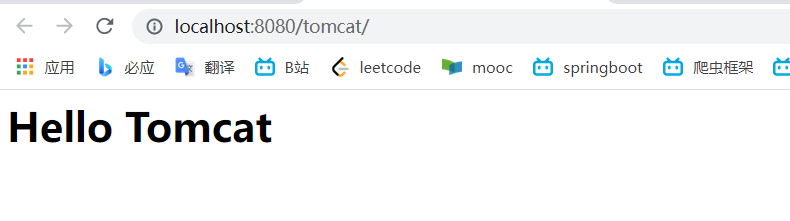
         访问服务器,网页显示为

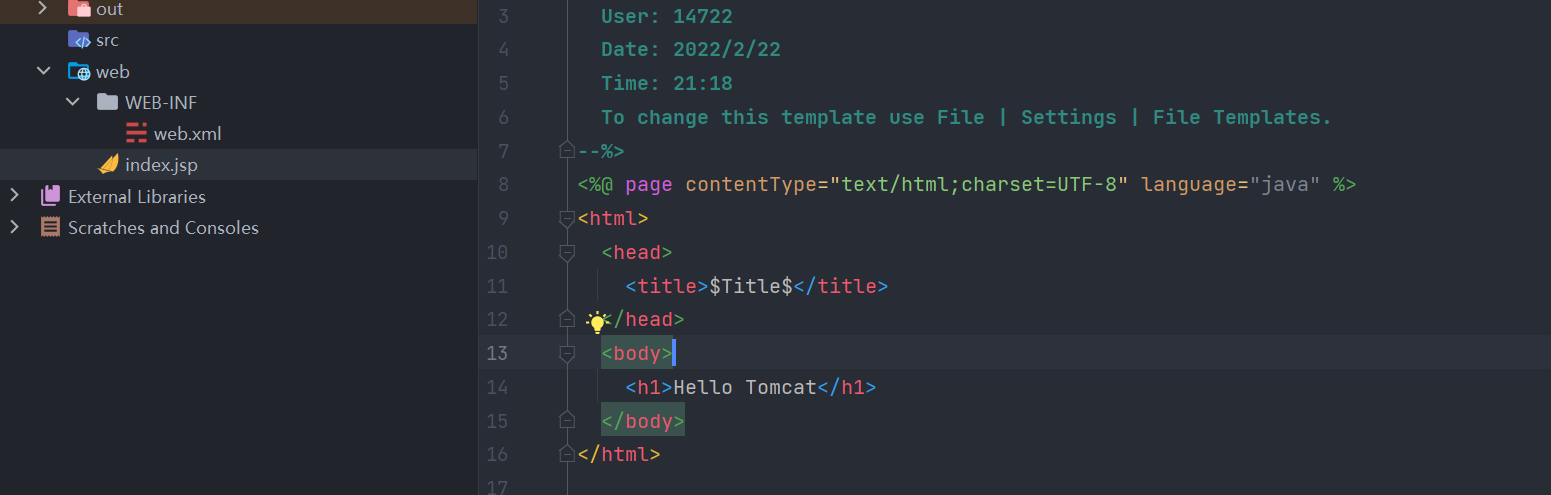
IDEA部署Tomcat(超详细)        其实访问这个网址,默认访问的就是http://localhost:8080/tomcat/ 下面的index.jsp文件,我们修改下index.jsp文件,让其输出Hello Toncat
IDEA部署Tomcat(超详细)

         再次访问,发现网页已经显示Hello Tomcat

IDEA部署Tomcat(超详细)

        到此,我们已经成功在idea中部署了web项目,配置了tomcat,并解决了启动tomcat控制台输出乱码问题。启动服务器能够正常运行。 

版权声明:本文内容由互联网用户自发贡献,该文观点仅代表作者本人。本站仅提供信息存储空间服务,不拥有所有权,不承担相关法律责任。如发现本站有涉嫌侵权/违法违规的内容, 请联系我们举报,一经查实,本站将立刻删除。

发布者:全栈程序员-站长,转载请注明出处:https://javaforall.net/212902.html原文链接:https://javaforall.net

(0)
上一篇 2026年3月18日 下午6:59
下一篇 2026年3月18日 下午7:00


相关推荐

  • navicat 在线激活码(注册激活)

    (navicat 在线激活码)最近有小伙伴私信我,问我这边有没有免费的intellijIdea的激活码,然后我将全栈君台教程分享给他了。激活成功之后他一直表示感谢,哈哈~IntelliJ2021最新激活注册码,破解教程可免费永久激活,亲测有效,下面是详细链接哦~https://javaforall.net/100143.html…

    2022年3月26日
    148
  • navicat激活码mac【2021免费激活】

    (navicat激活码mac)2021最新分享一个能用的的激活码出来,希望能帮到需要激活的朋友。目前这个是能用的,但是用的人多了之后也会失效,会不定时更新的,大家持续关注此网站~IntelliJ2021最新激活注册码,破解教程可免费永久激活,亲测有效,下面是详细链接哦~https://javaforall.net/100143.html…

    2022年3月27日
    464
  • phpstorm2021 激活码【2021免费激活】

    (phpstorm2021 激活码)这是一篇idea技术相关文章,由全栈君为大家提供,主要知识点是关于2021JetBrains全家桶永久激活码的内容https://javaforall.net/100143.htmlIntelliJ2021最新激活注册码,破解教程可免费永久激活,亲测有效,上面是详细链接哦~2QQ4OQYW6M-eyJsaWNlb…

    2022年3月22日
    52
  • rider 2021 激活码【在线破解激活】

    rider 2021 激活码【在线破解激活】,https://javaforall.net/100143.html。详细ieda激活码不妨到全栈程序员必看教程网一起来了解一下吧!

    2022年3月17日
    168
  • Idea实现WebService实例

    Idea实现WebService实例因为工作需要,数据传输部分需要使用webservice实现,经过两天的研究,实现了一个简单的例子,具体方法如下。首先需要新建一个项目,如图:下一步点击finish,然后会生成一个webservice项目,在HelloWorld类里面写自己的方法,在file下编译一下这个类,不编译,idea会提示不通过,编译后需要将为该服务发布WSDL文件,此文件必须生成,如下图:选择需要发

    2022年7月21日
    72
  • navicat15 for mysql激活码【2021免费激活】「建议收藏」

    (navicat15 for mysql激活码)2021最新分享一个能用的的激活码出来,希望能帮到需要激活的朋友。目前这个是能用的,但是用的人多了之后也会失效,会不定时更新的,大家持续关注此网站~https://javaforall.net/100143.htmlIntelliJ2021最新激活注册码,破解教程可免费永久激活,亲测有效,上面是详细链接哦~14…

    2022年3月30日
    1.8K

发表回复

您的邮箱地址不会被公开。 必填项已用 * 标注

关注全栈程序员社区公众号