
UltraEdit 25注册机是一款专门针对UltraEdit 25.00版本出品的激活激活成功教程工具,旨在帮助用户可以对ultraedit 25软件进行激活成功教程许可,解除官方所有限制功能,让其原本需要花钱购买的如今可以直接免费使用!UltraEdit 25注册机能够生成标准UltraEdit 25注册码,经测试真实有效,如果你还在因找不到激活成功教程版的软件而苦恼的话,那么这款注册机绝对会是你最佳辅助,有需求的用户请下载体验!
keygen.exe下载地址:https://download.csdn.net/download/_/
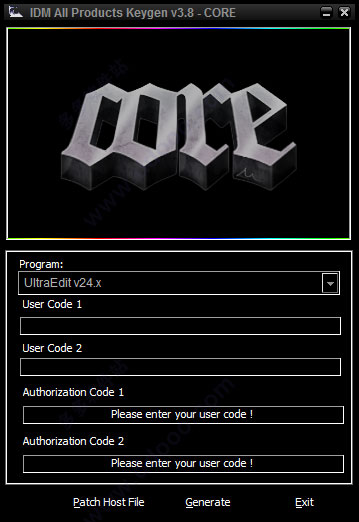

UltraEdit 25注册机使用教程
注意:UltraEdit 25激活成功教程需要在断网条件下进行,所以在开始之前,请先断开网络连接!!!
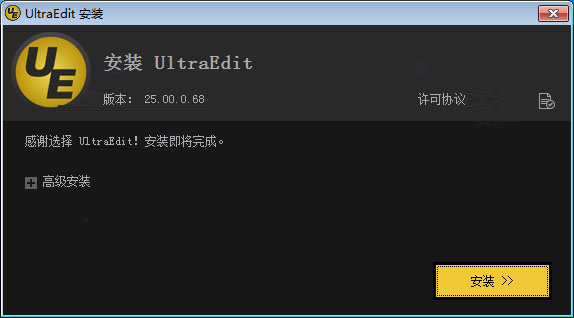
1、首先请安装官方原版程序,安装步骤并不复杂,根据提示完成即可,如下图所示:
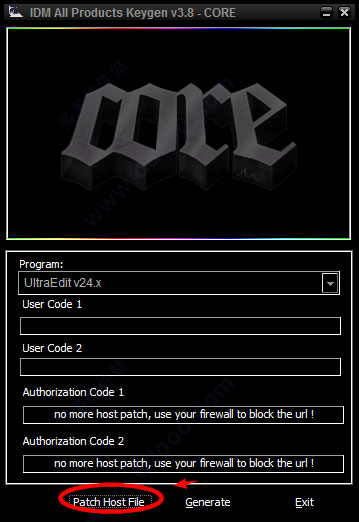
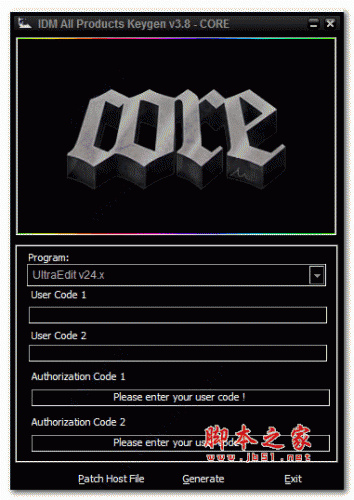
2、安装完毕之后先不要运行,打开注册机“keygen.exe”文件,选择“Path Host File”,禁止网络验证
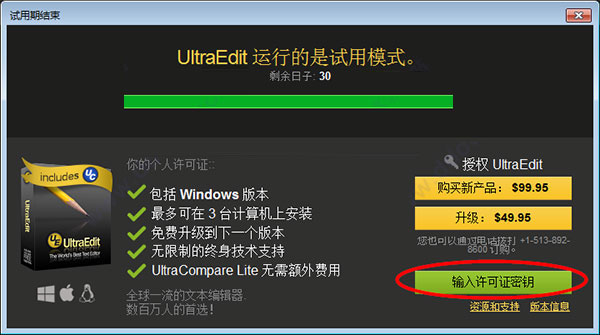
3、打开UltraEdit 25原程序,软件会自动检测注册信息,我们选择“输入许可证秘钥”
4、在注册信息中输入下面信息(随便输入什么都可以)
许可证:ddoo
密码:ddooo
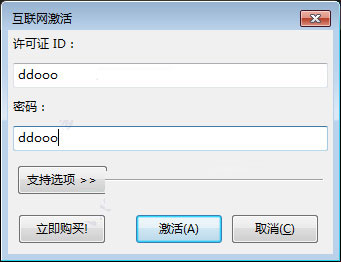
5、由于已经断开网络,所以点击【激活】按钮将提示失败,我们选择【脱机激活】按钮

6、下面分别将用户码复制到注册机中,并点击“Generate”生成注册码,并将生成的UltraEdit 25注册码复制到注册框内
提示:许可证和密码也需要填写(前面的!)
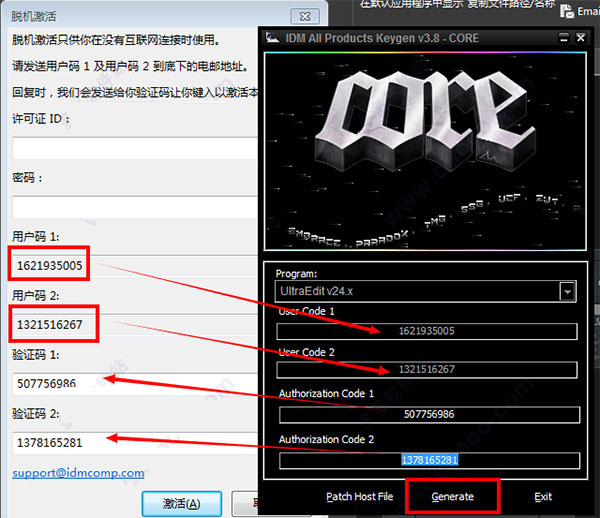
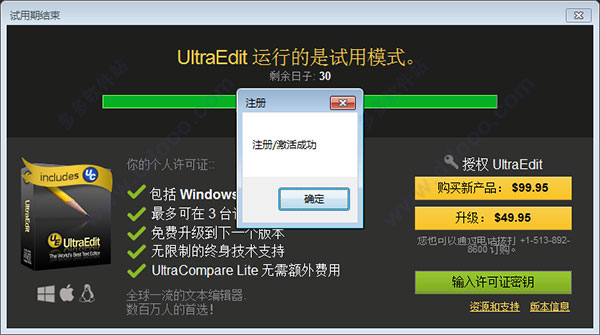
7、完成以上步骤,点击【激活】按钮即可激活成功教程成功!!
UltraEdit 25新功能
1、在文件输出中升级查找
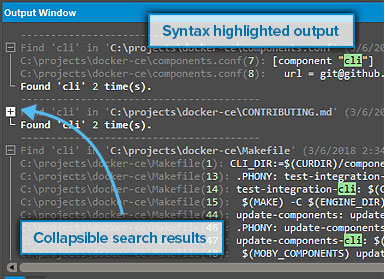
UltraEdit v25为查找文件输出结果带来了一些引人注目的新增强功能。最明显的是,查找结果的新语法突出显示在眼睛上更容易,并且允许您快速直观地浏览搜索结果。当然,您可以自定义用于“在文件中查找”输出的颜色,以适应您在主题管理器的新“输出”选项卡中的偏好。您还会注意到折叠控件,使每个搜索结果(每个文件)都可以折叠。隐藏所有结果以快速找到想要的文件,然后展开它以查看线条匹配。
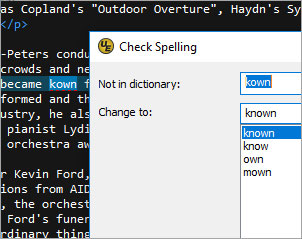
2、全新的拼写检查器
V25还引入了基于Windows拼写检查API的全新拼写检查程序。与以前基于Aspell的功能相比,这是一个重大改进,它以UTF-8格式和字符为限。Windows拼写检查器支持您在操作系统中启用的所有语言(您可以在Windows设置的“区域和语言”部分启用它们),并且可以像以前的版本一样配置字典选项。(由于Microsoft在Windows 8.1中引入了Windows拼写检查API,UltraEdit必须在Windows 7系统上使用传统的Aspell功能。)
3、内部重构的UTF-8处理
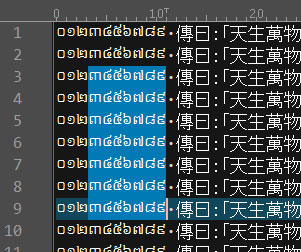
我们深入了解UltraEdit中的UTF-8处理。虽然v24引入了第一个完全原生的Unicode版本的UltraEdit,但v25基于Unicode基础,并具有重构的UTF-8处理和显示功能。这对你意味着什么?当打开任何大小的UTF-8文件时,您将看到性能改进,因为文件转换不再需要显示该文件。有些编辑操作在以前的版本中很慢,您可能注意到显着的加速。使用非Unicode多字节编码,如亚洲脚本?在v25中,渲染和编辑性能明显更好。
4、根据选定的文本过滤行
是否需要根据特定的字符串或短语过滤文件中的行?使用“主页”选项卡中的新“筛选器选择”命令,版本25可以比以往更轻松。选择你的字符串,点击过滤器,UltraEdit将隐藏所有不包含字符串的行。点击查看标签中的“全部展开”(或按Ctrl + *)再次显示所有行。

5、从Windows资源管理器中打开UltraEdit中的文件夹
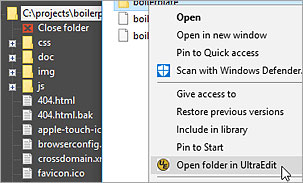
使用基于文件夹的项目做很多工作?在Windows资源管理器上下文菜单中,UltraEdit新的“打开文件夹”选项使得在文件视图中加载项目文件夹变得轻而易举。以这种方式打开文件夹后,UltraEdit将在文件视图“资源管理器”窗格中将其显示为根文件夹。此外,只要UltraEdit保持打开状态,UltraEdit将默认为“文件打开”和“在文件中查找”的文件夹位置。
6、将宏和脚本添加到功能区/工具栏
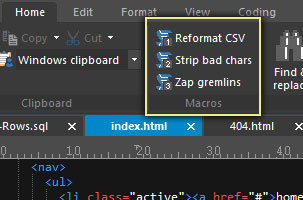
如果您有自定义的宏和脚本,现在可以将它们添加到工具栏,功能区或快速访问工具栏(QAT)中!UltraEdit将在“自定义”对话框中显示前25个加载的宏和脚本,您可以简单地将它们拖放到功能区或工具栏添加它们。有关如何执行此操作的进一步帮助,请查看有关自定义功能区,自定义QAT和自定义工具栏(如果处于菜单/工具栏模式下)的联机帮助文章。
7、点击书签
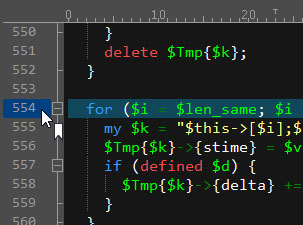
每个人都想通过点击来设置书签?现在你可以!V25通过新的书签装订线引入了点击书签。您将在行号的右侧看到书签排水沟,当它悬停在上面时,光标将变为书签以指示点击书签操作。您还可以在书签排水沟中右键单击以访问几乎所有的书签功能。如果您不希望看到书签排水沟或使用鼠标进行此操作,可以通过在布局选项卡中取消选中它,或通过右键单击它并选择“隐藏书签排水沟”来禁用它。
8、用于上传FTP链接文件的密钥映射/图标
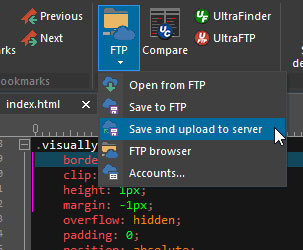
您是否知道UltraEdit允许您将项目中的文件夹链接到FTP位置,使您能够将本地更改同步/推送到FTP服务器?V25通过键映射和功能区/菜单支持为此功能带来更多集成。在FTP下拉菜单和文件标签上下文菜单中使用新的“保存并上传到服务器”命令一次性在本地保存文件并将其发送到服务器。您也可以在高级?设置?键映射中键入此命令的映射。最后,您可以通过在文件夹的上下文菜单中(在“项目”窗格中)选择此选项,将UltraEdit设置为自动上载本地保存的FTP链接文件夹的文件。
9、可定制的HTML按钮/标签
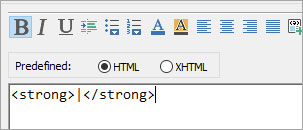
V25包括在编码选项卡(或菜单/工具栏模式下的HTML工具栏)中自定义HTML按钮的功能。您可以在高级?设置?HTML用户工具下进行自定义。
10、针对大量数据优化了XML / JSON管理器
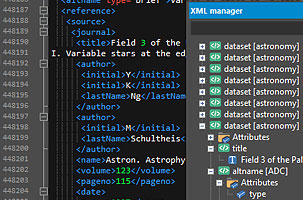
大数据只是越来越大,我们一直在努力确保UltraEdit的XML和JSON管理器完全适应它。为此,我们已经完全重写了这些组件,使得它们即使在大量数据的情况下也能够快速且高度响应。直接在XML管理器中滚动并浏览您的巨大XML数据结构。直接在JSON管理器中搜索巨大的JSON文件,并在闪存中查看结果。
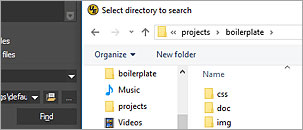
11、在文件,项目中查找更好的文件夹选择器
我们已经完成了一些UI工作,以在应用程序的几个区域提供更直观的文件夹选择器。您可以在查找/替换文件,添加文件夹(到项目)和设置中点击几个新的“选择文件夹”对话框!
发布者:全栈程序员-站长,转载请注明出处:https://javaforall.net/214401.html原文链接:https://javaforall.net



