linux 远程连接工具

linux 远程连接工具有时候 我们需要操作 linux 而且通常 linux 都是作为远程服务器存在的 那么我们在自己的机子上如何远程操作服务器端的 linux 呢 这里介绍几个我常用的相关工具 我用的是 mac 系统 因此以下的几种都是支持 mac 系统的 当然大部分也支持 windows SecureCRT 先来看看远程终端工具 推荐 SecureCRT 一款很好用的工具 那么如何连接我们的远程服务器呢 选择 connect 下拉菜单中的 QuickConnect 然后填写 hostname 可以直接填 ip 端口就默认 22 然后点击连接

有时候,我们需要操作linux,而且通常linux都是作为远程服务器存在的。那么我们在自己的机子上如何远程操作服务器端的linux呢?这里介绍几个我常用的相关工具

我用的是mac系统,因此以下的几种都是支持mac系统的,当然大部分也支持windows。

SecureCRT

先来看看远程终端工具,推荐SecureCRT,一款很好用的工具。
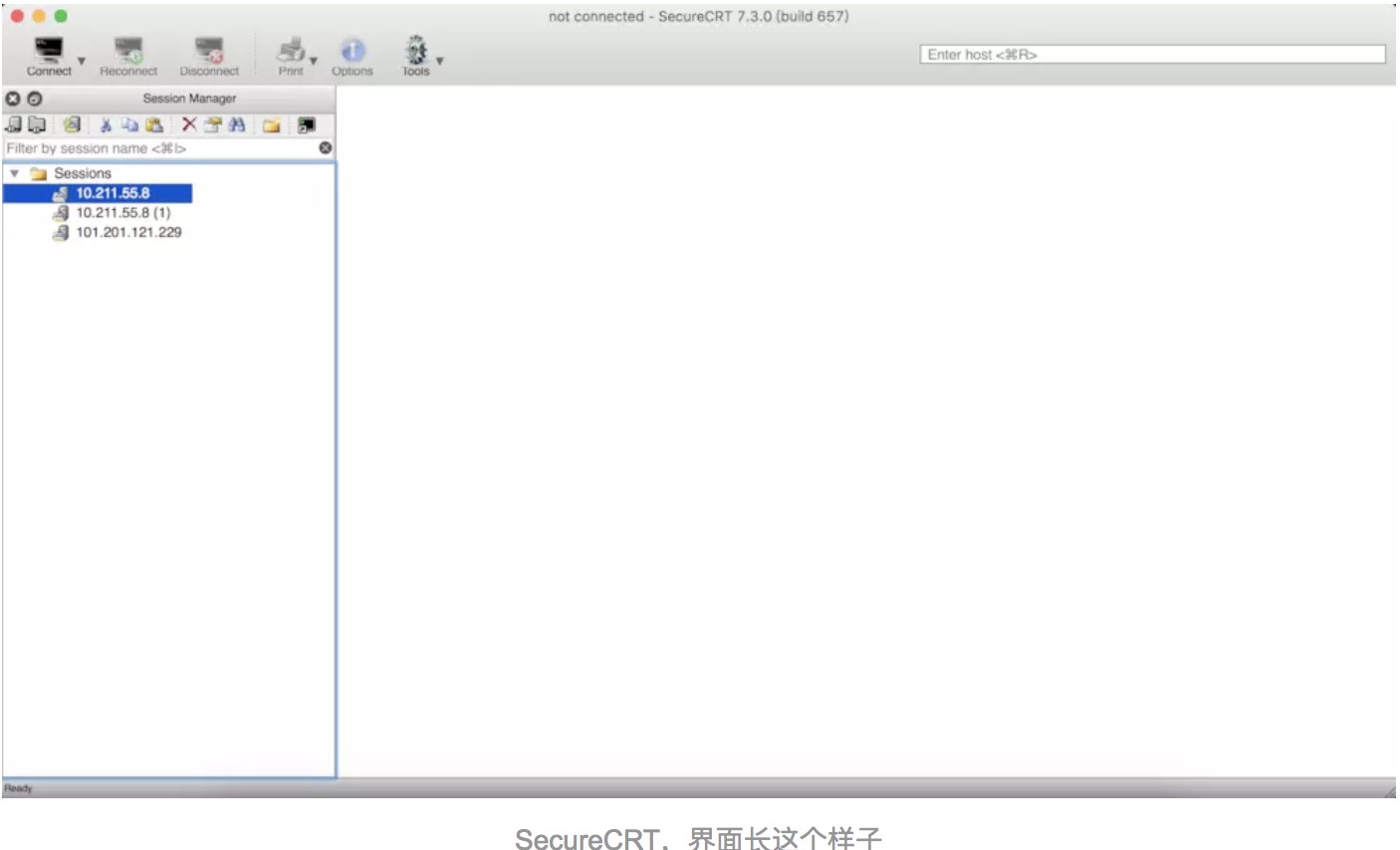
img

那么如何连接我们的远程服务器呢?选择connect下拉菜单中的Quick Connect:
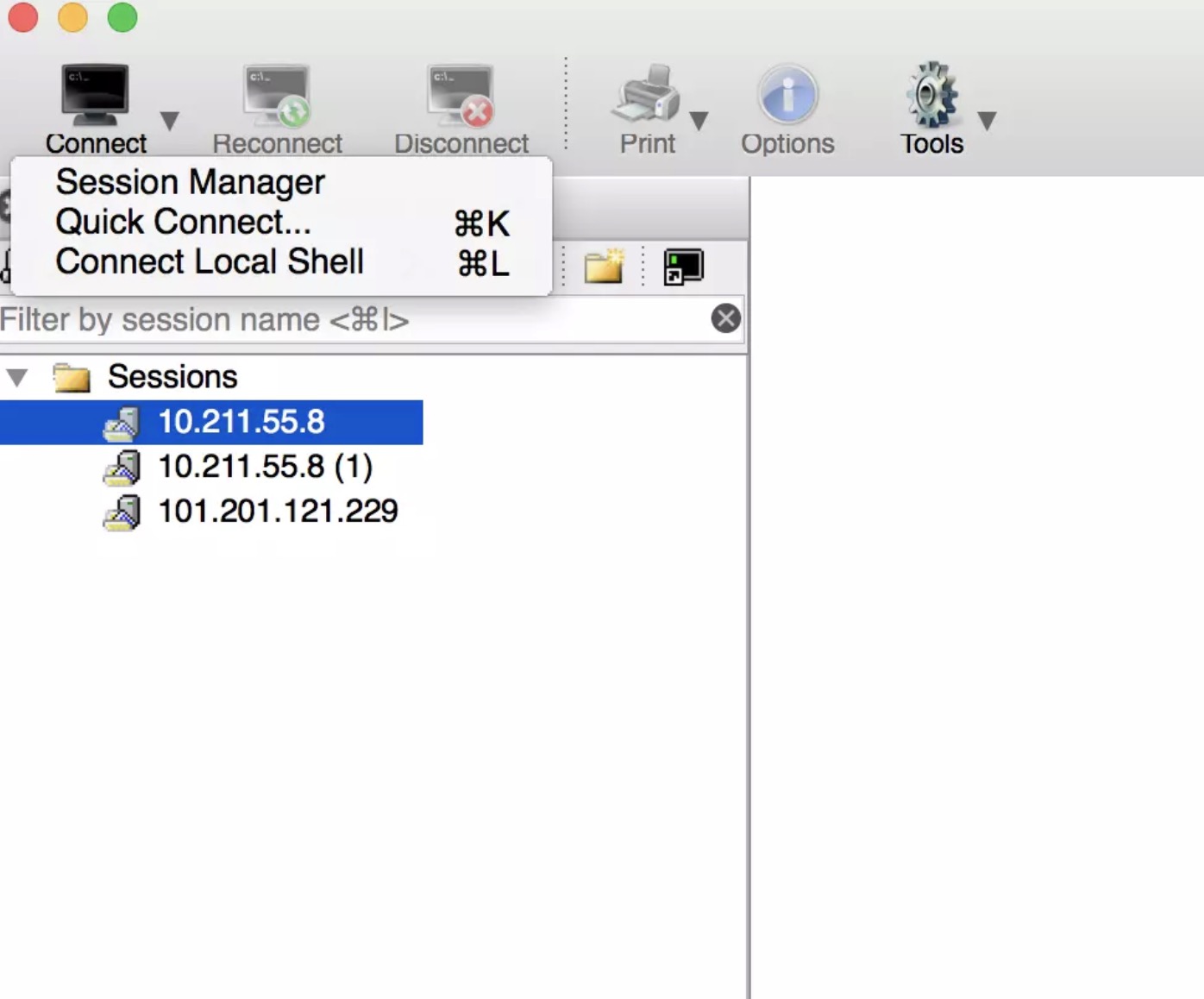
img

然后填写hostname,可以直接填ip,端口就默认22,然后点击连接:

img

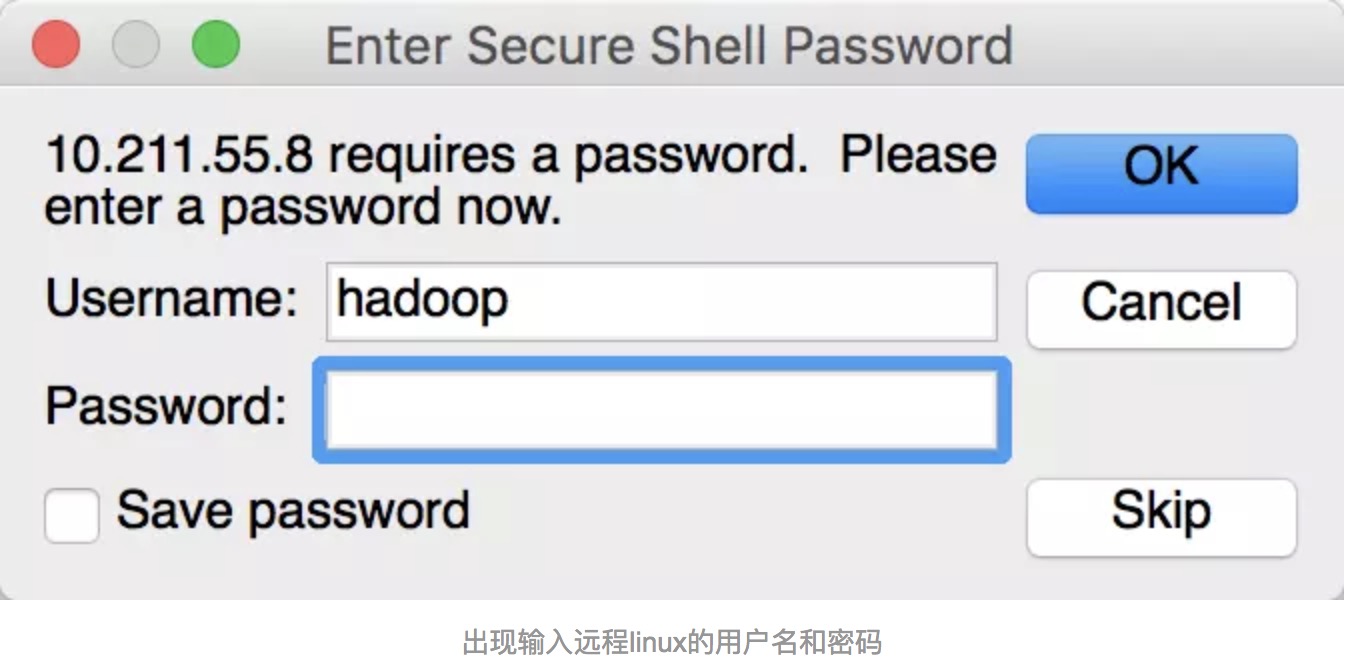
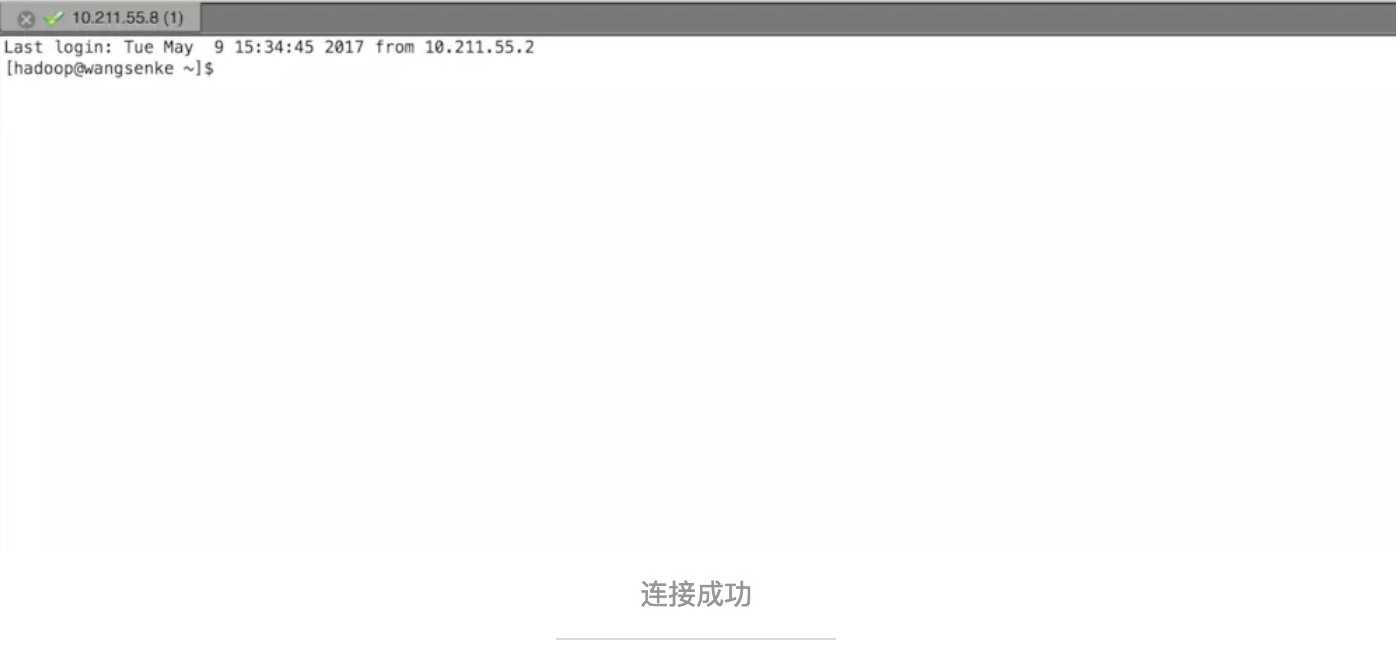
输入后即可连接成功:

img

接着就可以在终端中进行相关指令操作了。

FileZilla

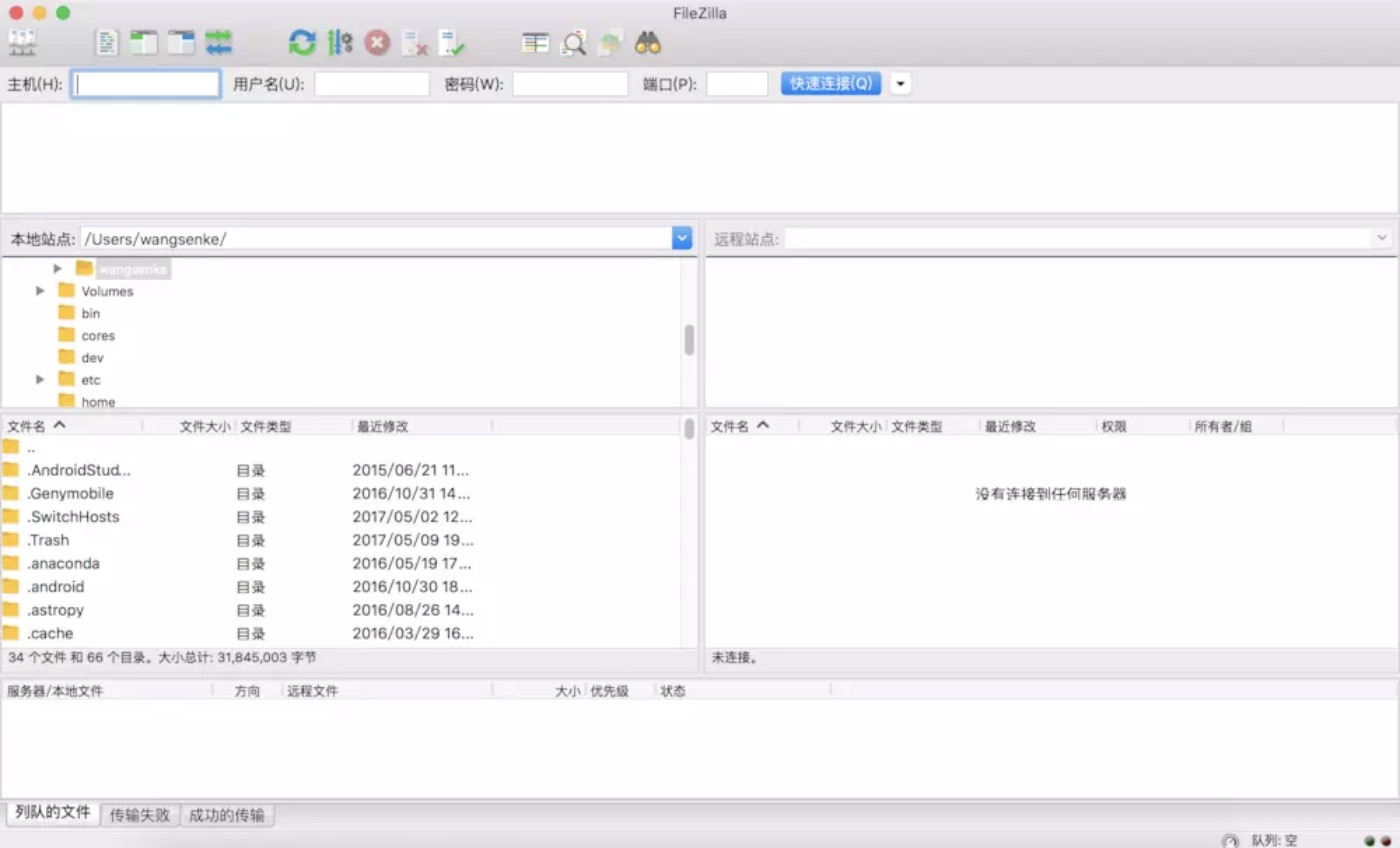
接下来的一个工具是FileZilla,这个工具主要方便我们将本机上的文件传输到服务器端。FileZilla使用起来也十分容易。
img

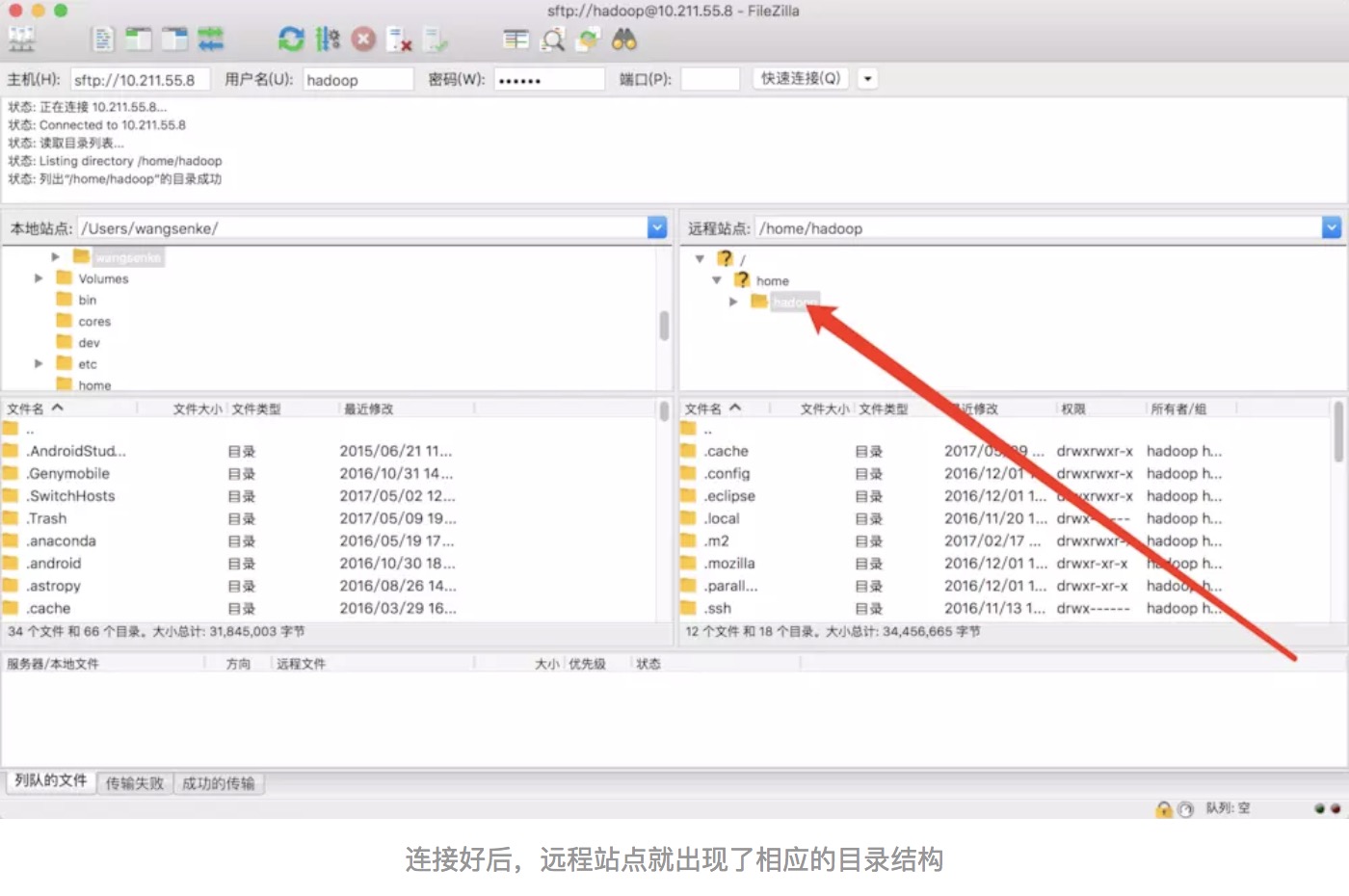
同样的,只需在上面输入相应的主机名、用户名和密码就行了,端口还是输入22,使用sftp。(21为ftp)。然后点击快速连接:
img

需要传某些文件的时候,在左边本机找到相关文件,拖拽到右边指定目录里就搞定了,相当方便。

Sublime Text

Sublime Text在程序界也是一个大名鼎鼎的文本编辑器了,它众多的插件使之成为一个强有力的工作利器。因此,它在我们需要远程编辑linux中的文件时也发挥着相当的作用哦。而且颜值也很不错呢:

作为一款文本编辑器,在这里面扮演的最重要的角色就是修改远程的文本文件内容。怎么做呢?首先需要安装一个SFTP的插件。

在sublime里,使用Package Control插件(Package Control的安装网上很多)进行安装。使用快捷键shift+command+p(windows为:shift+control+p):

img

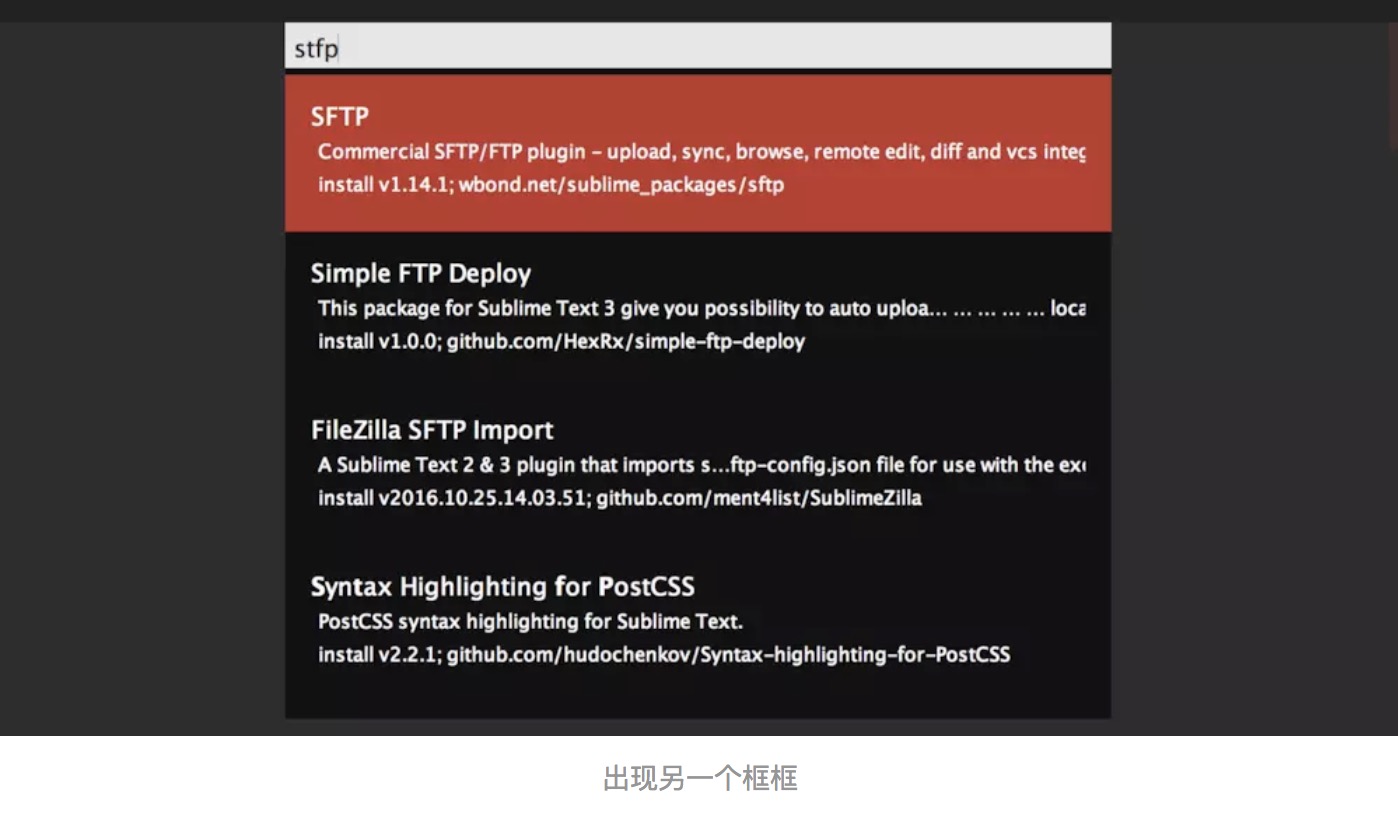
输入install后选择install Package,回车,等待一下,会出现另一个框框:
img

在这里面输入sftp,选中STFP进行安装就可以了。

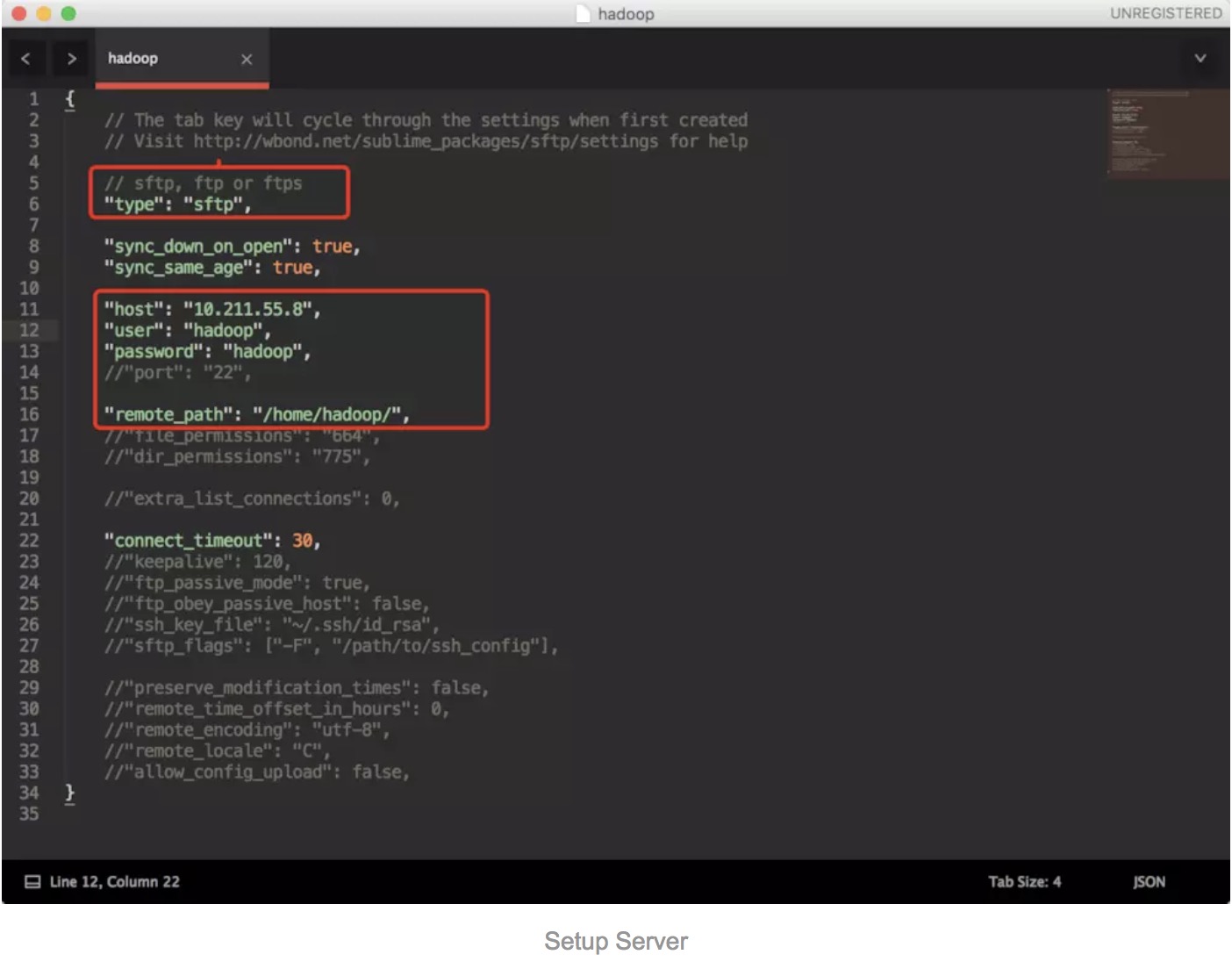
接着需要进行相关配置,选菜单栏中的File->SFTP/FTP->Setup Server,然后出现一个配置窗口如下:
img

一般就设置几个值:

type:连接方式,一般就用sftp; host:主机名或ip; user:用户名; password:密码; remote_path:要操作的文件的路径;

设置好后,然后保存。这时sublime就可以连接进远程linux了。我们先看看远程linux上/home/hadoop下的文件:

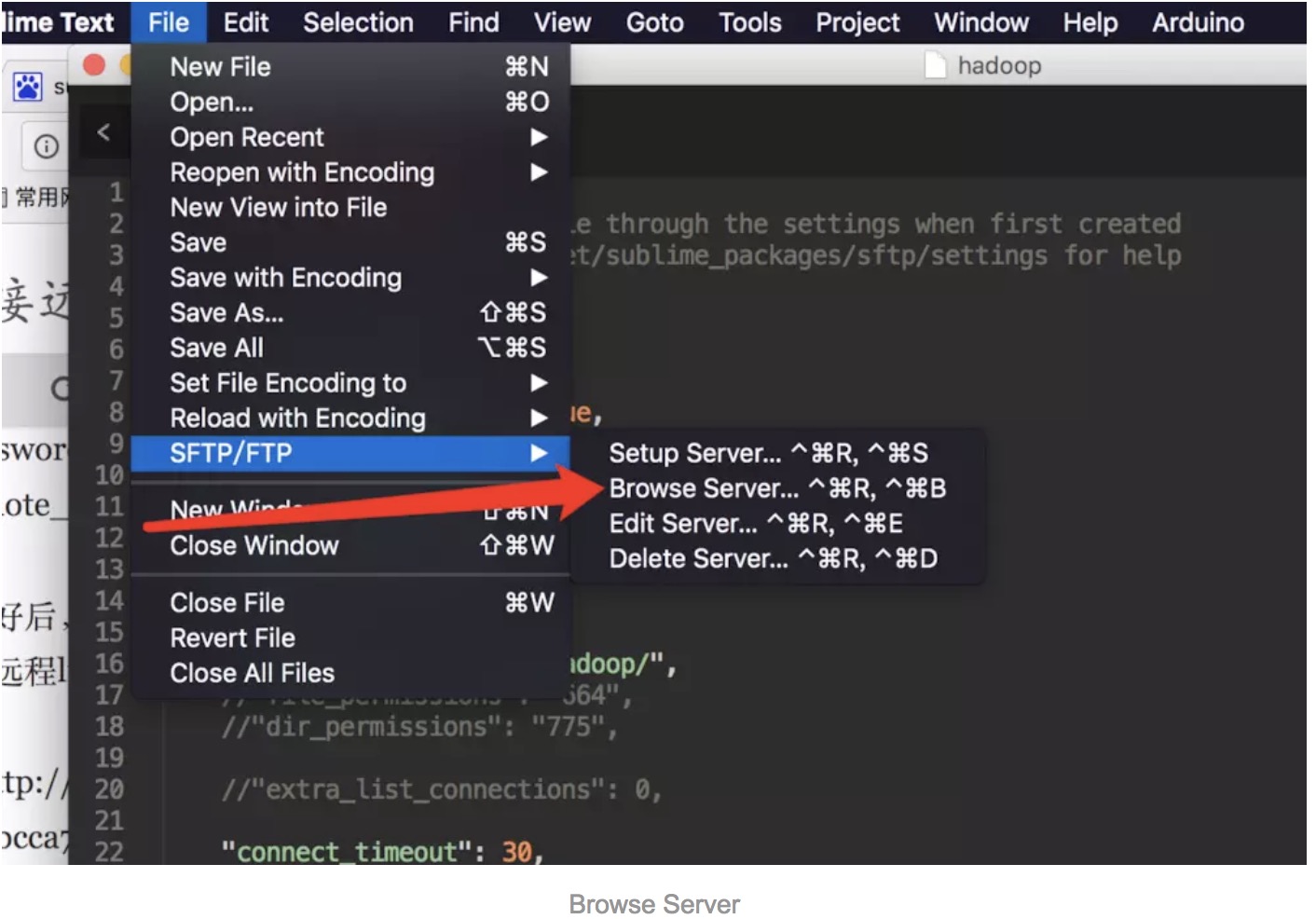
有个test.txt文件,那么就用sublime查看修改该文件。选菜单栏中的File->SFTP/FTP->Browse Server:
img

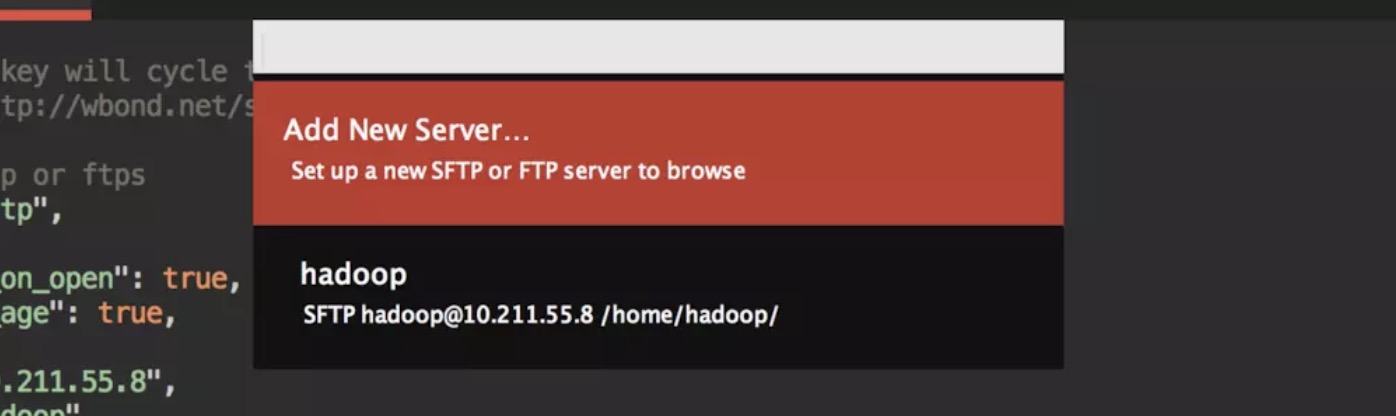
选择刚才设置的hadoop那个连接:

img

出现该路径下目录:

img

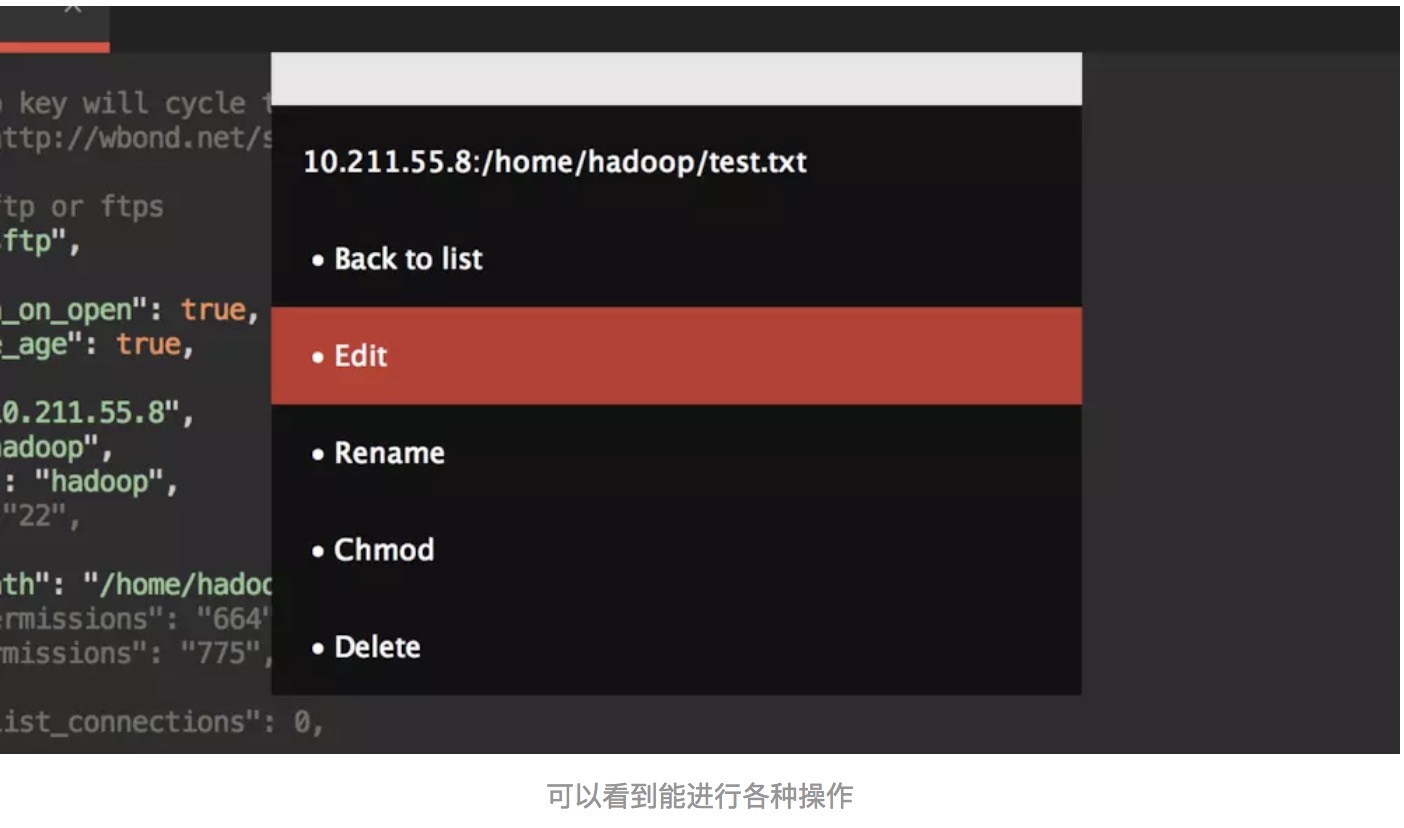
在下拉菜单中可以找到我们的test.txt文件,回车后:

img

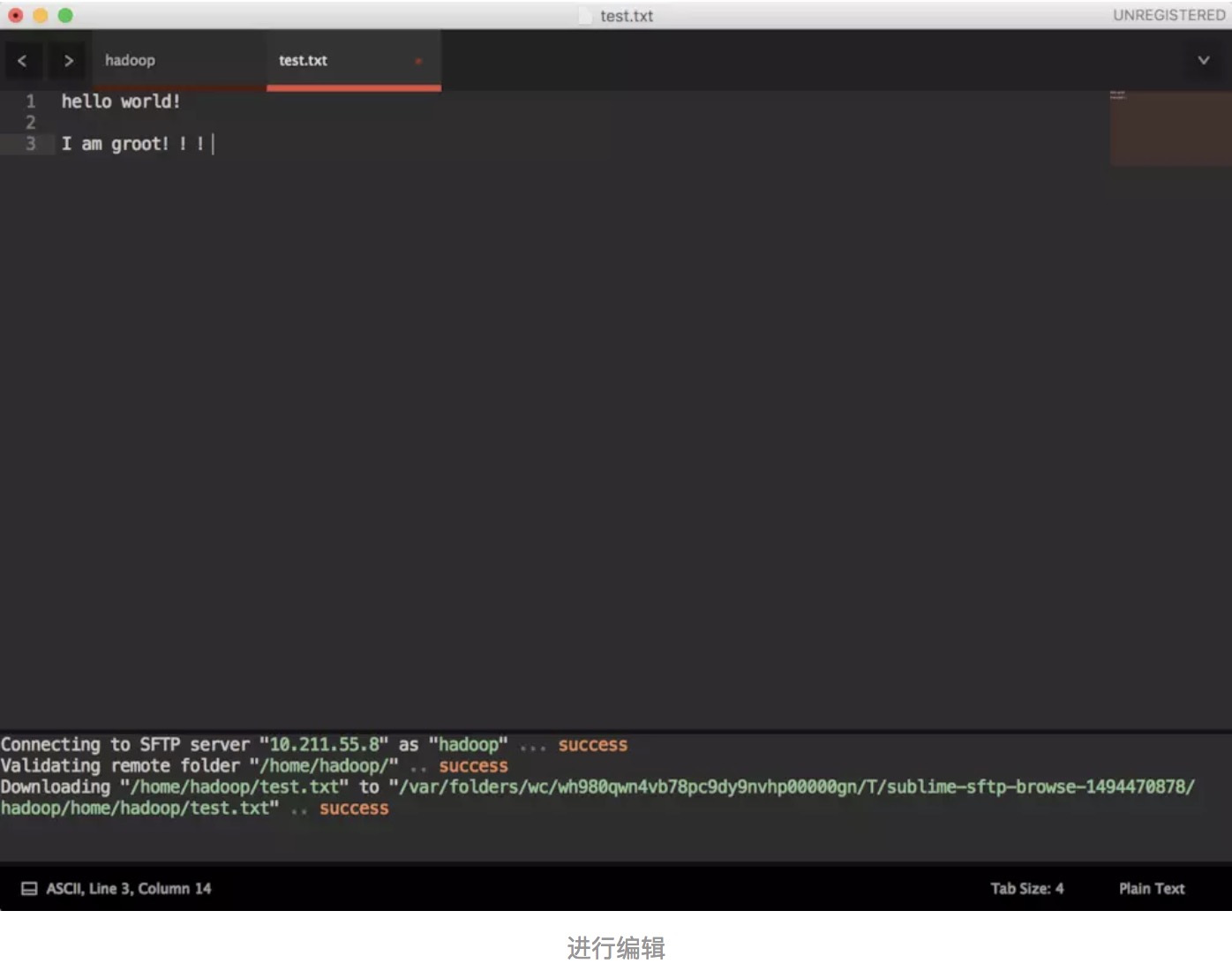
这里选择Edit编辑,就可以进行相关编辑了:

img

保存后,就会直接上传到服务器了。这样编辑会让不习惯用vim的轻松一些了。

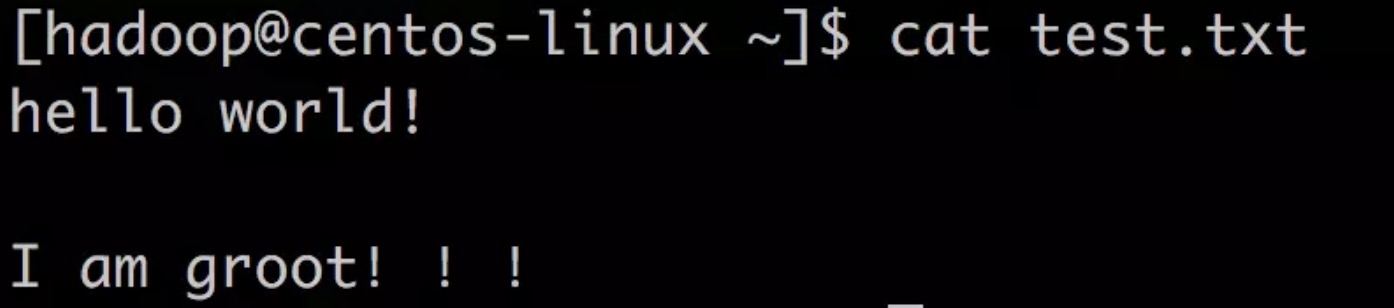
查看远程文件,确实被编辑了:
img

mac终端iTerm

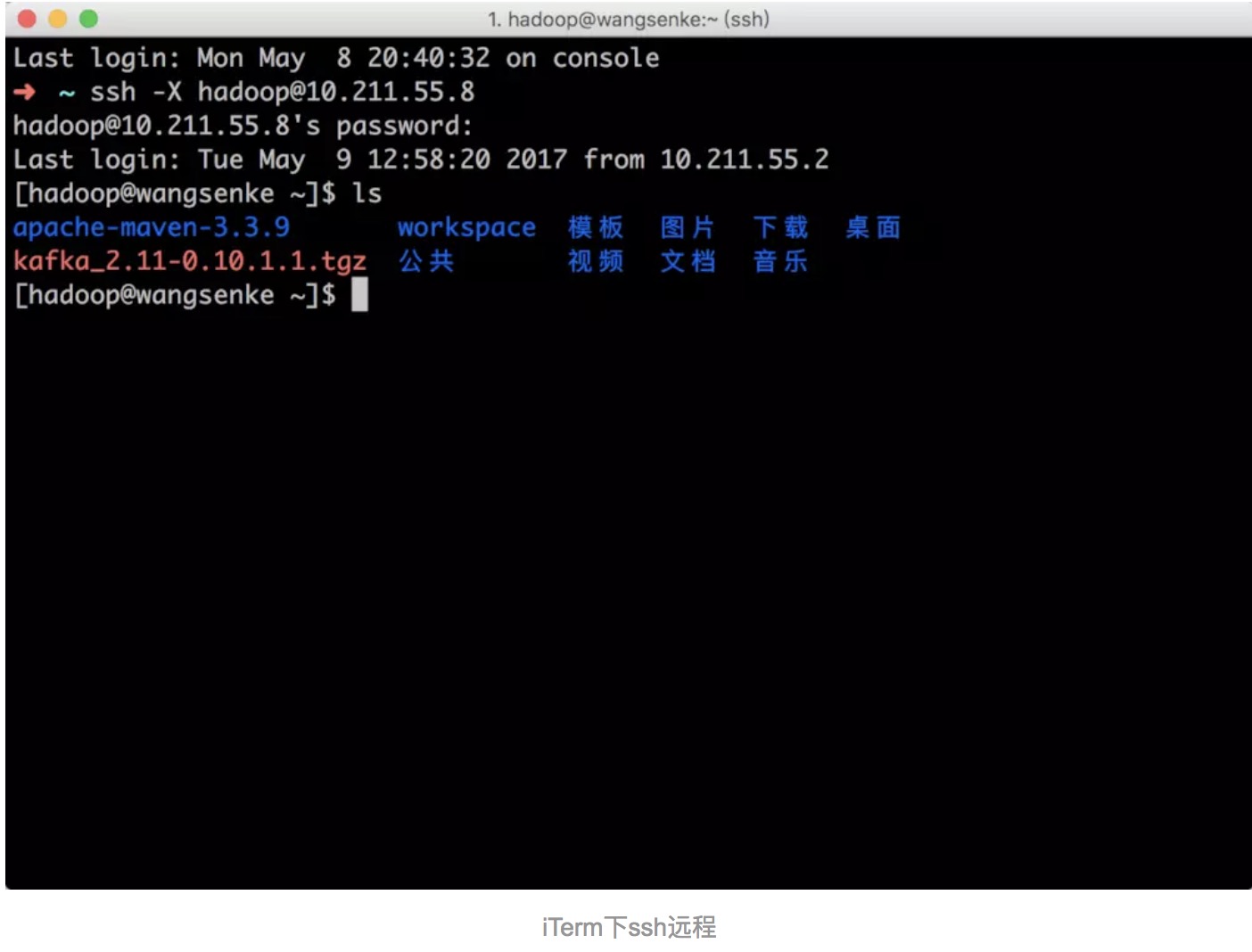
当然,mac上还有个很不错的iTerm,这个终端工具也是屌屌的(首先因为颜值高)。在我们安装了XQuartz后,来试试使用iTerm终端ssh连接我的centOS的效果(其实使用自带的终端工具也行的)。在终端中输入命令:

img

输入密码,进入后和使用SecureCRT看到的是一样的,不过这里面可以显示中文哦。
img

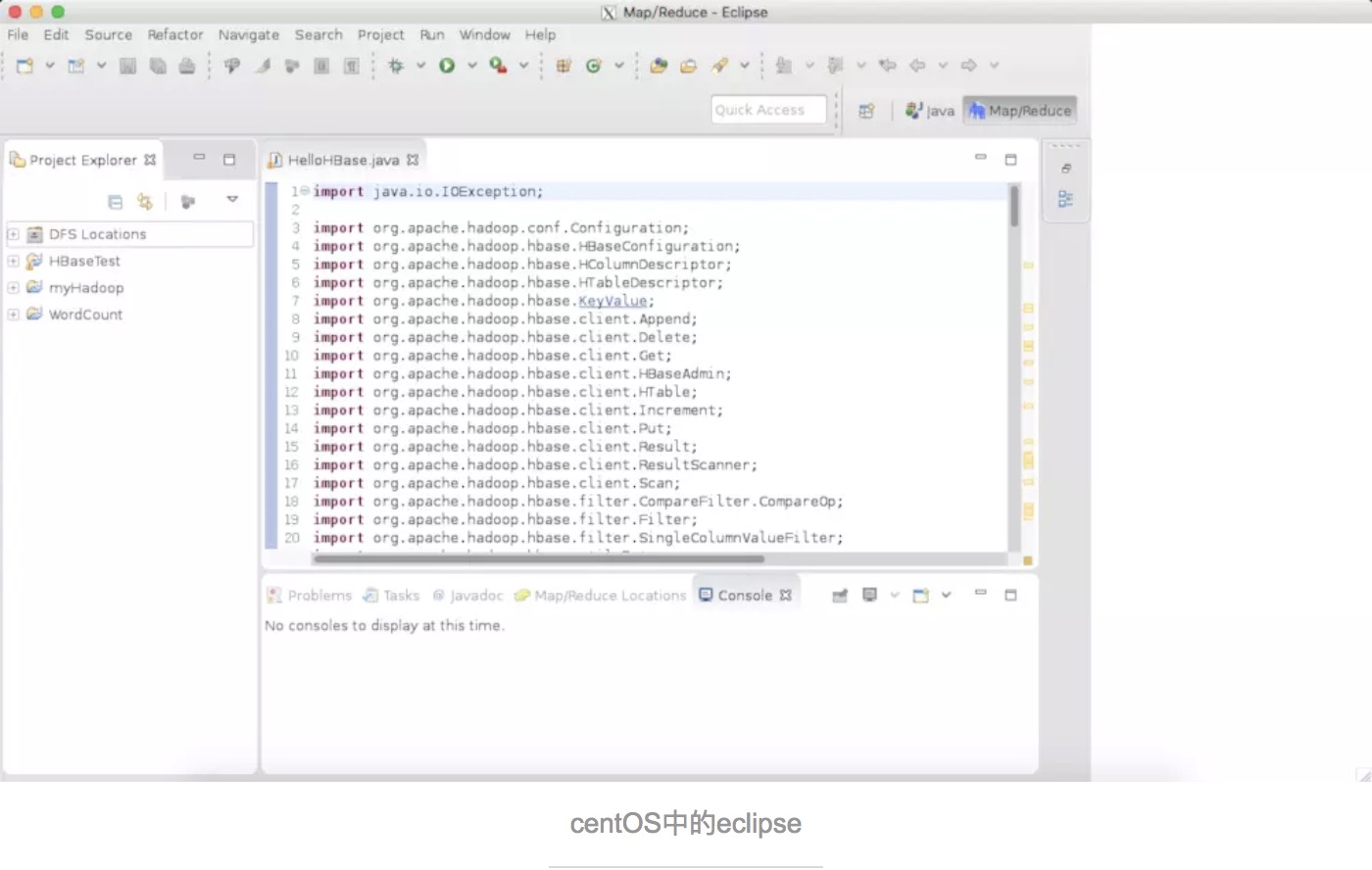
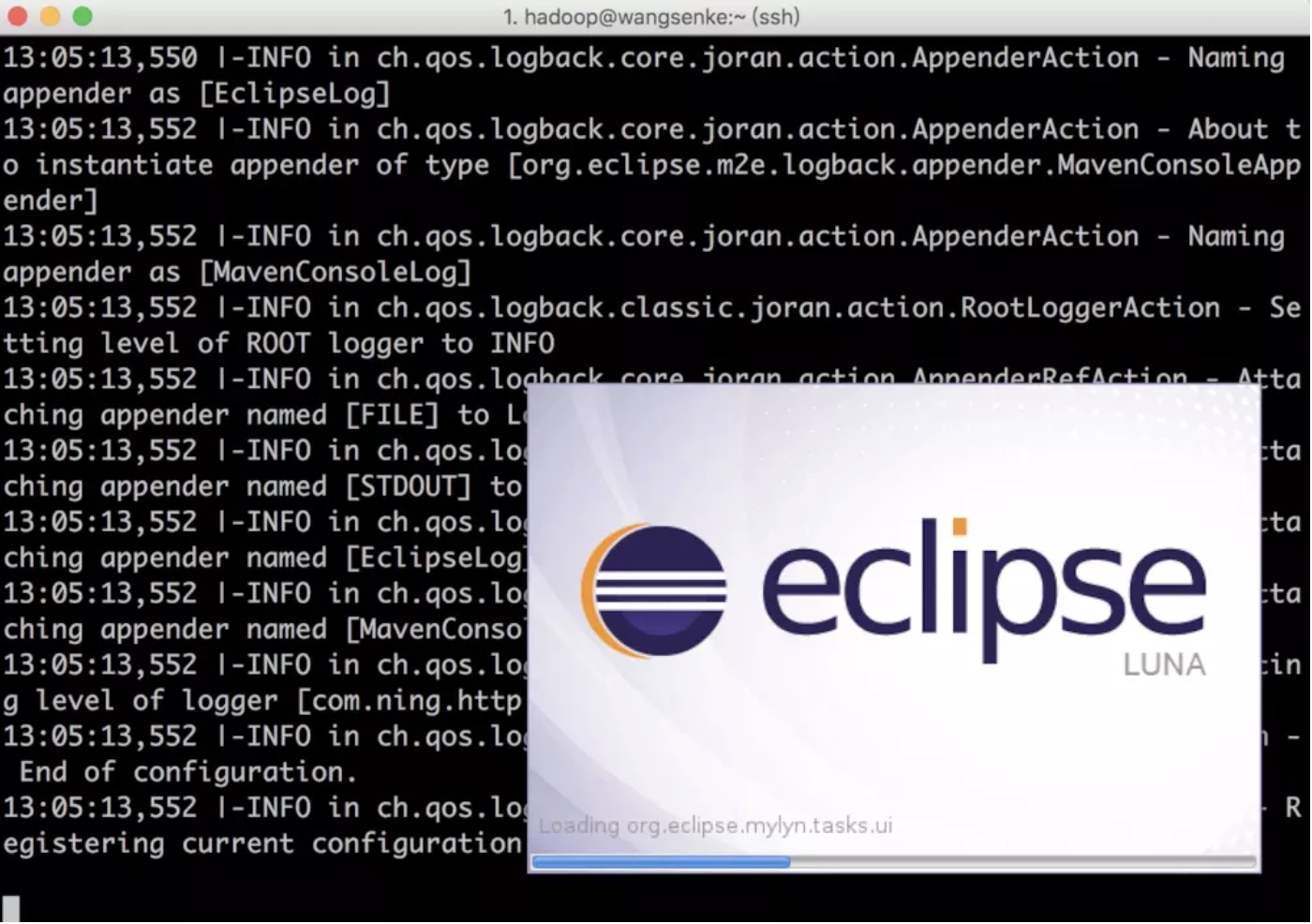
接下来看看比较屌的功能了,我的centOS中安装了eclipse,我想在本机上启动远程的eclipse来用,怎么做呢?和在这台linux机器上一样,在终端中输入eclipse:
img

然后本地启动的就是远程上的eclipse哦!

img

linux 远程连接工具 以上就是良许教程网为各位朋友分享的Linux相关知识。

版权声明:本文内容由互联网用户自发贡献,该文观点仅代表作者本人。本站仅提供信息存储空间服务,不拥有所有权,不承担相关法律责任。如发现本站有涉嫌侵权/违法违规的内容, 请联系我们举报,一经查实,本站将立刻删除。

发布者:全栈程序员-站长,转载请注明出处:https://javaforall.net/214662.html原文链接:https://javaforall.net

(0)
上一篇 2026年3月18日 下午3:44
下一篇 2026年3月18日 下午3:44


相关推荐

  • GB28181服务器_GB28181收费吗

    GB28181服务器_GB28181收费吗CarEye开发GB28181服务器有将近两年时间了,早期我们用纯C++开发了一个GB28181视频服务期,对外的接口是基于MQ协议的。这样开发出来的服务器主要有几个问题。1.SIP服务器和流媒体服务器是绑定在一个进程中的,因为没有分离,造成了视频处理和SIP服务器只能在一台服务器上运行,既不能打到GB28181协议的构架要求。也造成无法使用负载均衡的功能。2.对外接口采用了MQ通信方式。虽然MQ消息处理实时,对一些数据处理,如报警,对讲等。但MQ本身是重量级构建,不方便一些应用场景快速构建

    2022年8月31日
    4
  • 关于excel的vba数组

    关于excel的vba数组转自 微点阅读 https www weidianyuedu com 什么是 vba 数组 先让我们从字面来看一下它的意思 数 数据 组 组合 从字面很直观地看出 数组就是 N 个数据的组合 如果某个变量只包含一个数据 就不是数组 只能是一个普通的变量 有人把数组比喻为一串用线穿起来的辣椒 也有人比喻为班级里一群学生 如果你当过兵 每天训练前肯定会先做队伍集合 如果这个队伍是一个班 班长肯定会叫全体士兵先排队点名 每个士兵会从头至尾进行报数 1 2 3 这样最后一名士兵所报的数就是当前这

    2026年3月18日
    2
  • PhpStorm激活码2024.3.4版本最新教程,永久有效激活码,亲测可用,记得收藏

    PhpStorm激活码2024.3.4版本最新教程,永久有效激活码,亲测可用,记得收藏PhpStorm 激活码教程永久有效 2024 3 4 激活码教程 Windows 版永久激活 持续更新 Idea 激活码 2024 3 4 成功激活

    2025年5月23日
    6
  • mongoDB安装和服务配置过程「建议收藏」

    mongoDB安装和服务配置过程「建议收藏」mongoDB安装和服务配置过程

    2022年4月24日
    37
  • Ajax上传文件及携带参数

    Ajax上传文件及携带参数HTML 代码 lt divclass form group gt lt labelclass col sm 2control label gt 文件上传 lt label gt amp l

    2026年3月19日
    2
  • 西班牙语欧盟语言标准c1,西班牙语级别如何划分?

    西班牙语欧盟语言标准c1,西班牙语级别如何划分?西班牙语根据欧洲共同语言参考标准分为:A1,A2,B1,B2,C1,C2六个级别。A1,A2为基础入门级别,B1,B2为高级进阶级别,C1,C2为流利进阶级别。《欧洲语言学习统一标准》(Cadreeuropéencommunderéférencepourleslangues),简称”欧标”。是欧洲议会在2001年11月通过的一套建议标准,为欧洲语言在评量架构和教学指…

    2022年6月7日
    60

发表回复

您的邮箱地址不会被公开。 必填项已用 * 标注

关注全栈程序员社区公众号