
目前influxdb2.0还处于beta阶段,网上的相关资料较少,根据自己的使用过程,特别整理此说明文档。
更多内容分享,欢迎关注公众号:Go开发笔记
一、安装
我们根据官方文档开始:https://v2.docs.influxdata.com/v2.0/get-started/
1.下载
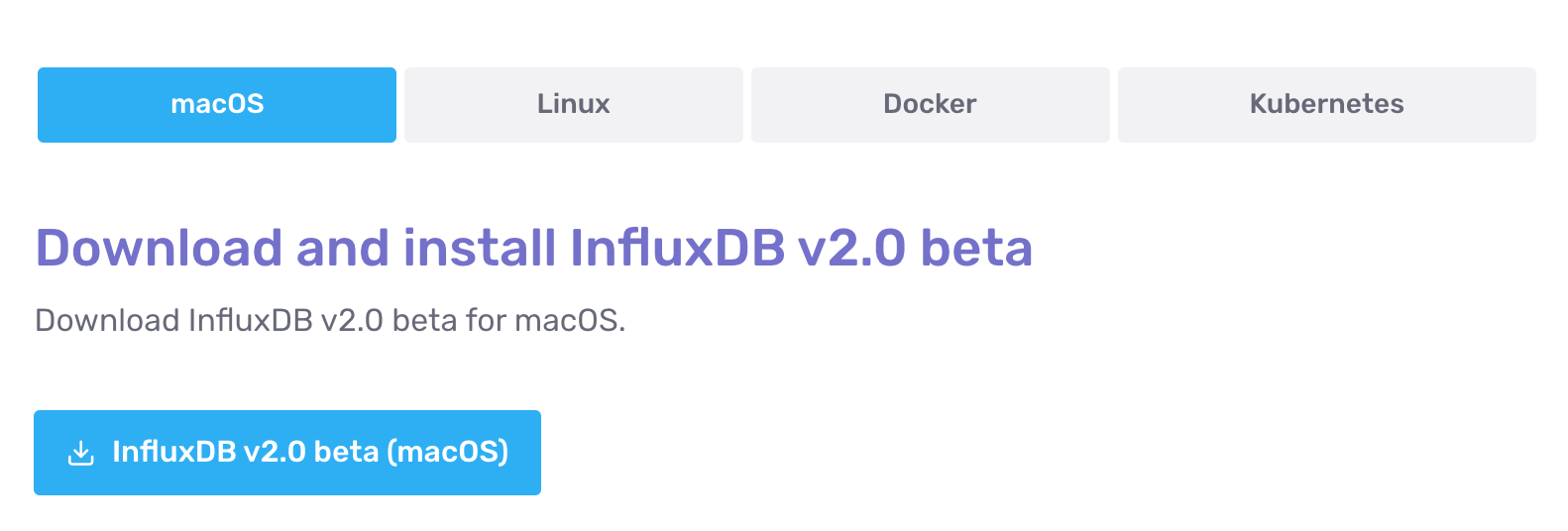

打开官方文档选则平台,我这里是mac,点击下载即可。
2.解压
3.设置环境变量(可选)
sudo cp influxdb_2.0.0-beta.5_darwin_amd64/{influx,influxd} /usr/local/bin/
如果之前设置了1.x的路径,由于2.0的可执行文件与1.x一致,此时可以通过替换或重命名文件实现。
Both InfluxDB 1.x and 2.x include influx and influxd binaries. If InfluxDB 1.x binaries are already in your $PATH, run the 2.0 binaries in place or rename them before putting them in your $PATH. If you rename the binaries, all references to influx and influxd in this documentation refer to your renamed binaries.
二、启动
1.启动命令
influxd 注意:macOS Catalina的版本可能需要处理安全问题,运行命令后,系统偏好设置-安全性与隐私-(左下角)允许运行
2.初次使用设置
有以下几种方式:
(1)使用UI界面设置
- 访问http://localhost:8086
- 点击Get Started
- 按要求输入Username、Password、Confirm Password、Organization Name、Bucket Name
- 点击Continue
(2)使用CLI命令设置
- influx setup
- 按要求依次输入primary username、password、Confirm Password、Organization Name、Bucket Name、retention period
(3)使用CLI命令快速设置
此方法在github的readme中提到。
influx setup –username marty –password F1uxKapacit0r85 –org InfluxData –bucket telegraf –retention 168 –token where-were-going-we-dont-need-roads –force
3.默认启动端口
influxDB 2.0测试版默认使用9999端口,注意:正式版仍使用8086端口。通过此端口,我们可以使用其http接口服务。influxDB 1.x默认使用8086端口。
三、使用
官网教程并不完善,需要结合其github项目的readme来使用。
1.influx部分语法说明
特别注意:influxDB 2.0版本相对1.x版本改动较大,尤其是语法方面的改动,2.0版本的语法使用的是JavaScript,1.x使用的是sql。
Flux design principles
Flux is designed to be usable, readable, flexible, composable, testable, contributable, and shareable.
Its syntax is largely inspired by 2018’s most popular scripting language, Javascript, and takes a functional approach to data exploration and processing.
示例如下:
from(bucket:"example-bucket") |> range(start:-1h) |> filter(fn:(r) => r._measurement == "cpu" and r.cpu == "cpu-total" ) |> aggregateWindow(every: 1m, fn: mean) (1)from 指定数据源bucket
from(bucket:“example-bucket”)
(2) |> 管道连接符
将数据从数据源管道传输到指定地方,如range()
(3)range 指定起始时间段
range有两个参数start,stop,stop不设置默认为当前。range可以是相对的(使用负持续时间)或绝对(使用时间段)。
// Relative time range with start only. Stop defaults to now. from(bucket:"example-bucket") |> range(start: -1h) // Relative time range with start and stop from(bucket:"example-bucket") |> range(start: -1h, stop: -10m) // Absolute time range with start and stop from(bucket:"example-bucket") |> range(start: 2020-03-02T01:00:00Z) (4)filter 过滤
// Pattern (r) => (r.objectProperty comparisonOperator comparisonExpression) 示例如下:
// Example with single filter (r) => (r._measurement == "cpu") // Example with multiple filters (r) => (r._measurement == "cpu") and (r._field != "usage_system" ) (5)基于以上常用语法示例
一个完整的查询示例如下:
from(bucket:"example-bucket") |> range(start: -15m) |> filter(fn: (r) => r._measurement == "cpu" and r._field == "usage_system" and r.cpu == "cpu-total" ) 表示:查询example-bucket最近15分钟cpu相关数据。
(6)yield
flux的yield()函数作为查询结果输出过滤的tables。
from(bucket:"example-bucket") |> range(start: -15m) |> filter(fn: (r) => r._measurement == "cpu" and r._field == "usage_system" and r.cpu == "cpu-total" ) |> yield() 为了输出和可视化数据,Flux在每个脚本的末尾自动添加一个yield()函数。只有在同一个流量查询中包含多个查询时,才需要显式调用yield()。每一组返回的数据都需要使用yield()函数来命名。
2.influx命令
1.authentication token
InfluxDB使用authentication tokens来确保用户和数据间的安全交互。
(1)生成token
在UI界面设置:
- 登录UI界面后,点击侧边栏Load Data
- 点击Tokens,点击Generate,选择token类型
- 添加描述,点击Save即可
CLI命令设置:
# Syntax influx auth create -o

    [permission-flags] # Example influx auth create -o my-org --read-buckets 03a2bbf46309a000 03ace3a87c \ --read-dashboards \ --read-tasks \ --read-telegrafs \ --read-user
(2)查看token
将token保存至文件 ~/.influxdbv2/credentials中,后续influx的命令默认读取此token。
当然,也可以通过cli设置token。
注意:正式版中发生了调整,token需要存储在~/.influxdbv2/configs文件中,格式如下:
[local] url = "http://localhost:8086" token = "token_info" org = "org_name" active = true 2.命令
1.查找organization ID and bucket ID
(1)查找organization ID
influx org find
influx bucket find 此命令其实会报错Error: Must specify org-id, or org name.
查看help:
influx bucket find -h
实际查询bucket id的命令为:
influx bucket find -o org_name
3.write
(1)使用命令
influx write –org InfluxData –bucket telegraf –precision s “m v=2 $(date +%s)”
(2)使用http接口
curl –header “Authorization: Token $(cat ~/.influxdbv2/credentials)” –data-raw “m v=2 $(date +%s)” “http://localhost:9999/api/v2/write?org=InfluxData&bucket=telegraf&precision=s”
(3)使用influxDB的client
根据语言选择对应版本的client
4.read
influx query -o InfluxData ‘from(bucket:“telegraf”) |> range(start:-1h)’
(2)read
from(bucket:“telegraf”) |> range(start:-1h)
实际上官网的教程也是从使用REPL开始的,如果没有连接,后续的所有使用都无法进行。
发布者:全栈程序员-站长,转载请注明出处:https://javaforall.net/214800.html原文链接:https://javaforall.net



