
Help
可以通过 man page 和 -h 选项来获得最直接的帮助文档:
$ man mount $ mount -h
文件系统的类型
虽然多数情况下我们不用指定 -t 参数显式地说明文件系统的类型,但文件系统的类型对 mount 命令来说确实是非常重要的。原因是假如你要挂载一个当前系统不支持的文件系统,它是没办法工作的。当前系统支持的文件系统类型是由内核来决定的,比如 ext2、ext3、ext4、sysfs 和 proc 等常见的文件系统默认都是被支持的。我们可以通过查看 /proc/filesystems 文件来观察当前系统具体都支持哪些文件系统:
$ cat /proc/filesystems
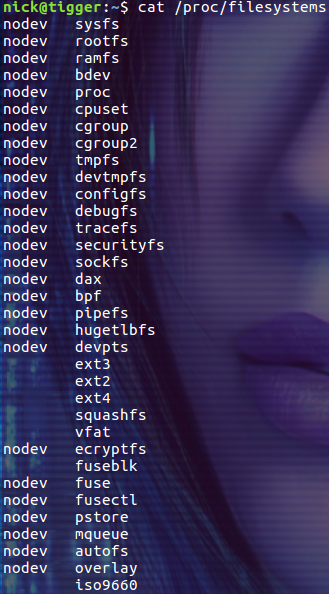

第一列说明文件系统是否需要挂载在一个块设备上, nodev 表明后面的文件系统不需要挂接在块设备上。 第二列是内核支持的文件系统。
看懂输出的文件系统信息
通过 mount 命令查看已挂载的文件系统,会输出丰富的信息,如下图所示:

与 mount 命令相关的文件
/etc/fstab
/etc/mtab
/proc/mounts
mount -a 会将 /etc/fstab 中定义的所有挂载点都挂上(一般是在系统启动时的脚本中调用,自己最好别用!)。
mount 和 umount 命令会在 /etc/mtab 文件中维护当前挂载的文件系统的列表,这个文件在目前的系统中还是被支持的。但是更好的方式是用链接文件 /proc/mounts 代替 /etc/mtab 文件。这是因为在用户空间中维护的普通文件 /etc/mtab 很难稳定可靠的与 namespaces、containers 等 Linux 的高级功能协作。在 ubuntu 16.04 上, /etc/mtab 和 /proc/mounts 一样,都是指向 /proc/self/mounts 的链接文件。
下面我们介绍一些 mount 命令的常见用例。
查看挂载的文件系统
输出系统挂载的所有文件系统
如果执行 mount 命令时不加任何参数,就会输出系统挂载的所有文件系统:
$ mount
输出指定类型的文件系统
通过 -t 参数可以只输出指定类型的文件系统,比如下面的命令只会输出 tmpfs 类型的文件系统:
$ mount -t tmpfs
格式化并挂载磁盘
对于一个磁盘分区,我们可以使用 mkfs 命令把磁盘分区格式化为指定的文件系统,比如 ext4:
$ sudo mkfs -t ext4 /dev/sdb1
然后把该分区挂载到 /mnt 目录:
$ sudo mount /dev/sdb1 /mnt
挂载光驱
现在偶尔还还需要使用一下光驱,挂载光驱的命令如下:
$ sudo mount /dev/cdrom /mnt

该命令把设备 /dev/cdrom 挂载在 /mnt 目录中,然后我们就可以在 /mnt 目录下访问光驱中的内容了。
以只读的方式挂载
可以把文件系统挂载为只读模式,从而保护数据。比如将 /dev/sdb1 用只读模式挂在 /mnt 目录:
$ sudo mount -o ro /dev/sdb1 /mnt

这样 /mnt 目录下的文件都是只读的。
把只读的挂载重新挂载为读写模式
当系统出现故障进入单用户模式时,通常 / 根目录会以只读方式挂载,这时如果想要修改文件,会发现所有文件都是只读状态,无法修改。好在 Linux 下的 mount 命令支持一个remount 选项,只需要执行如下命令:
$ mount / -o rw,remount
就可以将根分区重新挂载为读写状态。
除了根目录,重新挂载其它挂载点也是一样的,比如我们把前面挂载的 sdb1 分区重新挂载为读写模式:
$ sudo mount /mnt -o rw,remount

挂载 windows 共享文件
局域网中一般都是 windows 系统和 Linux 系统共存的,如果能轻松的从 Linux 系统中访问 windows 的文件共享将是一件很开心的事情。其实这也很简单,在 windows 上共享文件时指定一个本机的用户,然后在 mount 命令中指定这个用户及其密码就可以了:
$ sudo mount -t cifs -o username=nick,password=Test //10.32.2.30/doc /mnt

注意,-t cifs 是可以省略的,mount 命令能够自动识别。一定要使用 IP 代替 windows 主机的名称。
挂载虚拟文件系统
$ sudo mount -t proc none /mnt
由于 proc 是内核虚拟的一个文件系统,并没有对应的设备,所以这里的 -t 参数不能省略。由于没有对应的源设备,这里的 none 可以是任意字符串,取个有意义的名字就可以了,因为用 mount 命令查看挂载点信息时第一列显示的就是这个字符串。
在 Linux 上我们还可以通过 tmpfs 文件系统轻松地构建出内存磁盘来。比如在内存中创建一个 512M 的 tmpfs 文件系统,并挂载到 /mnt 下,这样所有写到 /mnt 目录下的文件都存储在内存中,速度非常快,不过要注意,由于数据存储在内存中,所以断电后数据会丢失掉:
$ sudo mount -t tmpfs -o size=512m tmpfs /mnt
挂载 loop 设备
在 Linux中,硬盘、光盘、软盘等都是常见的块设备,他们在 Linux 下的目录一般是 /dev/sda1、/dev/cdrom、 /dev/fd0 这样的。而 loop device 是虚拟的块设备,主要目的是让用户可以像访问上述块设备那样访问一个文件。 loop device 设备的路径一般是 /dev/loop0、dev/loop1 等,具体的个数跟内核的配置有关。
挂载 ISO 文件
需要用到 loop device 的最常见的场景是挂载一个 ISO 文件。比如将 /tmp/test.iso 这个光盘镜像文件使用 loop 模式挂载到 /mnt 下,这样就不需要把 ISO 文件刻录到光盘上了,当然也不需要光驱了。
下面的命令把 projects 目录下的内容打包到 test.iso 文件中:
$ mkisofs -o test.iso projects/
然后把这个 ISO 文件挂载到 /mnt 目录下:
$ sudo mount test.iso /mnt

挂载 test.iso 文件使用了虚拟设备 /dev/loop0,并且是只读的模式。
虚拟硬盘
loop 设备另一种常见的用法是虚拟一个硬盘,比如我想玩儿一下 btrfs 这个文件系统,但系统中目前的所有分区都已经用了,里面都是有用的数据,不想格式化他们,这时虚拟硬盘就有用武之地了。
我们先通过 dd 命令创建一个 512M 的文件:
$ dd if=/dev/zero bs=1M count=512 of=./vdisk.img
然后在这个文件里面创建 btrfs 文件系统:
$ sudo apt install btrfs-progs $ mkfs.btrfs vdisk.img
最后把它挂载到 /mnt :
$ sudo mount vdisk.img /mnt
把多个设备挂载到同一个目录
在 Linux 中可以把多个设备挂载到同一个目录。默认后面挂载的内容会让前面挂载的内容隐藏掉,只有 unmount 了后面挂载的内容,才会显示原来的内容。
挂载一个设备到多个目录
我们也可以把同一个设备挂载到不同的目录,这样在不同的目录中看到的是同样的内容。还可以在不同的目录中控制挂载的权限,比如以只读方式挂载:
$ sudo mount -o ro vdisk.img ./testdir
这样从不同的目录访问相同的文件系统时就具有了不同的访问权限。
总结
mount 是 Linux 系统中非常重要的一个命令,因为离开 mount 挂载的文件系统我们几乎什么也干不了。本文介绍了一些 mount 命令的基础用法 ,日常使用应该是够了。mount 命令还有一些相关的复杂概念和用法,比如 bind mount 和 shared subtree 等。
发布者:全栈程序员-站长,转载请注明出处:https://javaforall.net/215204.html原文链接:https://javaforall.net




