
大家好,又见面了,我是你们的朋友全栈君。如果您正在找激活码,请点击查看最新教程,关注关注公众号 “全栈程序员社区” 获取激活教程,可能之前旧版本教程已经失效.最新Idea2022.1教程亲测有效,一键激活。
Jetbrains全家桶1年46,售后保障稳定
文章目录
相对定位 position: relative;
	<style type="text/css">
		.box1{
			width: 200px;
			height: 200px;
			background-color: red;
			/*如果对当前元素仅仅设置相对定位,那么与标准流下的盒子没有什么区别*/
			position: relative;
			/*设置相对定位 我们就可以使用四个方向的属性  top left right bottom

			相对定位:相对于自己原来的本身定位 top:20px; 那么盒子相对于原来的位置向下移动。相对定位仅仅的微调我们元素的位置
			*/
			top: 20px;
			left: 30px;
		}
	</style>
</head>
<body>
	 <div class="box1"></div>
</body>
特性
		div{
			width:200px;
			height: 200px;
		}

		.box1{
			background-color: red;
		}
		.box2{
			background-color: green;
			position: relative;
			top: 50px;
			left: 100px;
		}
		.box3{
			background-color: blue;
		}
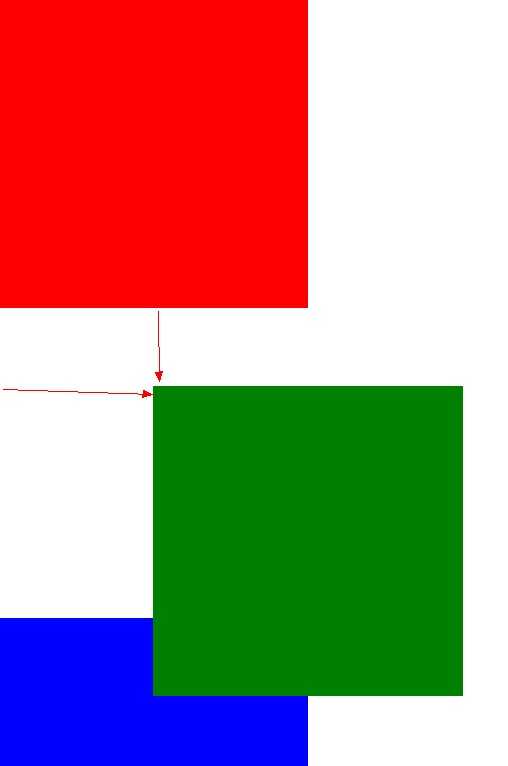

蓝色盒子并没有挤上去,绿色盒子移动之后没有脱离标准流,留下了空白,还有原位置的空白,产生了压盖效果,但是不要这么用。
用途
- 1.微调元素位置
- 2.做绝对定位的参考(父相子绝)
<style type="text/css">
		*{
			padding: 0;
			margin: 0;
		}
		div{
			margin: 100px;
		}
		.user{
			font-size: 25px;
		}
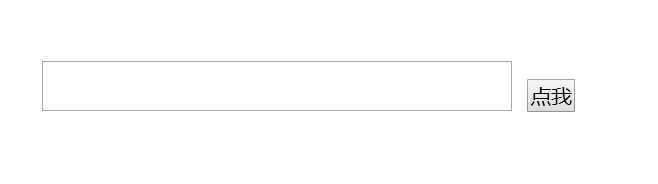
		.btn{
			position: relative;
			top: 3px;
			left: 5px;
		}

	</style>
</head>
<body>
	<!-- 微调我们元素位置-->

	<div>

		<input type="text" name="username" class="user">
		<input type="button" name="" value="点我" class="btn">
	</div>
绝对定位 position: absolute;
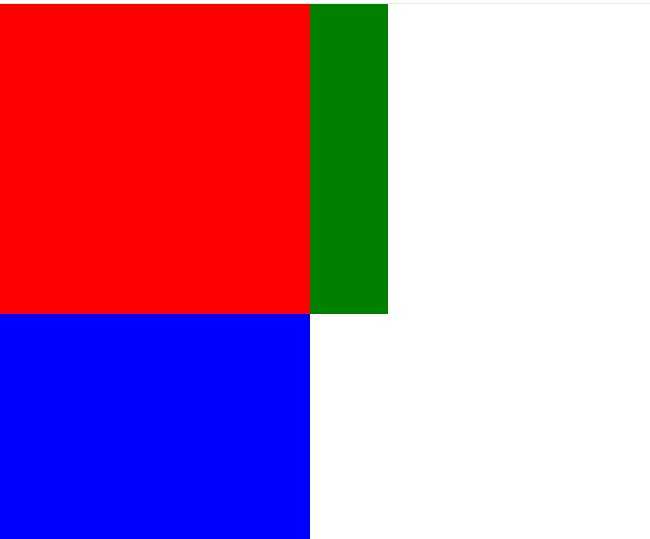
- 1.脱标,做遮盖效果,提升层级
- 2.设置绝对定位之后,不区分行内元素和块级元素,都能设置宽高。
*{
			padding: 0;
			margin: 0;
		}
		div{
			width: 200px;
			height: 200px;

		}
		.box1{
			background-color: red;

			position: absolute;
		}
		.box2{
			width: 250px ;
			background-color: green;

		}
		.box3{
			background-color: blue;
		}
span{
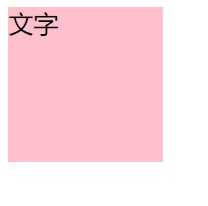
			width: 100px;
			height: 100px;
			background-color: pink;

			position: absolute;
		}

效果与diapaly,浮动比较:
span{
			width: 100px;
			height: 100px;
			background-color: pink;

		}
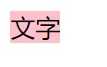
span{
			width: 100px;
			height: 100px;
			background-color: pink;
			display: block;
		}
span{
			width: 100px;
			height: 100px;
			background-color: pink;
			float: left;
		}

绝对定位参考点
单独盒子绝对定位参考点:
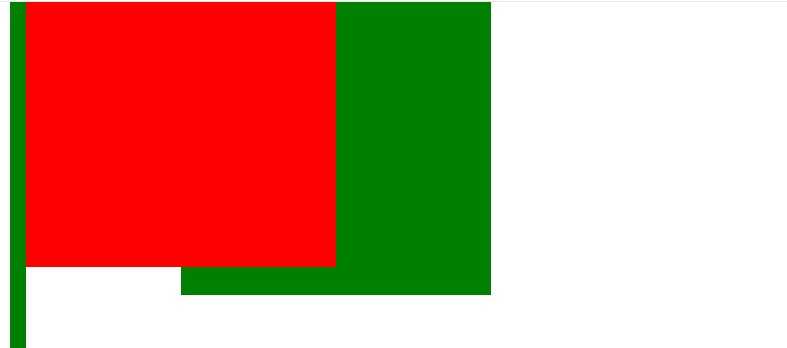
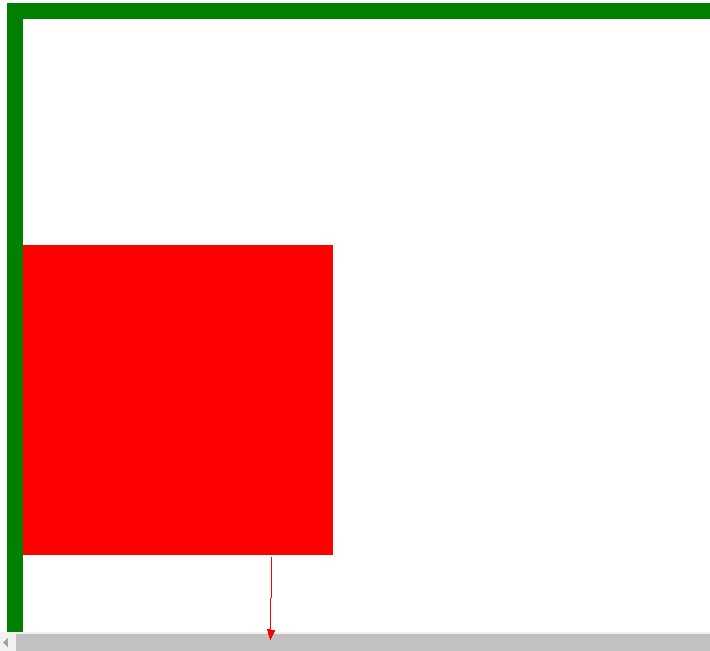
- 1.top属性描述, 是以页面的左上角,并不是body,而是页面html左上角为参考点来调整位置。滚动条滚动时,距离页面左上角位置不变。
- 2.使用bottom属性描述,是以首屏页面左下角为参考点来调整位置。
<div class="box1"></div>
	<div class="box2"></div>
body{
			width: 100%;
			height: 2000px;
			border: 10px solid green;
		}

		.box1{
			width: 200px;
			height: 200px;
			background-color: red;
			position: absolute;
			top: 100px;
		}

		以绿色盒子作为参考说明不是以body为参考点,而是页面
		.box2{
			width: 200px;
			height: 200px;
			background-color:green;
			margin-left: 100px;
			margin-top: 100px;
		}
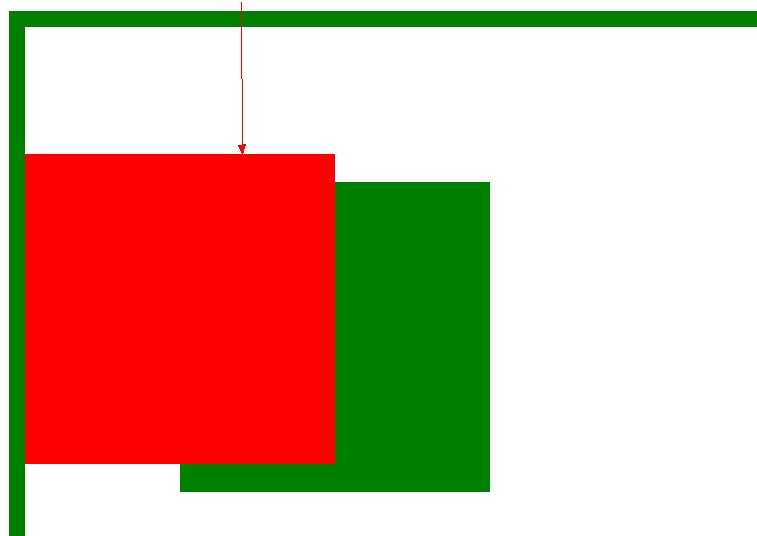
top属性描述,滚动条滚动,与页面位置不变,跟浏览器位置没关系:
bottom属性描述时,以首屏页面左下角为参考点
如果浏览器不动,滚动条动的时候,红色盒子跟随页面动,红绿盒子间距不变。
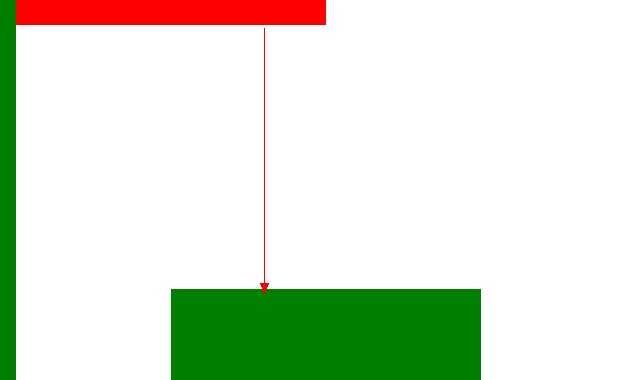
页面顶端与浏览器顶端重合时,移动浏览器底部,红色盒子距离浏览器底部距离不变。
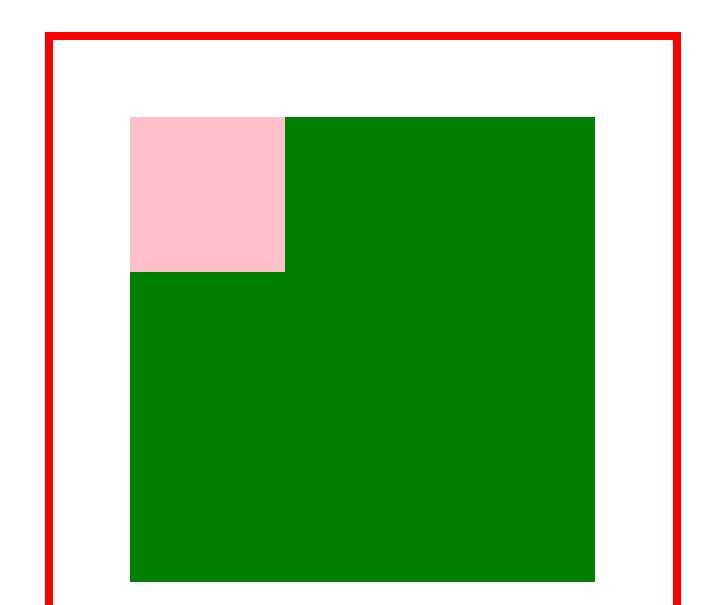
父辈元素设置了相对定位,则子元素绝对定位以父辈元素为参考点。
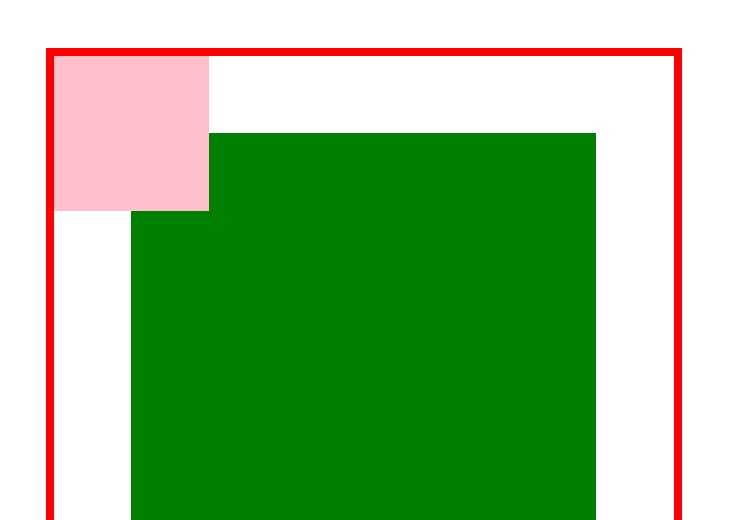
- 父相子绝,父绝子绝,父固子绝,都是以父辈元素为参考点。父绝子绝,因为绝对定位脱离标准流,影响页面的布局。父相子绝是常用的布局方案。(如果父辈有边框,则以内沿边界为起点)
- 绝对定位的盒子无视父辈的padding。
<!DOCTYPE html>
<html lang="en">
<head>
	<meta charset="UTF-8">
	<title></title>
	<style type="text/css">
		*{
			padding: 0;
			margin: 0;
		}
		.box{
			width: 300px;
			height: 300px;
			border: 5px solid red;
			margin: 100px;
			/*父盒子设置相对定位*/
			position: relative;
			padding: 50px;
		}
		.box2{
			width: 300px;
			height: 300px;
			background-color: green;
			position: relative;

		}

		.box p{
			width: 100px;
			height: 100px;
			background-color: pink;
			/*子元素设置了绝对定位*/
			position: absolute;
			top: 0;
			left: 0;
		}


	</style>
</head>
<body>
	<div class="box">

		<div class="box2">
			<p></p>
		</div>
	</div>

</body>
</html>
上一层没有再往上找:
绝对定位水平居中
- 设置绝对定位之后,margin:0 auto;不起任何作用
- 设置子元素绝对定位,然后left:50%; margin-left等于元素宽度的一半
	<style type="text/css">
		*{
			padding: 0;
			margin: 0;
		}
		.box{
			width: 100%;
			height: 69px;
			background: #000;
		}
		.box .c{
			width: 960px;
			height: 69px;
			background-color: pink;
			/*margin: 0 auto;*/
			position: absolute;

			left: 50%;
			margin-left: -480px;

			}


	</style>
</head>
<body>
	<div class="box">
		<div class="c"></div>
	</div>

</body>
</html>
固定定位
-
1.脱标
-
2.提升层级
-
3.固定不变
		*{
			padding: 0;
			margin: 0;
		}
		p{
			width: 100px;
			height: 100px;
			background-color: red;
			/*固定定位:固定当前的元素不会随着页面滚动而滚动,
			特性:1.脱标 2.提升层级 3.固定不变 不会随页面滚动而滚动

			参考点:设置固定定位,用top描述。那么是以浏览器的左上角为参考点
			如果用bottom描述,那么是以浏览器的左下角为参考点

			作用: 1.返回顶部栏 2.固定导航栏 3.小广告

			*/
			position: fixed;
			top: 30px;
			left: 40px;
		}
	</style>
</head>
<body>

	<div>
		<p></p>
		<img src="1_light__1024.ico" alt="">
		<img src="1_light__1024.ico" alt="">
		<img src="1_light__1024.ico" alt="">
		<img src="1_light__1024.ico" alt="">
		<img src="1_light__1024.ico" alt="">
		<img src="1_light__1024.ico" alt="">
		<div></div>
		<img src="1_light__1024.ico" alt="">
		<div></div>
		<img src="1_light__1024.ico" alt="">
		<div></div>
		<img src="1_light__1024.ico" alt="">
		<img src="1_light__1024.ico" alt="">
		<div></div>
		<img src="1_light__1024.ico" alt="">
		<div></div>
		<img src="1_light__1024.ico" alt="">

	</div>
</body>
</html>
之前:
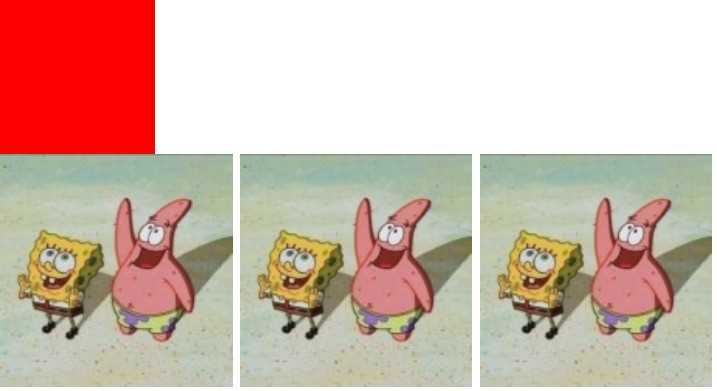
之后脱标:
定在屏幕上:
参考点
用top描述,以浏览器的左上角为参考点
用bottom描述,以浏览器的左下角为参考点,无论滚动条动还是浏览器底部上下移动,固定定位盒子与底部距离始终不变。
	<title>固定导航栏</title>
	<style type="text/css">
		*{
			padding: 0;
			margin: 0;
		}
		ul{
			list-style: none;
		}
		a{
			text-decoration: none;
		}
		body{
			/*给body设置导航栏的高度,来显示下方图片的整个内容*/
			padding-top: 49px;
		}
		.wrap{
			width: 100%;
			height: 49px;
			background-color: #000;

			/*设置固定定位之后,一定一定要加top属性和left属性,
			固定定位脱标,填充图片会被遮挡,设置body的padding之后导航栏会随之下移
			固定定位以浏览器为参考,设置top和left之后定在浏览器顶部
			*/
			position: fixed;
			top: 0;
			left: 0;


		}
		.wrap .nav{
			width: 960px;
			height: 49px;
			margin: 0 auto;

		}
		.wrap .nav ul li{
			float: left;
			width: 160px;
			height: 49px;

			text-align: center;
		}
		.wrap .nav ul li a{
			width: 160px;
			height: 49px;
			display: block;
			color: #fff;
			/*大小行高一起写*/
			font: 20px/49px "Hanzipen SC";
			background-color: purple;
		}
		.wrap .nav ul li a:hover{
			background-color: red;
			font-size: 22px;
		}


	</style>
</head>
<body>
	<div class="wrap">
		<div class="nav">
			<ul>
				<li>
					<a href="#">网页开发</a>
				</li>
				<li>
					<a href="#">网页开发</a>
				</li>
				<li>
					<a href="#">网页开发</a>
				</li>
				<li>
					<a href="#">网页开发</a>
				</li>
				<li>
					<a href="#">网页开发</a>
				</li>
				<li>
					<a href="#">网页开发</a>
				</li>
			</ul>
		</div>
	</div>
版权声明:本文内容由互联网用户自发贡献,该文观点仅代表作者本人。本站仅提供信息存储空间服务,不拥有所有权,不承担相关法律责任。如发现本站有涉嫌侵权/违法违规的内容, 请联系我们举报,一经查实,本站将立刻删除。
发布者:全栈程序员-站长,转载请注明出处:https://javaforall.net/216369.html原文链接:https://javaforall.net




