
在Android中我们可以通过Thread+Handler实现多线程通信,一种经典的使用场景是:在新线程中进行耗时操作,当任务完成后通过Handler向主线程发送Message,这样主线程的Handler在收到该Message之后就可以进行更新UI的操作。上述场景中需要分别在Thread和Handler中编写代码逻辑,为了使得代码更加统一,我们可以使用AsyncTask类。
AsyncTask是Android提供的一个助手类,它对Thread和Handler进行了封装,方便我们使用。Android之所以提供AsyncTask这个类,就是为了方便我们在后台线程中执行操作,然后将结果发送给主线程,从而在主线程中进行UI更新等操作。在使用AsyncTask时,我们无需关注Thread和Handler,AsyncTask内部会对其进行管理,这样我们就只需要关注于我们的业务逻辑即可。
- Params表示用于AsyncTask执行任务的参数的类型
- Progress表示在后台线程处理的过程中,可以阶段性地发布结果的数据类型
- Result表示任务全部完成后所返回的数据类型
我们通过调用AsyncTask的execute()方法传入参数并执行任务,然后AsyncTask会依次调用以下四个方法:
- onPreExecute
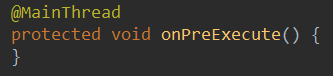
该方法的签名如下所示:

该方法有MainThread注解,表示该方法是运行在主线程中的。在AsyncTask执行了execute()方法后就会在UI线程上执行onPreExecute()方法,该方法在task真正执行前运行,我们通常可以在该方法中显示一个进度条,从而告知用户后台任务即将开始。 - doInBackground
该方法的签名如下所示:
该方法有WorkerThread注解,表示该方法是运行在单独的工作线程中的,而不是运行在主线程中。doInBackground会在onPreExecute()方法执行完成后立即执行,该方法用于在工作线程中执行耗时任务,我们可以在该方法中编写我们需要在后台线程中运行的逻辑代码,由于是运行在工作线程中,所以该方法不会阻塞UI线程。该方法接收Params泛型参数,参数params是Params类型的不定长数组,该方法的返回值是Result泛型,由于doInBackgroud是抽象方法,我们在使用AsyncTask时必须重写该方法。在doInBackground中执行的任务可能要分解为好多步骤,每完成一步我们就可以通过调用AsyncTask的publishProgress(Progress…)将阶段性的处理结果发布出去,阶段性处理结果是Progress泛型类型。当调用了publishProgress方法后,处理结果会被传递到UI线程中,并在UI线程中回调onProgressUpdate方法,下面会详细介绍。根据我们的具体需要,我们可以在doInBackground中不调用publishProgress方法,当然也可以在该方法中多次调用publishProgress方法。doInBackgroud方法的返回值表示后台线程完成任务之后的结果。 - onProgressUpdate
上面我们知道,当我们在doInBackground中调用publishProgress(Progress…)方法后,就会在UI线程上回调onProgressUpdate方法,该方法的方法签名如下所示:
该方法也具有MainThread注解,表示该方法是在主线程上被调用的,且传入的参数是Progress泛型定义的不定长数组。如果在doInBackground中多次调用了publishProgress方法,那么主线程就会多次回调onProgressUpdate方法。 - onPostExecute
该方法的签名如下所示:
该方法也具有MainThread注解,表示该方法是在主线程中被调用的。当doInBackgroud方法执行完毕后,就表示任务完成了,doInBackgroud方法的返回值就会作为参数在主线程中传入到onPostExecute方法中,这样就可以在主线程中根据任务的执行结果更新UI。



下面我们就以下载多个文件的示例演示AsyncTask的使用过程。
布局文件如下所示:
"http://schemas.android.com/apk/res/android" xmlns:tools=
"http://schemas.android.com/tools" android:layout_width=
"match_parent" android:layout_height=
"match_parent" android:paddingLeft=
"@dimen/activity_horizontal_margin" android:paddingRight=
"@dimen/activity_horizontal_margin" android:paddingTop=
"@dimen/activity_vertical_margin" android:paddingBottom=
"@dimen/activity_vertical_margin" tools:context=
".MainActivity">
界面上有一个“开始下载”的按钮,点击该按钮即可通过AsyncTask下载多个文件,对应的Java代码如下所示:
package com.ispring.asynctask; import android.app.Activity; import android.os.AsyncTask; import android.os.Build; import android.os.Bundle; import android.util.Log; import android.view.View; import android.widget.Button; import android.widget.TextView; import java.io.ByteArrayOutputStream; import java.io.IOException; import java.io.InputStream; import java.net.HttpURLConnection; import java.net.MalformedURLException; import java.net.URL; public class MainActivity extends Activity implements Button.OnClickListener {
TextView textView = null; Button btnDownload = null; @Override protected void onCreate(Bundle savedInstanceState) { super.onCreate(savedInstanceState); setContentView(R.layout.activity_main); textView = (TextView)findViewById(R.id.textView); btnDownload = (Button)findViewById(R.id.btnDownload); Log.i("iSpring", "MainActivity -> onCreate, Thread name: " + Thread.currentThread().getName()); } @Override public void onClick(View v) { //要下载的文件地址 String[] urls = { "http://blog.csdn.net/iispring/article/details/", "http://blog.csdn.net/iispring/article/details/", "http://blog.csdn.net/iispring/article/details/", "http://blog.csdn.net/iispring/article/details/", "http://blog.csdn.net/iispring/article/details/" }; DownloadTask downloadTask = new DownloadTask(); downloadTask.execute(urls); } //public abstract class AsyncTask
" ); if(startIndex > 0){ startIndex += 7; int endIndex = respone.indexOf(""); if(endIndex > startIndex){ //解析出博客中的标题 blogName = respone.substring(startIndex, endIndex); } } }catch(MalformedURLException e){ e.printStackTrace(); }catch(IOException e){ e.printStackTrace(); }finally { if(conn != null){ conn.disconnect(); } } result[0] = byteCount; result[1] = blogName; return result; } @Override protected void onProgressUpdate(Object... values) { Log.i("iSpring", "DownloadTask -> onProgressUpdate, Thread name: " + Thread.currentThread().getName()); super.onProgressUpdate(values); int byteCount = (int)values[0]; String blogName = (String)values[1]; String text = textView.getText().toString(); text += "\n博客《" + blogName + "》下载完成,共" + byteCount + "字节"; textView.setText(text); } @Override protected void onPostExecute(Long aLong) { Log.i("iSpring", "DownloadTask -> onPostExecute, Thread name: " + Thread.currentThread().getName()); super.onPostExecute(aLong); String text = textView.getText().toString(); text += "\n全部下载完成,总共下载了" + aLong + "个字节"; textView.setText(text); btnDownload.setEnabled(true); } @Override protected void onCancelled() { Log.i("iSpring", "DownloadTask -> onCancelled, Thread name: " + Thread.currentThread().getName()); super.onCancelled(); textView.setText("取消下载"); btnDownload.setEnabled(true); } } }下面对以上代码进行一下说明。
- 我们在MainActivity中定义了内部类DownloadTask,DownloadTask继承自AsyncTask,在该例中,Params泛型是String类型,Progress泛型是Object类型,Result泛型是Long类型。
- 我们定义了一个Url字符串数组,将该数组传递给AsyncTask的execute方法,用于异步执行task。
- 在执行了
downloadTask.execute(urls)之后,AsyncTask会自动回调onPreExecute方法,在该方法中我们将textView设置为“开始下载…”几个字,告知用户即将执行下载操作。通过控制台输出我们也可以看出该方法是在主线程中执行的。 - 在执行了onPreExecute方法之后,AsyncTask会回调doInBackground方法,该方法中的输入参数是String类型的不定长数组,此处的String就对应着Params泛型类型,我们在该方法中遍历Url数组,依次下载对应的文件,当我们下载完一个文件,就相当于我们阶段性地完成了一部分任务,我们就通过调用publishProgress方法将阶段性处理结果发布出去。在此例中我们将阶段性的处理结果定义为Object类型,即Progress泛型类型。通过控制台输出我们可以看出doInBackground方法是运行在新的工作线程”AsyncTask #1”中的,AsyncTask的工作线程都是以”AsyncTask #”然后加上数字作为名字。当所有文件下载完成后,我们就可以通过totalSize返回所有下载的字节数,返回值类型为Long,对应着AsyncTask中的Result泛型类型。
- 在doInBackground方法中,每当下载完一个文件,我们就会调用publishProgress方法发布阶段性结果,之后AsyncTask会回调onProgressUpdate方法,在此例中,onProgressUpdate的参数为Object类型,对应着AsyncTask中的Progress泛型类型。通过控制台输出我们可以发现,该方法是在主线程中调用的,在该方法中我们会通过textView更新UI,告知用户哪个文件下载完成了,这样用户体验相对友好。
- 在整个doInBackground方法执行完毕后,AsyncTask就会回调onPostExecute方法,在该方法中我们再次通过textView更新UI告知用户全部下载任务完成了。
- 在通过execute方法执行了异步任务之后,可以通过AsyncTask的cancel方法取消任务,取消任务后AsyncTask会回调onCancelled方法,这样不会再调用onPostExecute方法。
在使用Android的过程中,有以下几点需要注意:
- AsyncTask的实例必须在主线程中创建。
- AsyncTask的execute方法必须在主线程中调用。
- onPreExecute()、onPostExecute(Result),、doInBackground(Params…) 和 onProgressUpdate(Progress…)这四个方法都是回调方法,Android会自动调用,我们不应自己调用。
- 对于一个AsyncTack的实例,只能执行一次execute方法,在该实例上第二次执行execute方法时就会抛出异常。
通过上面的示例,大家应该熟悉了AsyncTask的使用流程。我们上面提到,对于某个AsyncTask实例,只能执行一次execute方法,如果我们想并行地执行多个任务怎么办呢?我们可以考虑实例化多个AsyncTask实例,然后分别调用各个实例的execute方法,为了探究效果,我们将代码更改如下所示:
public void onClick(View v) { //要下载的文件地址 String[] urls = { "http://blog.csdn.net/iispring/article/details/", "http://blog.csdn.net/iispring/article/details/", "http://blog.csdn.net/iispring/article/details/", "http://blog.csdn.net/iispring/article/details/", "http://blog.csdn.net/iispring/article/details/" }; DownloadTask downloadTask1 = new DownloadTask(); downloadTask1.execute(urls); DownloadTask downloadTask2 = new DownloadTask(); downloadTask2.execute(urls); }我们观察一下控制台的输出结果,可以发现对于downloadTask1,doInBackground方法是运行在线程“AsyncTask #1”中的;对于downloadTask2,doInBackground方法是运行在线程”AsyncTask #2”中的,此时我们可能会认为太好了,两个AsyncTask实例分别在不同的线程中运行,实现了并行处理。此处真的是并行运行的吗?
我们自己观察控制台输出就可以发现,downloadTask1的doInBackground方法执行后,下载了五个文件,并五次触发了onProgressUpdate,在这之后才执行downloadTask2的doInBackground方法。我们对比上面的GIF图也可以发现,在downloadTask1按照顺序下载完五篇文章之后,downloadTask2才开始按照顺序下载五篇文章。综上所述,我们可以知道,默认情况下如果创建了AsyncTask创建了多个实例,并同时执行实例的各个execute方法,那么这些实例的execute方法并不是并行执行的,是串行执行的,即在第一个实例的doInBackground完成任务后,第二个实例的doInBackgroud方法才会开始执行,然后再执行第三个实例的doInBackground方法… 那么你可能会问,不对啊,上面downloadTask1是运行在”AsyncTask #1”线程中的,downloadTask2是运行在”AsyncTask #2”线程中的,这明明是两个线程啊!其实AsyncTask为downloadTask1开辟了名为”AsyncTask #1”的工作线程,在其完成了任务之后可能就销毁了,然后AsyncTask又为downloadTask2开辟了名为”AsyncTask #2”的工作线程。
AsyncTask在最早的版本中用一个单一的后台线程串行执行多个AsyncTask实例的任务,从Android 1.6(DONUT)开始,AsyncTask用线程池并行执行异步任务,但是从Android 3.0(HONEYCOMB)开始为了避免并行执行导致的常见错误,AsyncTask又开始默认用单线程作为工作线程处理多个任务。
从Android 3.0开始AsyncTask增加了executeOnExecutor方法,用该方法可以让AsyncTask并行处理任务,该方法的方法签名如下所示:
public final AsyncTask<Params, Progress, Result> executeOnExecutor (Executor exec, Params... params)第一个参数表示exec是一个Executor对象,为了让AsyncTask并行处理任务,通常情况下我们此处传入AsyncTask.THREAD_POOL_EXECUTOR即可,AsyncTask.THREAD_POOL_EXECUTOR是AsyncTask中内置的一个线程池对象,当然我们也可以传入我们自己实例化的线程池对象。第二个参数params表示的是要执行的任务的参数。
通过executeOnExecutor方法并行执行任务的示例代码如下所示:
public void onClick(View v) { if(Build.VERSION.SDK_INT >= 11){ String[] urls = { "http://blog.csdn.net/iispring/article/details/", "http://blog.csdn.net/iispring/article/details/", "http://blog.csdn.net/iispring/article/details/", "http://blog.csdn.net/iispring/article/details/", "http://blog.csdn.net/iispring/article/details/" }; DownloadTask downloadTask1 = new DownloadTask(); downloadTask1.executeOnExecutor(AsyncTask.THREAD_POOL_EXECUTOR, urls); DownloadTask downloadTask2 = new DownloadTask(); downloadTask2.executeOnExecutor(AsyncTask.THREAD_POOL_EXECUTOR, urls); } }我们实例化了两个DownloadTask的实例,然后执行了这两个实例的executeOnExecutor方法,并将AsyncTask.THREAD_POOL_EXECUTOR作为Executor传入,二者都接收同样的Url数组作为任务执行的参数。
通过控制台的输出结果我们可以看到,在downloadTask1执行了doInBackground方法后,downloadTask2也立即执行了doInBackground方法。并且通过程序运行完的UI界面可以看到在一个DownloadTask实例下载了一篇文章之后,另一个DownloadTask实例也立即下载了一篇文章,两个DownloadTask实例交叉按顺序下载文件,可以看出这两个AsyncTask的实例是并行执行的。
如果大家想了解AsyncTask的工作原理,可参见另一篇博文《源码解析Android中AsyncTask的工作原理》 。
希望本文对大家使用AsyncTask的使用有所帮助!
发布者:全栈程序员-站长,转载请注明出处:https://javaforall.net/218679.html原文链接:https://javaforall.net




