
| 导读 |
由于 Beslyric-for-X 项目开发需要,开始尝试在 Mac Os 下开发 Qt 应用。尝试成功后,记录于此,希望对有类似需求的人有所帮助。 本文以开发 Beslyric-for-X 为例,记录从下载 Virtual box 开始到正常开发并发布的步骤。 本文地址:https://www.cnblogs.com/BensonLaur/p/9461589.html |
| 目录 |
根据自己当前使用的操作系统平台,下载对应的最新版本的 Virtual Box : https://www.virtualbox.org/wiki/Downloads
之前尝试过下载 mac Os 的 dmg 安装镜像文件来安装,初步尝试不是很顺利。
最终另寻他径,有一篇文章直接提供安装完毕的 Mac Os 10.12 的 Virtual Box 虚拟磁盘文件,方法实测很实用。
文章地址:https://www.cnblogs.com/liming2017/p/7566953.html
为了防止文章失效,简单记录步骤:

1、下载 macOS 10.12 Sierra Final by TechReviews.vmdk--虚拟镜像文件 下载地址:百度网盘(提取码:zu4w) 2、在Virtual Box 上新建虚拟, 名字为 【

MacOS10.12 】(名字需要一致,后面步骤需要)
 Mac Os 版本 选择 64 位
 建议分配 4 G 运存
 使用已有的虚拟硬盘文件:选择刚才 1 下载并解压后的 vmdk 文件

3、创建完毕后,点击设置,在“系统”设置面板,处理器数量更改为2;主板选项中把 “软驱”去掉
4、显示选项里面把显存设置为128MB
5、点击OK保存设置,接着关闭虚拟机,以管理员身份运行命令提示符(cmd)
6、进入自己安装的目录,如: cd "C:\Program Files\Oracle\VirtualBox\" 进入VirtualBox目录,然后依次输入以下内容
VBoxManage.exe modifyvm "MacOS10.12" --cpuidset 00000001 000106e5 00 0098e3fd bfebfbff VBoxManage setextradata "MacOS10.12" "VBoxInternal/Devices/efi/0/Config/DmiSystemProduct" "iMac11,3" VBoxManage setextradata "MacOS10.12" "VBoxInternal/Devices/efi/0/Config/DmiSystemVersion" "1.0" VBoxManage setextradata "MacOS10.12" "VBoxInternal/Devices/efi/0/Config/DmiBoardProduct" "Iloveapple" VBoxManage setextradata "MacOS10.12" "VBoxInternal/Devices/smc/0/Config/DeviceKey" "ourhardworkbythesewordsguardedpleasedontsteal(c)AppleComputerInc" VBoxManage setextradata "MacOS10.12" "VBoxInternal/Devices/smc/0/Config/GetKeyFromRealSMC" 1
(如果提示 VBoxManage.exe 无法识别,可能是 Shell 版本不同,可尝试在 在前面 加上 ".\" 即变为 .\VBoxManage.exe )

7、在 Virtual Box 启动刚创建的虚拟机,理应出现 图形安装界面,逐步进行即可
在 Mac 下开发需要有相应的开发环境,如同Windows 下的 Visual Studio 以及相关的开发包,在 Mac 下需要安装 XCode 和 Command Line Tools 的工具
本想通过虚拟机的共享机制 在 Windows 主机和 Mac 虚拟机上文件传送的,不过好像 Virtual Box 的支持似乎不太好,没成功,直接在虚拟机里下载。
Mac 开发工具版本 似乎需要和 Mac版本有一定的对应关系,从官方下载地址搜索 XCode, 地址 : https://developer.apple.com/download/more/
访问需要 Apple ID,注册一个就可以访问了(一开始用国内126邮箱收到邮件了也无法正常注册,第二次直接 Gmail 邮箱注册成功)。
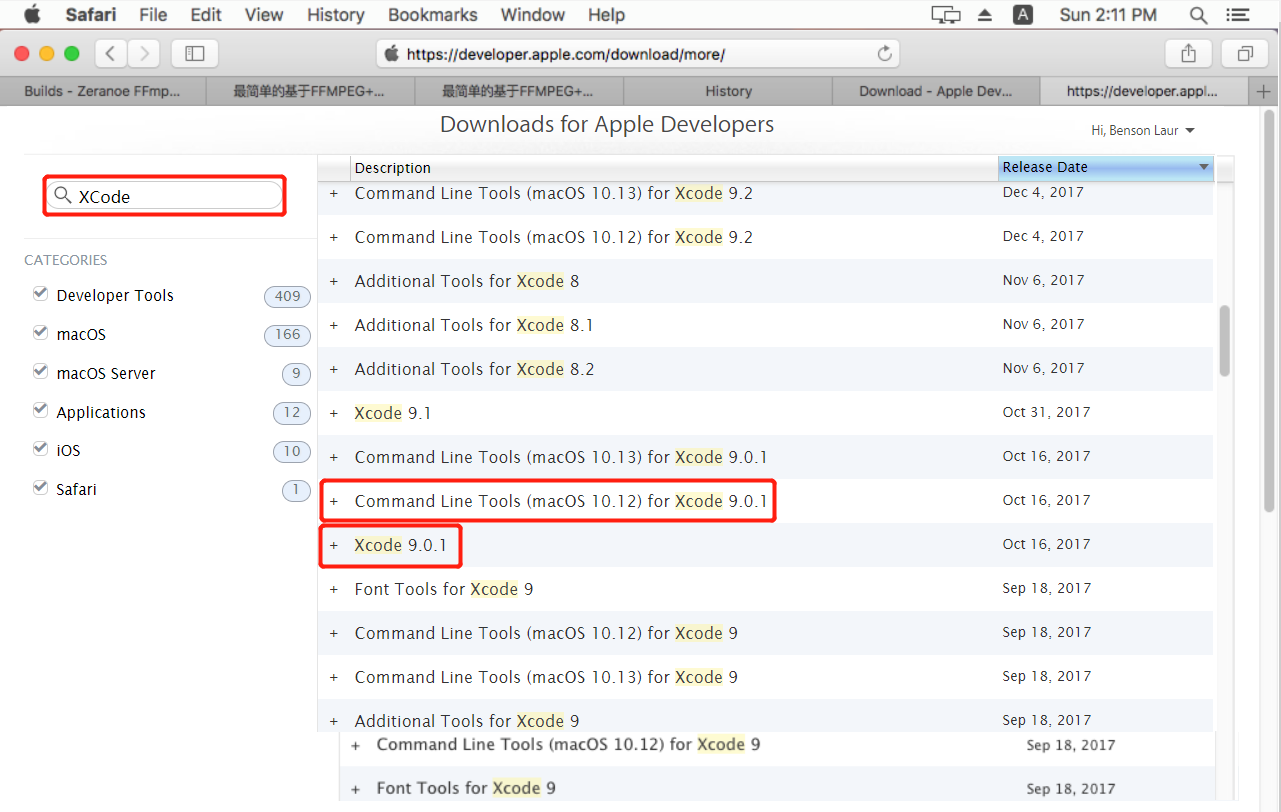

根据 Mac 版本号 10.12 我下载了 XCode 9.0.1 和 Command Line Tools (Mac OS 10.12) for XCode 9.0.1 ,提示需要 Mac OS 10.12.6,(这里的系统是 10.12.1)按提示安装自动升级到 10.12.6 (在 App Store 里可以具体查看和确认升级)。
下载完毕,依次安装 XCode 和 Command Line Tools (XCode 如何安装我不太记得了,好像双击直接安装完毕了,安装完叫 XCode.app ; 直接在 压缩包同目录下,后面配置需要,我剪切到了 /Applications/Xcode.app 的位置)
1、安装 brew , brew 是 Mac 下的一个包管理工具,如同 Debian/Ubuntu 下的 apt 。安装后方便后面下载相关组件:
安装命令:
/usr/bin/ruby -e "$(curl -fsSL https://raw.githubusercontent.com/Homebrew/install/master/install)"
2、使用 brew 安装相关开发工具
后面详细具体需要什么工具我也不太明确,不过 pkg-config 是后面编译 ffmpeg 等需要用的,在这里,我下载了 pkg-config 和相关工具
brew install automake pkg-config libtool
3、另外,Mac 默认隐藏了 “.” 开头的文件以及其他隐藏文件,查看文件有点不太方便,可以打开 Terminal 输入 下面命令,重启生效
defaults write com.apple.finder AppleShowAllFiles -bool true
4、听说 XCode 自带 git (?), 我没尝试不清楚,因为我启动 Mac 后第一件事就是下载 了 git,所以可以安装 XCode 后 输入 git 看有没有对应指令,没有则手动下载
下载地址:https://www.git-scm.com/download/
5、第一次使用 Mac 很不适应,比如找不到直接的剪切操作;快捷键不会用等,建议可以先看看,快捷键 和 剪切操作
官网下载 qt mac 下的安装包,以及做相应配置
这里选择 QT Creator 5.7.1 对应的 Mac 版本文件,下载地址:http://download.qt.io/archive/qt/5.7/5.7.1/
选择下载:qt-opensource-mac-x64-clang-5.7.1.dmg
下载完后,按常规操作安装 Qt,安装后的配置,可参考 这篇文章, 不过,我似乎自动检测安装好了,我没怎么动相关的配置。
1、建立 qt 项目后,qmake 编译提示: Project ERROR: Could not resolve SDK path for ‘macosx’
解决:Terminal 输入如下:(也就是在这里,我决定将刚才解压的 XCode.app 移动到目录 /Applications/Xcode.app 下的,感觉 Applications 是系统软件比较常规的地方)
sudo xcode-select -s /Applications/Xcode.app/Contents/Developer
参考:http://www.renyiwei.com/archives/1326.html
解决:暂未解决,还不清楚具体如何操作,直接右键提示,关闭它暂时可以继续运行
Beslyric 是一块被设计专门制作网易云音乐滚动歌词(LRC歌词)的 开源软件,初步版本 使用 MIT 协议开源界面库 SOUI 开发,支持 Windows 平台。为了满足 其他平台(Linux 和 Mac)用户需求,BesLyric-for-X 基于 跨平台的桌面应用开发架构 QT,实现 Windows \ Linux (Debian\Ubuntu) \ Mac Os 版本开发。
使用 git 下载项目代码
git clone https://github.com/BensonLaur/Beslyric-for-X.git
具体开发事项,可查看项目 REAME 说明:https://github.com/BensonLaur/Beslyric-for-X
1,制作图标:https://blog.csdn.net/shang/article/details/
2,find macdeployqt.
/Users/macos/Qt5.7.1/5.7/clang_64/bin/macdeployqt
/Users/macos/Qt5.7.1/5.7/clang_64/bin/macdeployqt BesLyric-for-mac.app -dmg
暂未实践,后面补充
Content
Content
转载于:https://www.cnblogs.com/BensonLaur/p/9461589.html
发布者:全栈程序员-站长,转载请注明出处:https://javaforall.net/219744.html原文链接:https://javaforall.net



