
流程:
1、安装Anaconda
2、在Anaconda下配置PyTorch
3、在步骤2之后配置PyCharm
1、安装Anaconda
进去Anaconda官网,第一张图的界面,点击Products,之后点击Individual Edition,之后进入新的页面,在新的页面下滑最后会出现第二张图,点击红框的链接进行下载。安装的时候会有个安装位置选择,本人选择的HD磁盘下的用户。之后一步步安装完成。
安装完成之后,打开终端,输入conda,如果提示”zsh: command not found: conda”,
解决方法:
1) 在终端直接输入:vim ~/.zshrc 如果已经有选择输入D(delete),没有选项输入直接进入(2);
2) .zshrc中添加export PATH=/Users/XXX/miniconda3/bin:$PATH 之后点击ESC 之后输入:wq进行保存。其中,export PATH=/Users/XXX/miniconda3/bin:$PATH为miniconda3的安装路径,XXX应改为自己的用户名,
3) 输入source ~/.zshrc
如果没有提示直接显示usage: conda [-h] [-V] command …就可以进入:步骤2、在Anaconda下配置PyTorch



2、在Anaconda下配置PyTorch
其中,mypytorch是虚拟环境的名字,3.8为python版本号
2)进去虚拟环境conda activate mypytorch
3)退出虚拟环境conda deactivate
4)进去虚拟环境conda activate mypytorch
执行上面的4步,进入pytorch官网,选好版本如下图所示,复制方框内容。在终端中输入方框内容
conda install pytorch torchvision torchaudio -c pytorch
之后输入y安装PyTorch成功。

测试是否成功:
1)输入python
2)输入
import torch print(torch.__version__)3)结果显示pytorch版本如下:

3、在步骤2之后配置PyCharm
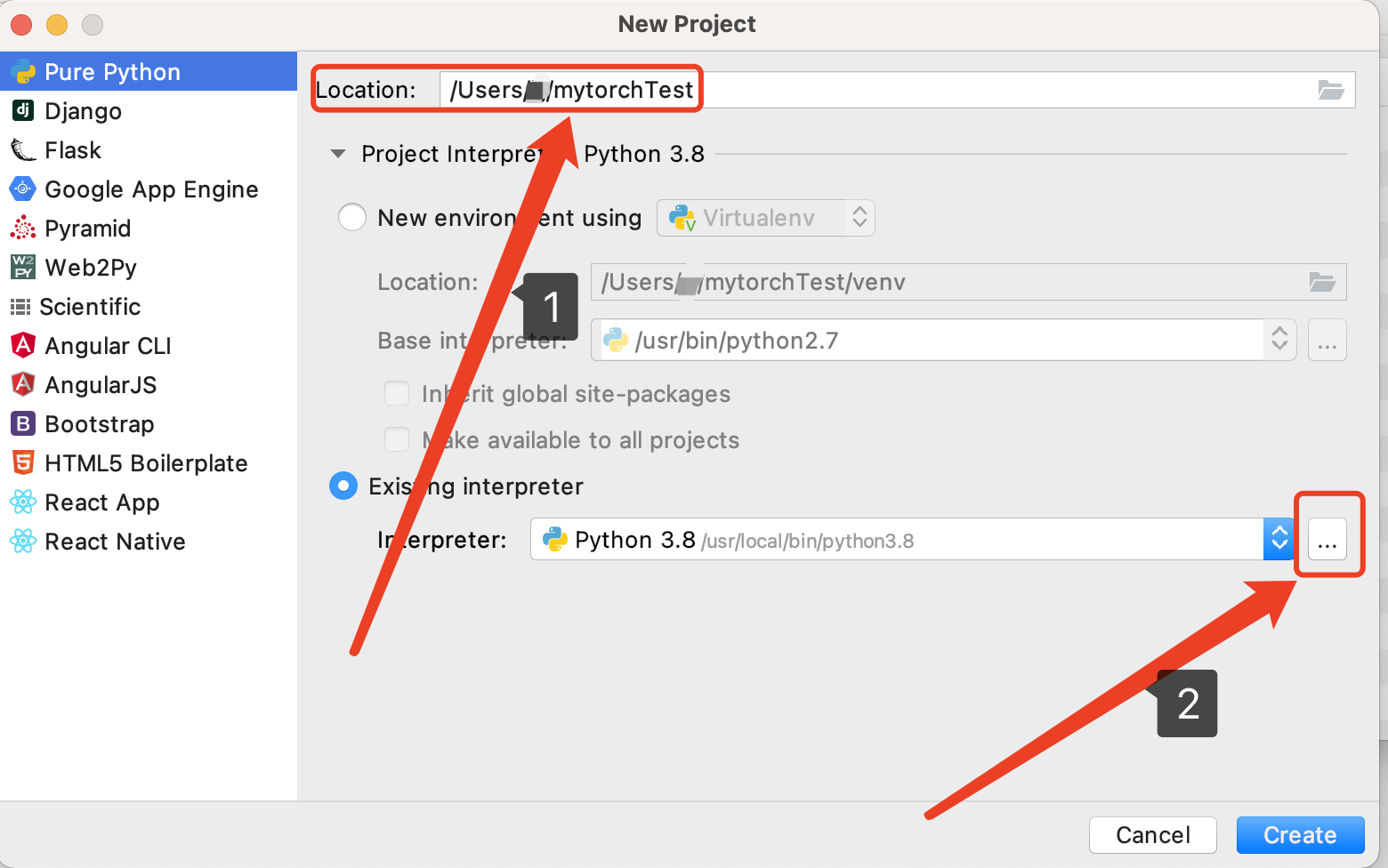
1)打开pycharm,新建一个Project,之后如下图1箭头位置:修改名字为mytorchTest,之后点击箭头2位置;进入下图2位置,点击箭头所指位置,路径最终变成和图2所示一样,点击ok,点击create即可。
2)测试是否配置成功:
新建一个test.py文件之后输入:
import torch
print(torch.__version__)
运行正常即可。

发布者:全栈程序员-站长,转载请注明出处:https://javaforall.net/219938.html原文链接:https://javaforall.net




