
转自:https://blog.csdn.net/hongkaihua1987/article/details/ https://blog.51cto.com/winhe/
下载地址:https://docs.microsoft.com/zh-cn/sysinternals/downloads/pstools
使用工具的前提条件:
1:首先确认组策略是否配置正确
运行-secpol.msc-本地策略-安全选项-网络访问:本地账户的共享和安全模型
修改此项为经典
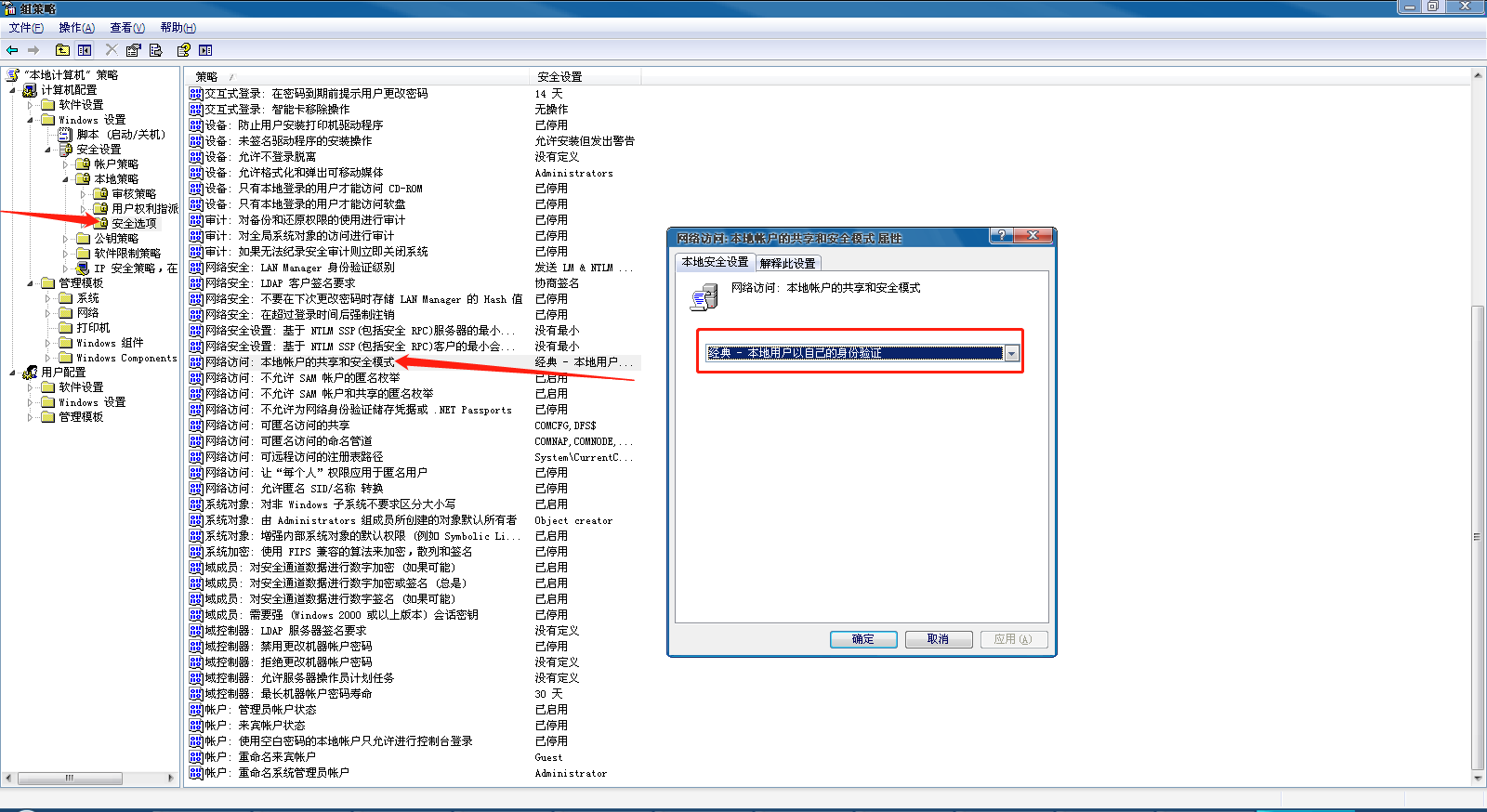

然后刷新组策略使之生效
运行-cmd-gpupdate
2:打开admin$的网络访问权限
运行-cmd-net share admin$

net share
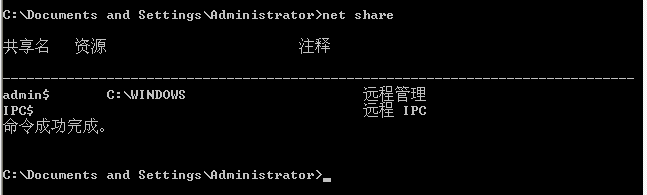
然后再运行一遍 net share admin$ 查看admin$的共享属性

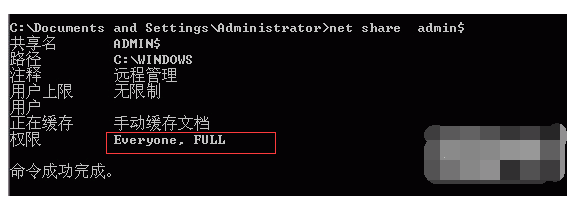
如果所示 权限显示为 READ
需要更改为FULL完全控制模式
现在需要手动更改C:\windows 的权限
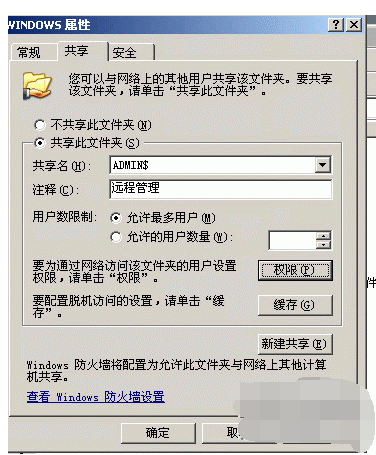
首先右击c:\windows 文件夹选择共享标签 取消所有的共享
然后重新设置共享
共享名设置为 ADMIN$
注释为 远程管理
允许最多用户
权限 – everyone-完全控制
点击应用
然后再次使用net share admin$ 查看权限是否正确
命令详解:
(后面例子不再重复-u和-p的用法)
Psping四大功能介绍:ICMP Ping/TCP Ping/延迟测试/带宽测试
本文主要介绍微软的测试工具Psping,该工具功能主要包括:ICMP Ping、TCP Ping、延迟测试、带宽测试
需要说明一种应用场景:由于Windows Azure数据中心禁ICMP,使用Psping的TCP Ping的功能来测试联通性或者故障排查就非常有用了。
工具下载地址: http://technet.microsoft.com/en-us/sysinternals/jj
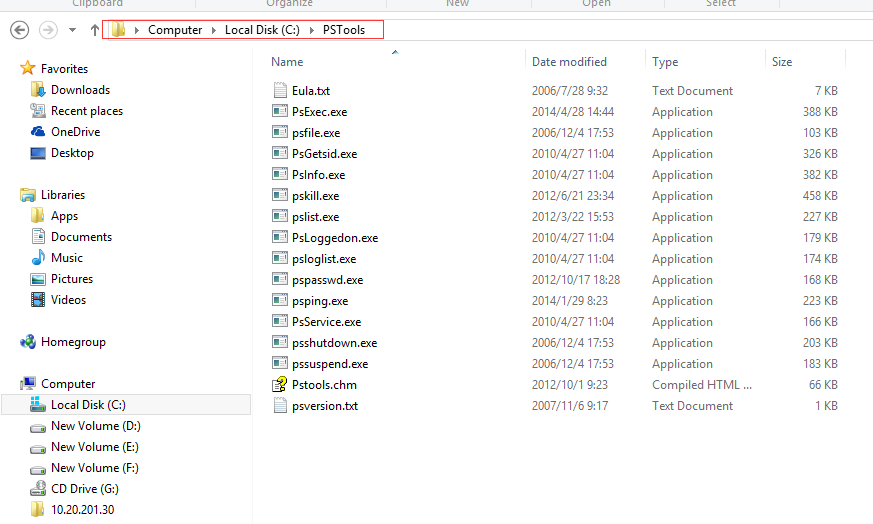
下载完PSTools.zip包之后,放到任意本地磁盘内,解压之后如下:
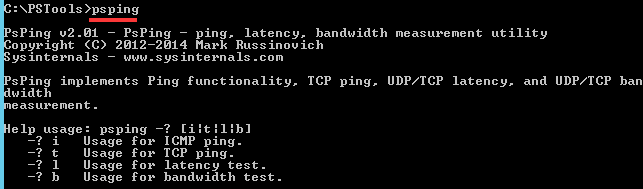
使用CMD命令行工具进入PSTools所在的文件夹路径,单独输入psping,可见psping四个主要功能的帮助命令,四个功能分别是ICMP Ping、TCP Ping、延迟测试、带宽测试。
【Part.1】ICMP ping功能
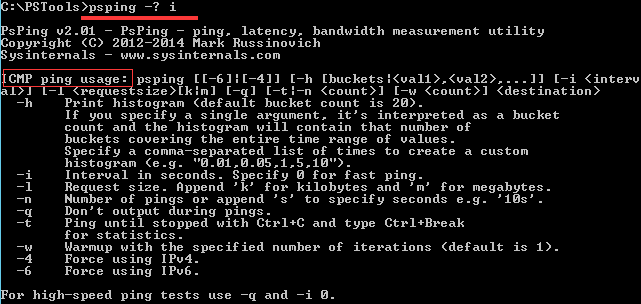
输入psping -? i获取ICMP ping相关参数
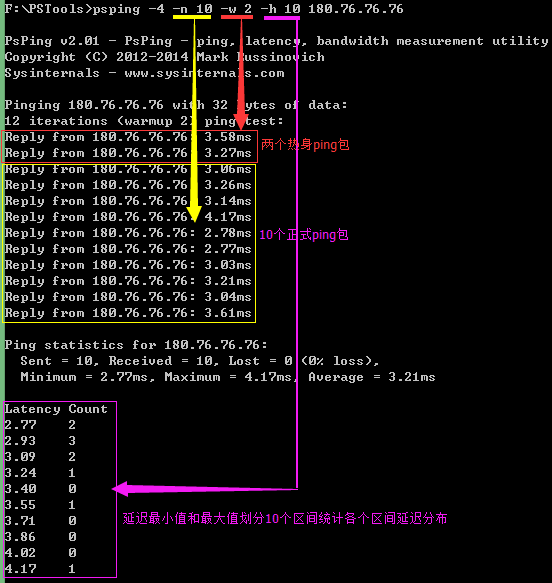
psping -4 -n 10 -w 2 -h 10 180.76.76.76
-4代表强制使用IPv4联机
-n代表正式ping包的个数,或者定义使用秒s作为单位
-w代表热身ping包的个数,即正式测试前先进行多少次热身测试连接
-h代表最小与最大延迟毫秒数
另外几个参数解释如下:
-i代表间隔秒数,快ping则设置为0
-l代表ping包大小,默认单位是byte。使用 k为单位代表kilobytes(KB),使用m为单位代表megabytes(MB)
-q代表ping过程中不一个个输出值
-t代表长ping不停
-6代表强制使用IPv6联机
psping -i 0 -4 -n 10 -w 2 -h 10 -q 180.76.76.76
由于设置了-i 0这个参数,瞬间出结果
设置了-q则不再显示中间的输出过程,直接输出结果

-l和-t和-6不在此演示了。
【Part.2】TCP Ping功能
使用psping -? t获取帮助信息
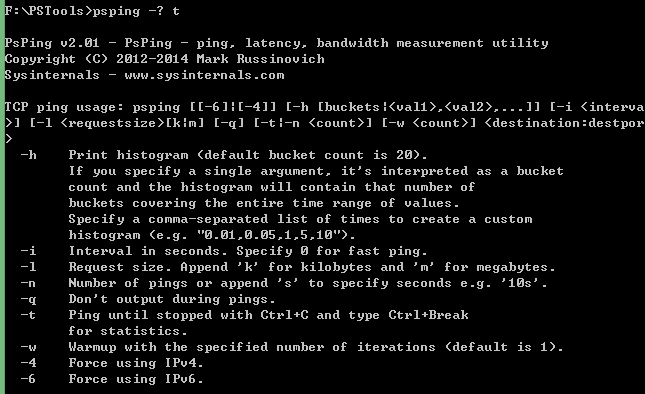
psping -n 10 -w 2 -h 10 42.159.27.213:443
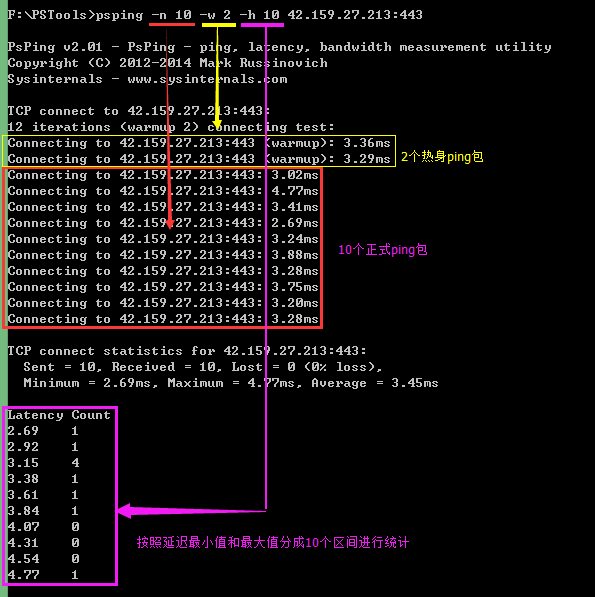
与ping功能相同的参数定义:
-n代表正式ping包的个数,或者定义使用秒s作为单位
-w代表热身ping包的个数,即正式测试前先进行多少次热身测试连接
-h代表最小与最大延迟毫秒数
-i代表间隔秒数,快ping则设置为0
-l代表ping包大小,默认单位是byte。使用 k为单位代表kilobytes(KB),使用m为单位代表megabytes(MB)
-q代表ping过程中不一个个输出值
-t代表长ping不停
-4代表强制使用IPv4联机
-6代表强制使用IPv6联机
【Part.3】延迟测试
使用psping -? l获取延迟测试时的帮助信息。

我使用Azure VM搭建了网站部署在8081端口,42.159.27.213:8081
psping -l 1500 -n 300 -h 10 42.159.27.213:8081
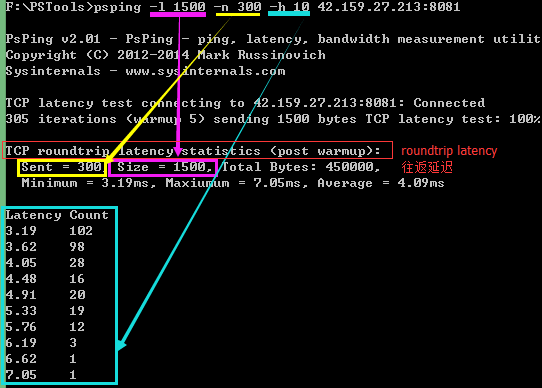
-l 1500代表我发送的数据包大小为每个1500 Bytes,TCP联机在Layer 2 Ethernet中的MTU (Maximum Transmission Unit)通常以1500 Bytes为一个单位
-n 300代表放松300个封包
那么300*1500Bytes=Bytes,绝大多数在5ms内响应
【Part.4】带宽测试
psping -? b
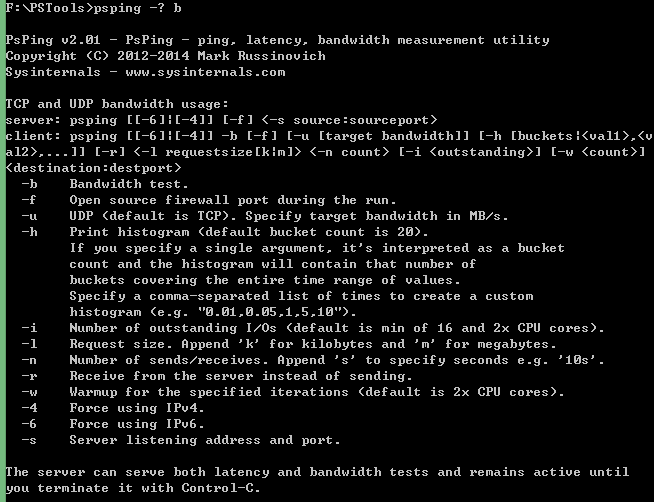
psping -b -l 1500 -n 15000 42.159.27.213:8081
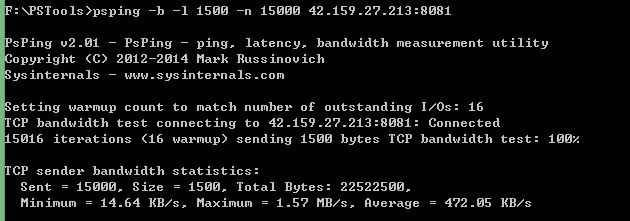
-b代表将进行带宽测试
-l 1500代表使用大小1500Bytes的数据包
-n 15000代表使用15000个数据包
输出结果显示我测试我的PC与Azure VM之间带宽为470KB/s,其实是因为我的工位的PC被公司IT限速为500KB/s了,所以压到了我PC带宽的极限。
发布者:全栈程序员-站长,转载请注明出处:https://javaforall.net/220738.html原文链接:https://javaforall.net



