
背景
今天自己鼓捣小电脑,卖家发过来的时候已经按要求预装了Ubuntu20.04,我想改一下卖家起的用户名(也许是计算机名,分不太清),结果搞的电脑输入密码却进不了桌面,最终决定重装系统,记录一下以防以后再有需求时还要查很久百度。
1、制作启动U盘
1.1下载安装镜像制作工具UltraISO(软碟通)
1.2 Ubuntu20.04 ISO 文件下载
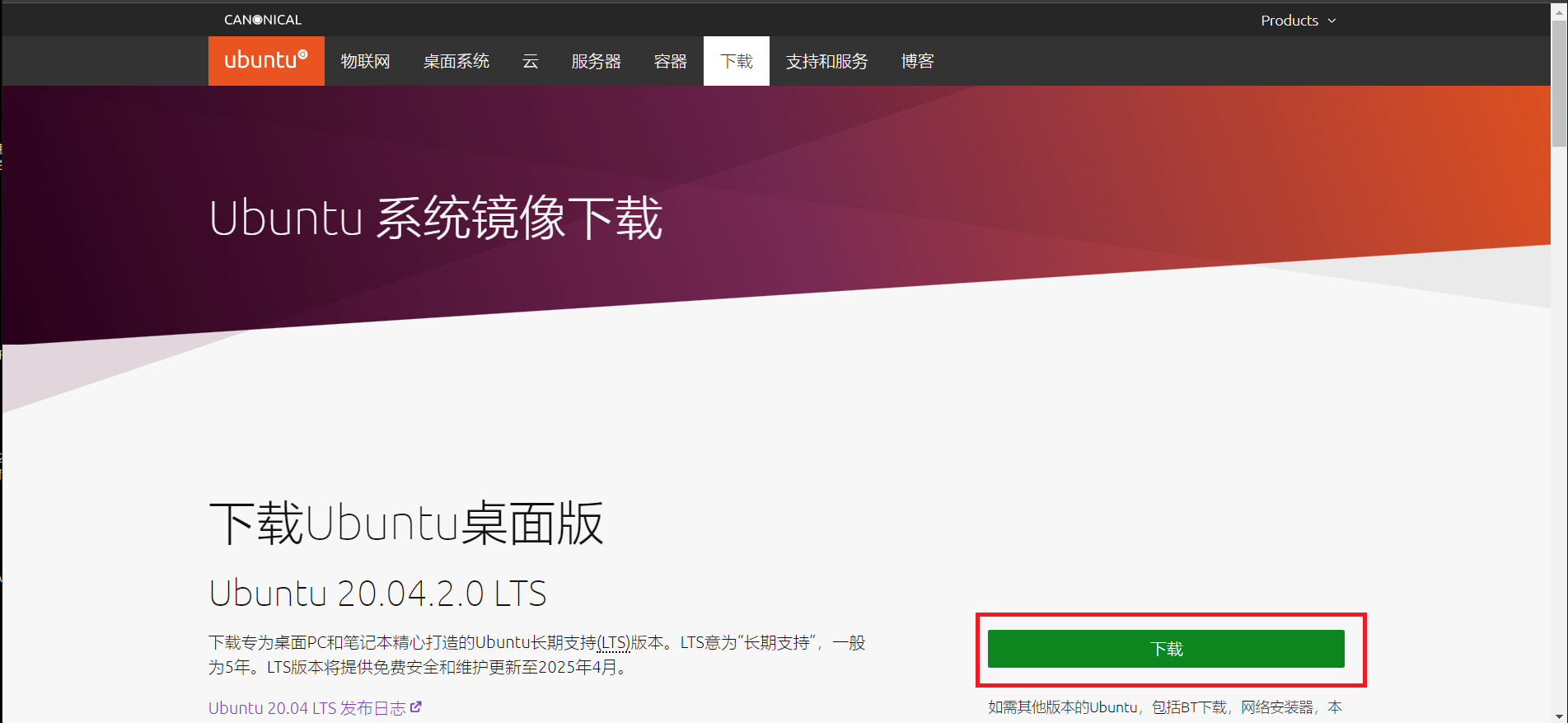

1.3 启动盘制作
2 安装Ubuntu20.04
2.1 进入bios,设置U盘为启动项
如何进入bios: 不同的电脑进入到bios的方式不一样,大家可以对应自己的电脑型号搜索一下,一般是开机时按F1,F2,…F10,delete等,这几个按键,也有的电脑有特殊的复位小按键在充电口出。
我的电脑是英特尔寒霜峡谷mini小电脑,百度了一下开机时按F2进入bios。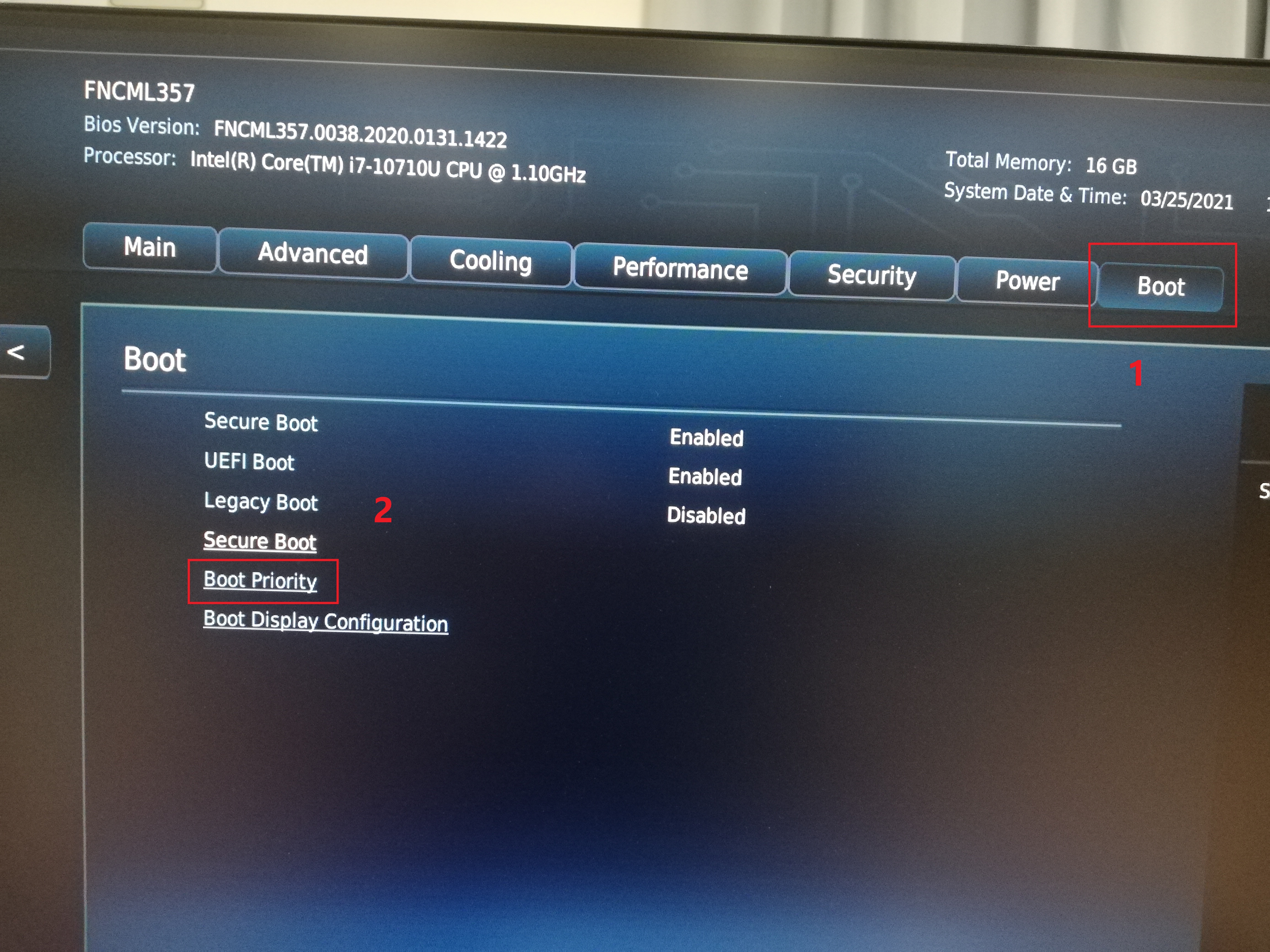
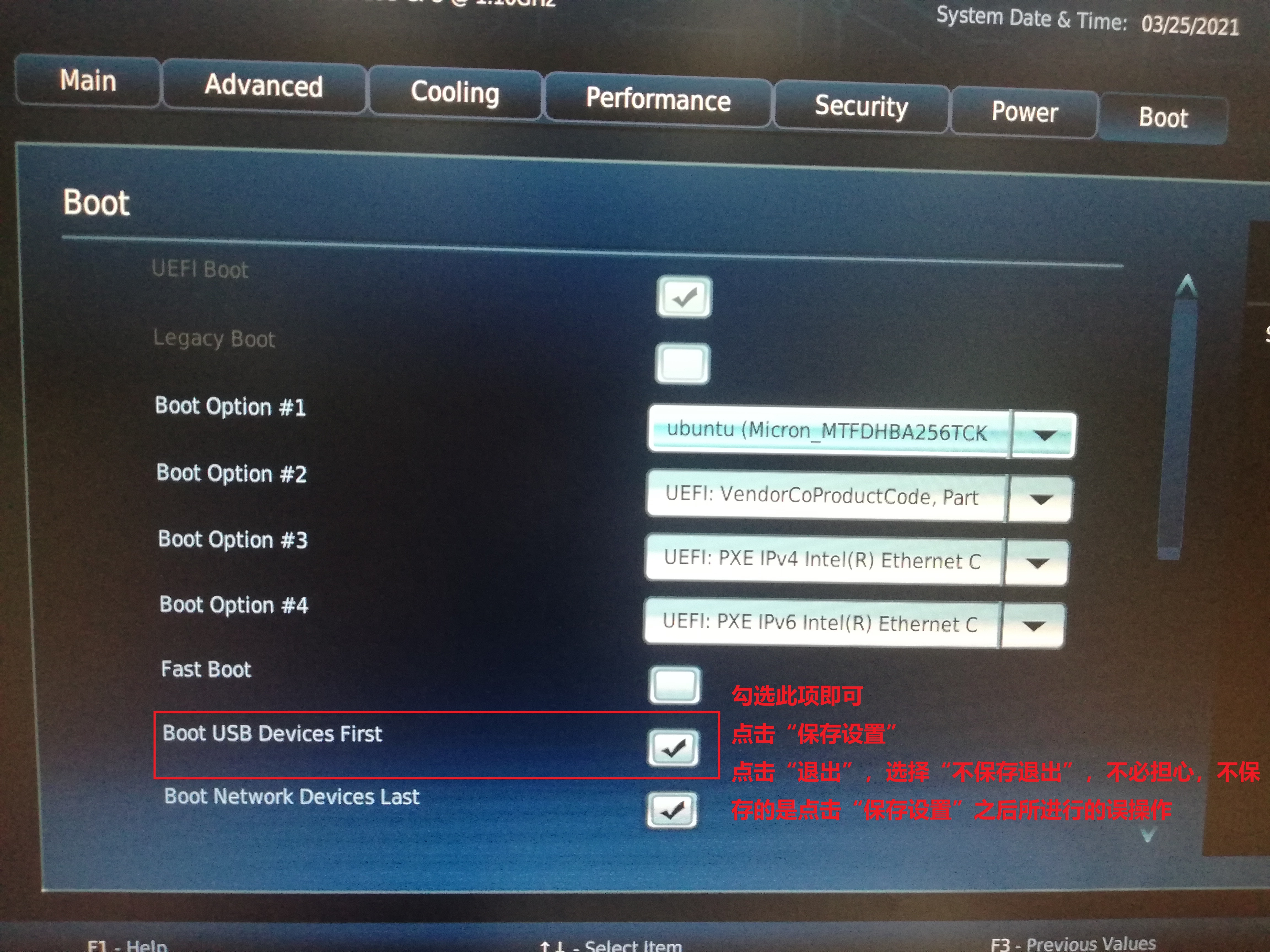
2.2 安装ubuntu
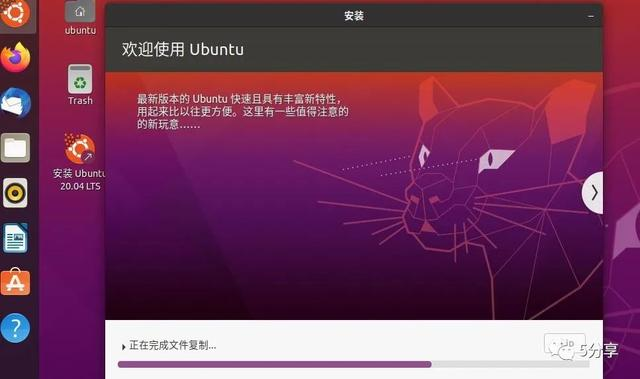
安装完后会提示重启。
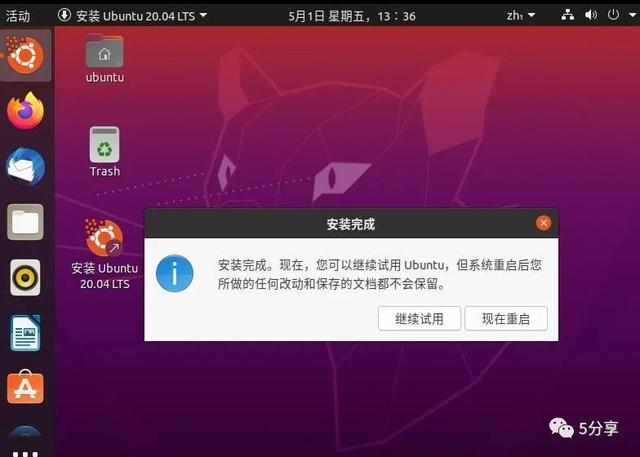
重启系统后输入用户名和密码就可以登录了。
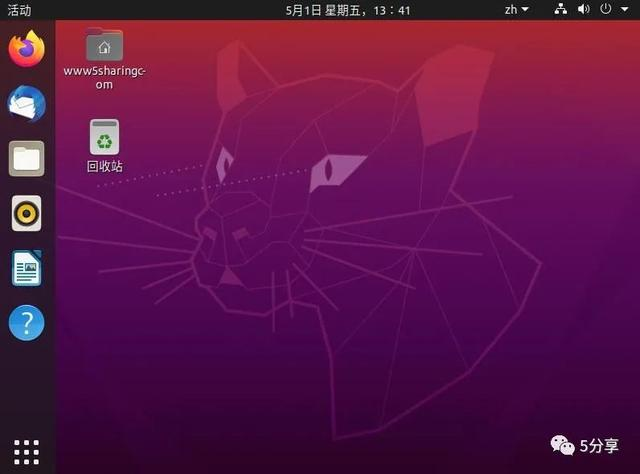
这是正常安装的界面:
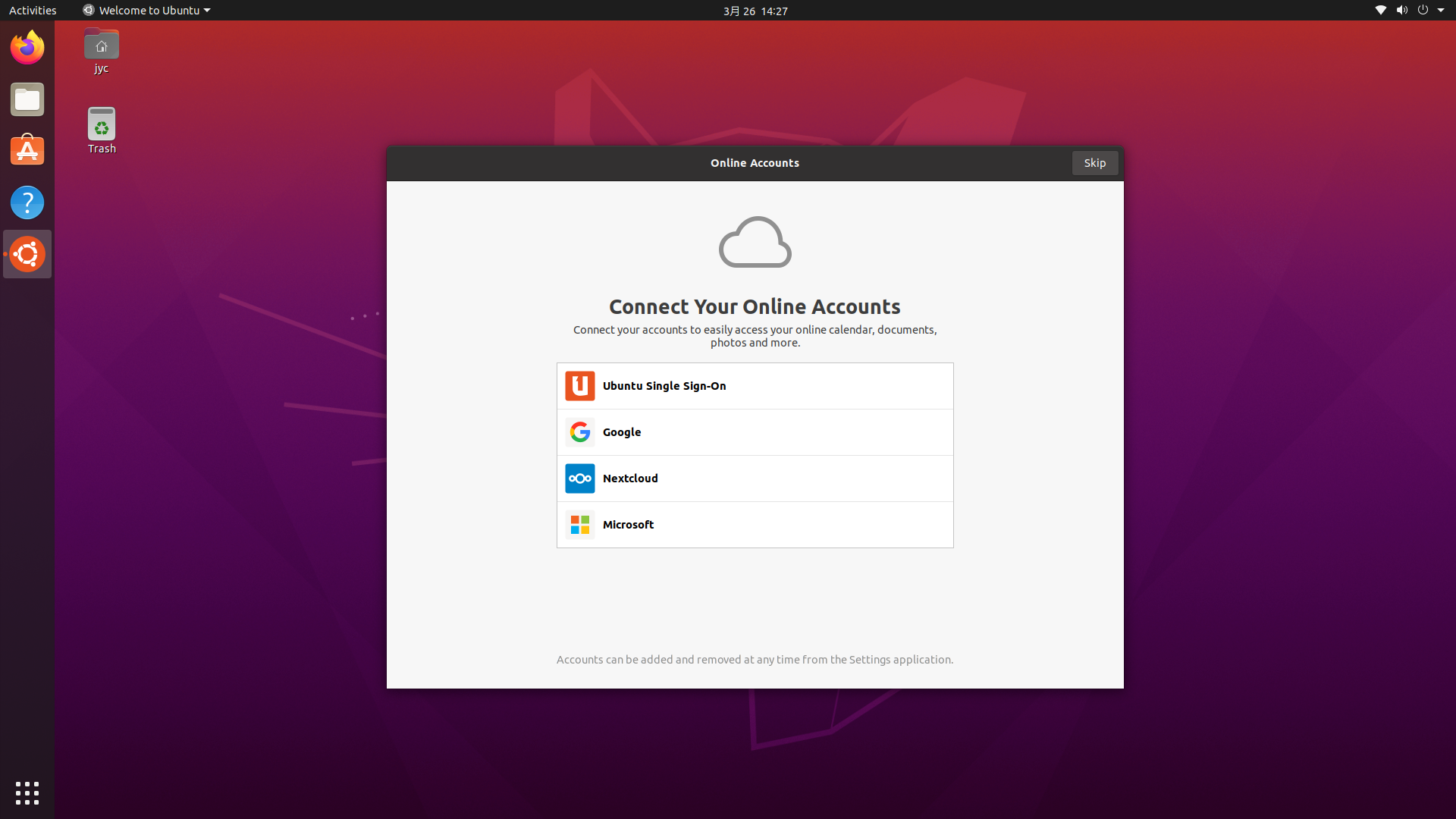
这是最小安装的界面:
3 补充
3.1 安装完成先别急着高兴,一定要确保软件源为最佳源。
3.2 用户名和计算机名的作用位置
参考
版权声明:本文内容由互联网用户自发贡献,该文观点仅代表作者本人。本站仅提供信息存储空间服务,不拥有所有权,不承担相关法律责任。如发现本站有涉嫌侵权/违法违规的内容, 请联系我们举报,一经查实,本站将立刻删除。
发布者:全栈程序员-站长,转载请注明出处:https://javaforall.net/220920.html原文链接:https://javaforall.net



