
目录
Windows 11 安卓子系统 (Sub System for Android™) 安装问题汇总
前段时间,微软开放了所有美区用户的安卓子系统下载通道,但目前其他国家和地区还没有开放下载,如果你现在就想尝试使用安卓子系统可以参考本文章,本文汇总了我在安装该系统时遇到的问题及其解决办法,希望能帮到你。
准备工作
建议用手机打开本文,因为后面涉及到多次系统重启
1. 检查你的电脑是否开启了CPU虚拟化功能
- 右键单击 Windows 图标,选择任务管理器
- 点击 [性能] 选项卡,查看 CPU 性能详情
- 检查图示处是否开启了虚拟化功能


- 已开启的话直接进行下一步,未开启则重启电脑,在出现开机 logo 时按特定按键(一般为 F2 或 Del)进入主板 BIOS 修改设置。不同主板设置的位置不同,具体在哪请查找相关教程。
2. 开启 Hyper-V 和 虚拟机平台功能
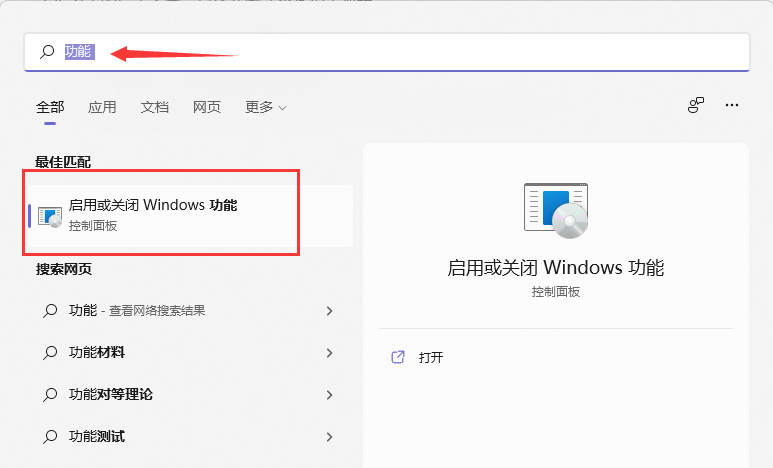
- 打开设置或直接在全局搜索中,搜索关键词 [功能],找到 [启用或关闭 Windows 功能]
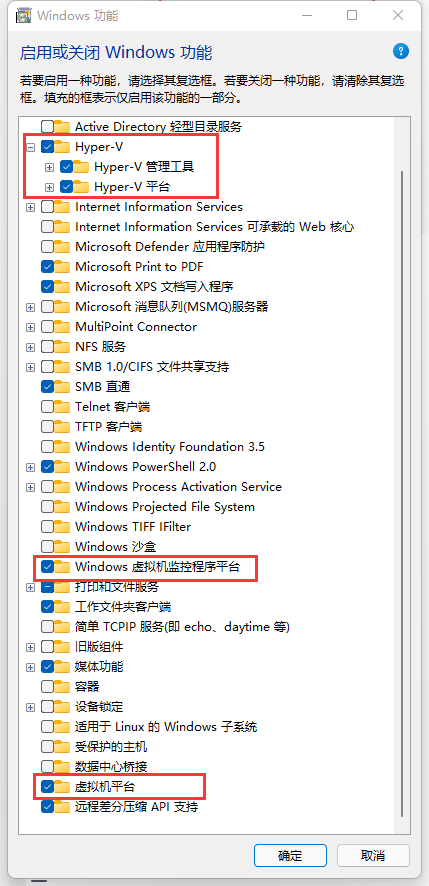
- 勾选 Hyper-V、虚拟机监控程序平台、虚拟机平台,点击 [确定] 后 重启
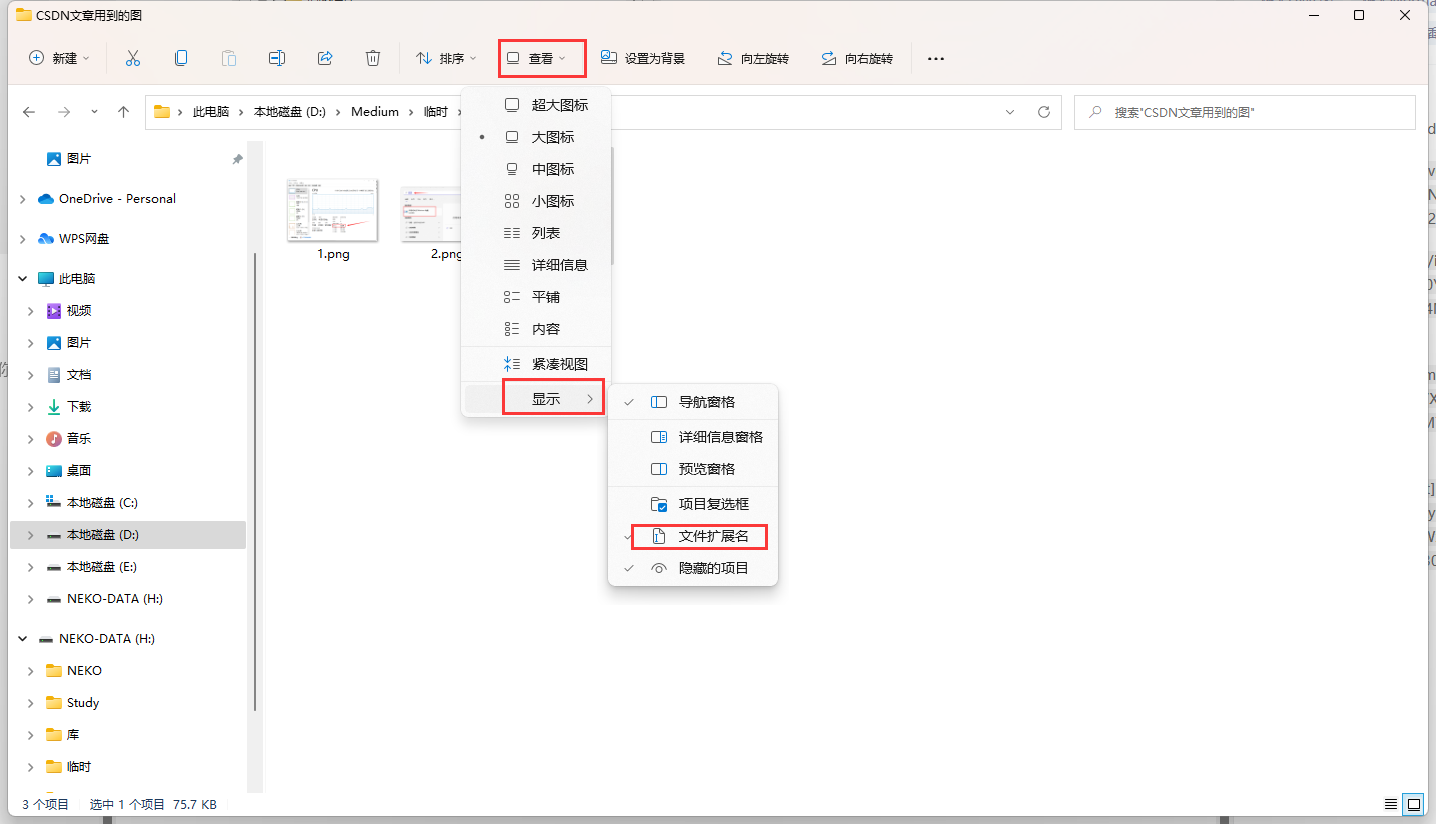
pushd "%~dp0" dir /b %SystemRoot%\servicing\Packages\*Hyper-V*.mum >hyper-v.txt for /f %%i in ('findstr /i . hyper-v.txt 2^>nul') do dism /online /norestart /add-package:"%SystemRoot%\servicing\Packages\%%i" del hyper-v.txt Dism /online /enable-feature /featurename:Microsoft-Hyper-V-All /LimitAccess /ALL 确保你开启了 [显示文件扩展名] 的功能
右键点击创建好的脚本文件,选择以管理员身份运行,这里安装时间较长,请耐心等待,安装完成后提示是否重启,输入 y 回车后重启电脑进行下一步
3. 安装安卓子系统
首先请开启开发者模式,所有设置都一样,在全局搜索都能搜得到
这里你可以先打开浏览器,输入下面的网址到地址栏,点击 [GET] 跳转到 win 11 应用商店,尝试是否能直接安装。
https://www.microsoft.com/en-us/p/windows-subsystem-for-android-with-amazon-appstore/9p3395vx91nr
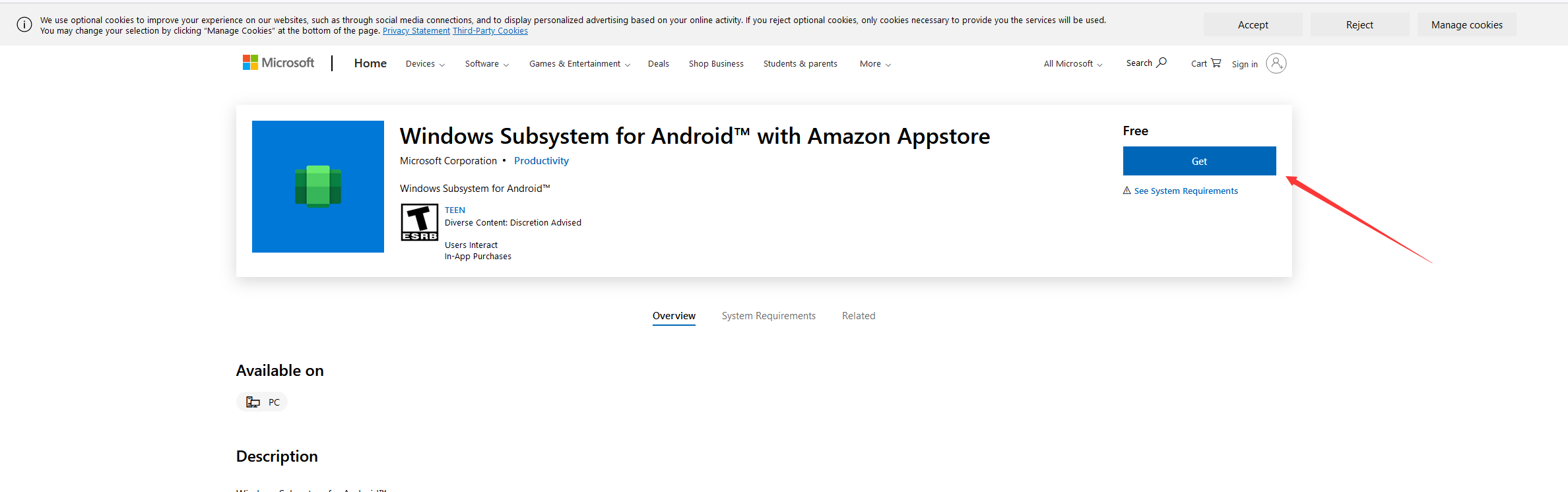
如果你的电脑符合要求,应该是能直接安装的,我的电脑没装固态所以不能在这安装,如果不能请接着往下看
Add-AppxPackage D:\Download\FireFox\MicrosoftCorporationII.WindowsSubsystemForAndroid_2203.40000.1.0_neutral_~_8wekyb3d8bbwe.Msixbundle 4. 安装安卓程序(apk包)
版权声明:本文内容由互联网用户自发贡献,该文观点仅代表作者本人。本站仅提供信息存储空间服务,不拥有所有权,不承担相关法律责任。如发现本站有涉嫌侵权/违法违规的内容, 请联系我们举报,一经查实,本站将立刻删除。
发布者:全栈程序员-站长,转载请注明出处:https://javaforall.net/221133.html原文链接:https://javaforall.net



