安装Python以及安装pycharm编译器

安装Python以及安装pycharm编译器第一步 安装 Python 网站 https www python org 1 进入官网下载最新 Python 版本 跟着标识下载就行了 打开安装包 在第一个界面选择 custominstal 自定义安装 并且勾选上位置在中下面的 AddPyhton3 9toPATH 这是添加 Python3 9 的环境变量第二个界面不用管 第三个界面只要把最上面 5 个勾选就 OK 了然后直接点击安装 第二步 安装 Pycharm 编译器网站

 第一步:安装Python 

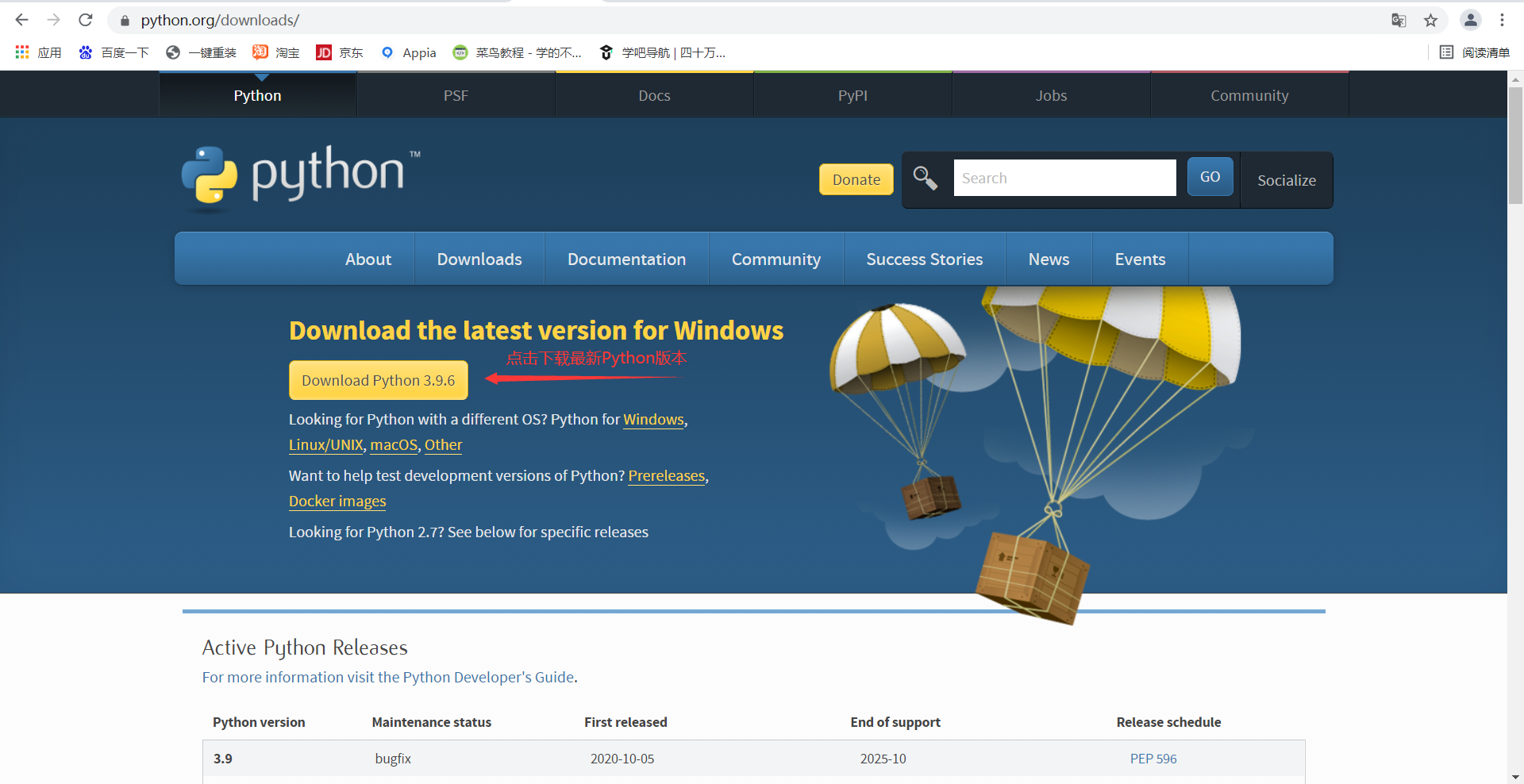
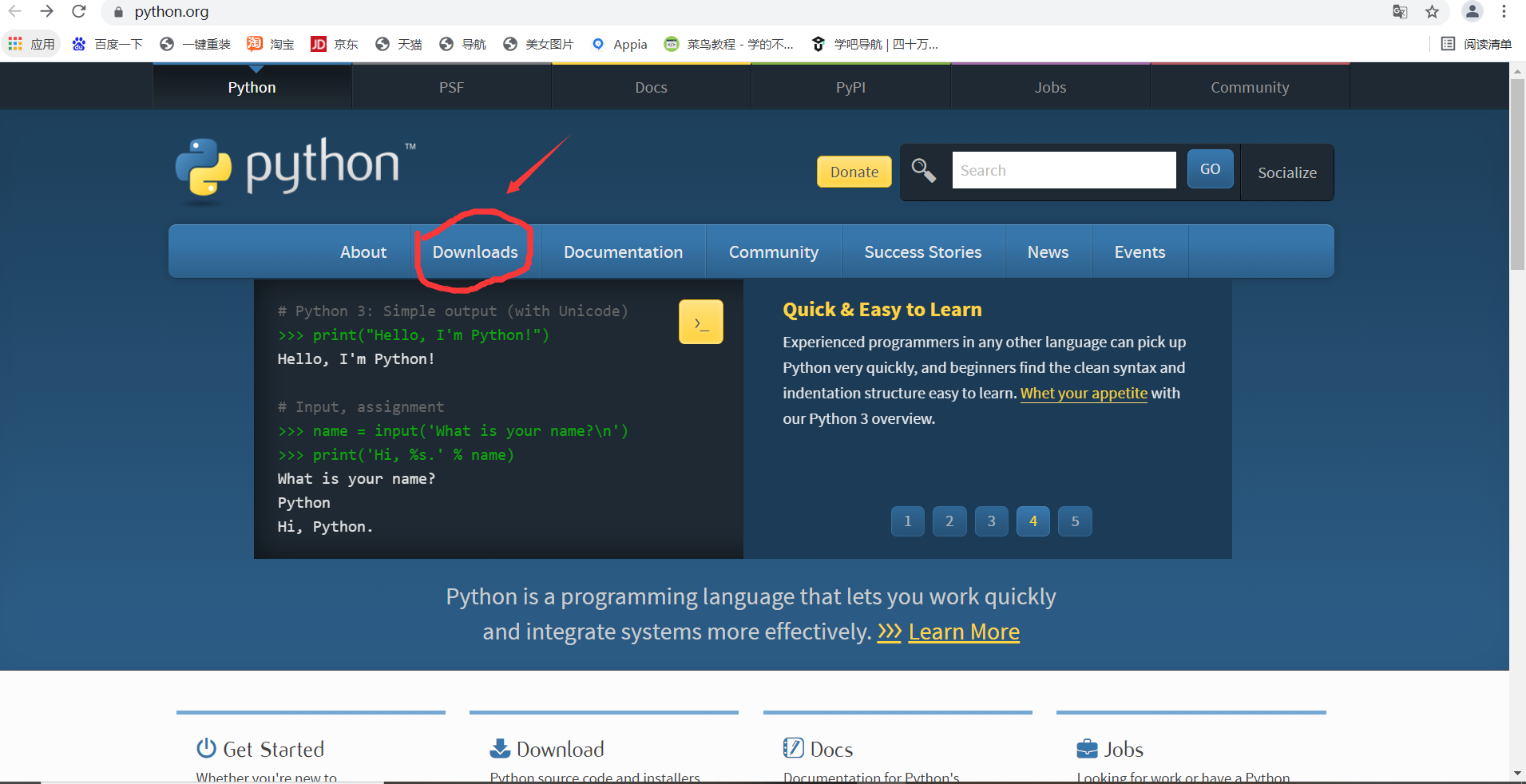
1):进入官网下载最新Python版本!

网站:https://www.python.org/

跟着标识下载就行了。
安装Python以及安装pycharm编译器

……

安装Python以及安装pycharm编译器

。。。。。。

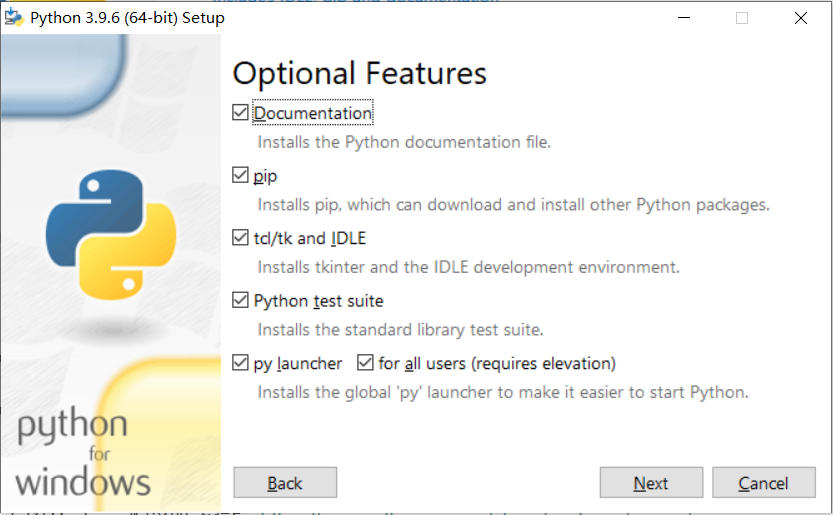
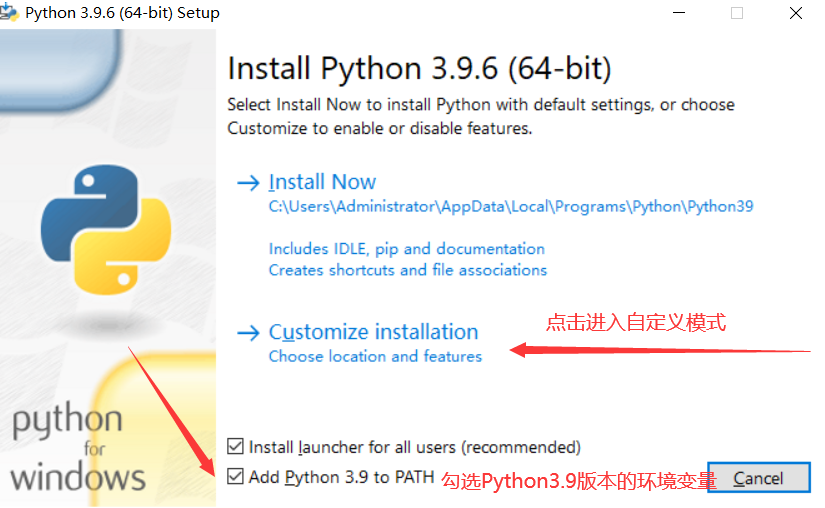
打开安装包,在第一个界面选择 custom installation 自定义安装,并且勾选上位置在中下面的

Add  Pyhton 3.9 to PATH    这是添加Python3.9 的环境变量
安装Python以及安装pycharm编译器


第二个界面默认就行了。

安装Python以及安装pycharm编译器 

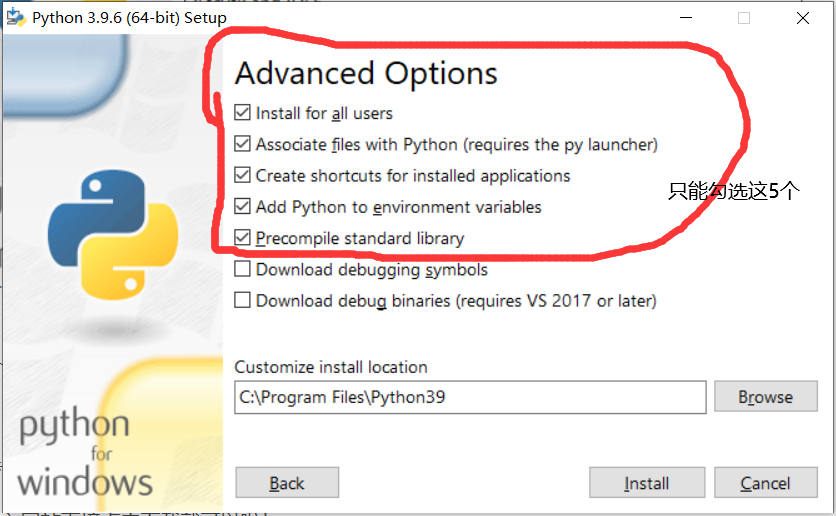
第三个界面只要把最上面5个勾选就OK了  然后直接点击安装。

安装Python以及安装pycharm编译器

。。。

安装Python以及安装pycharm编译器

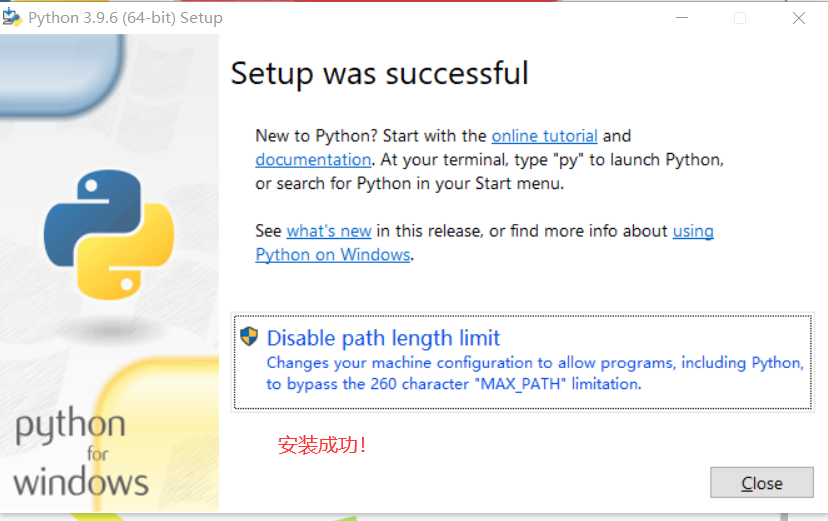
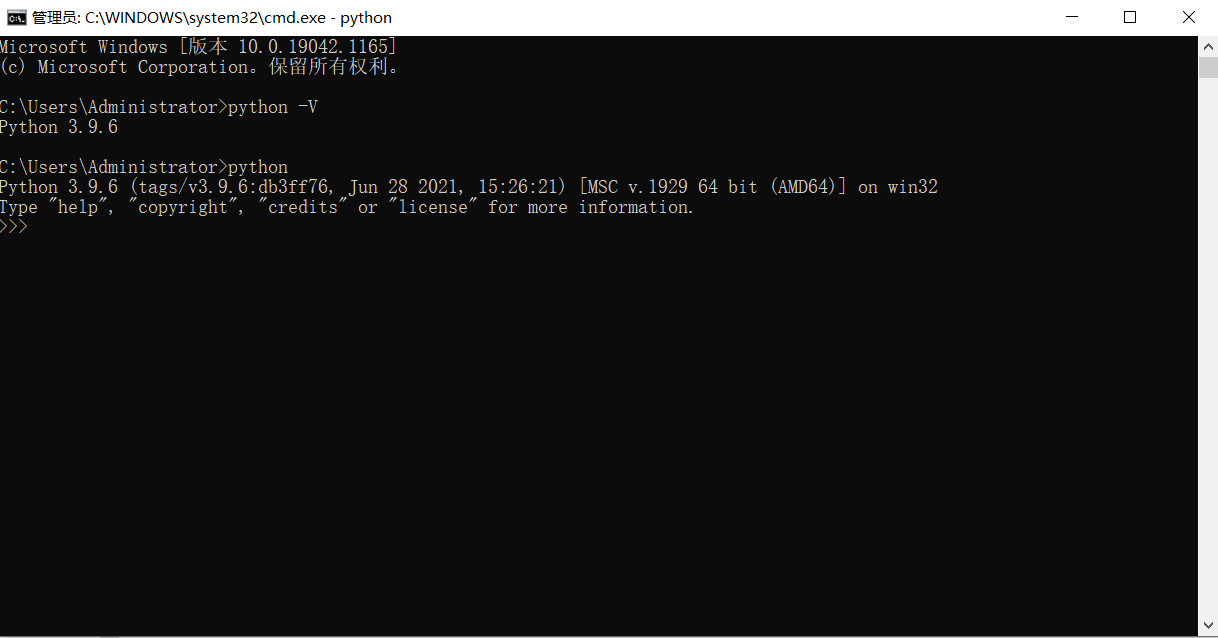
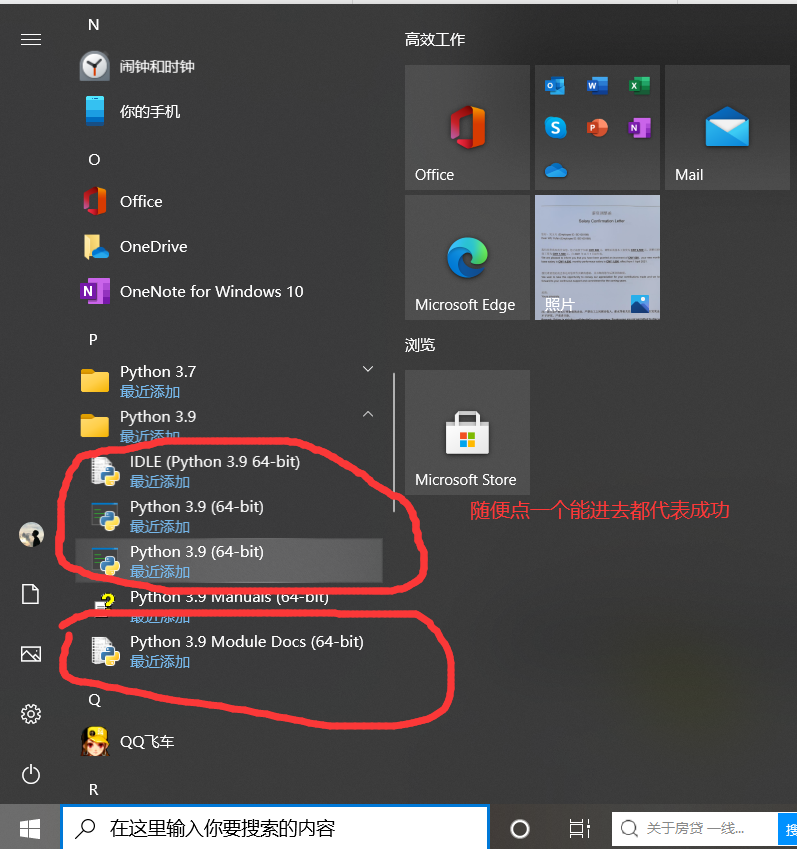
最后是测试一下成功没有。测试有两种方式:

1):命令行测试

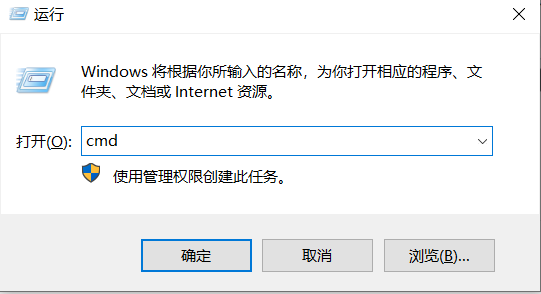
win+R  打开运行模板,输入cmd  进入命令行界面。输入

python -V  查看当前的Python版本

直接输入Python 能进入Python界面编写代码。exit() 可以退出编写代码界面。
安装Python以及安装pycharm编译器 

安装Python以及安装pycharm编译器


2):在开始里面查看。

安装Python以及安装pycharm编译器


第二步:安装Pycharm编译器 

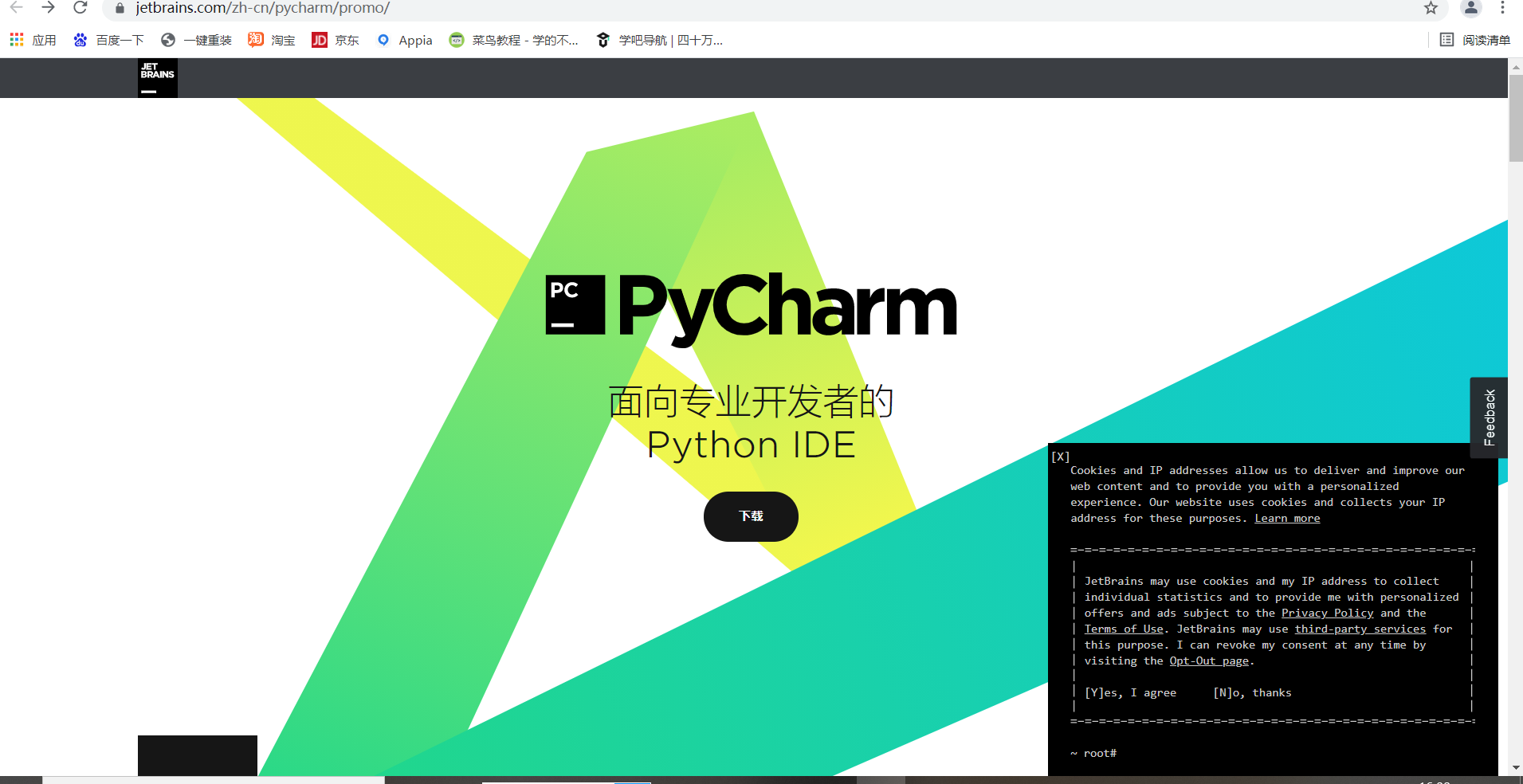
1):进入网站直接点击下载就可以啦!

网站:https://www.jetbrains.com/zh-cn/pycharm/promo/
安装Python以及安装pycharm编译器

…..

2)安装Pycharm

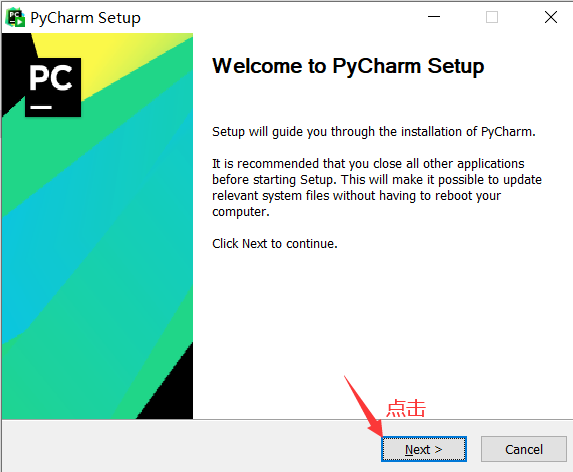
第一个界面直接点下一步。

安装Python以及安装pycharm编译器


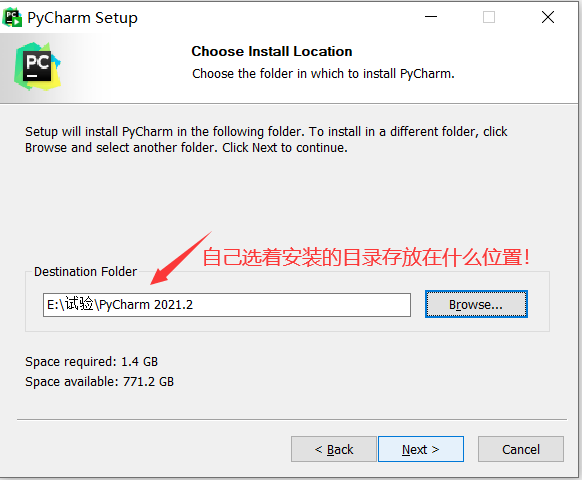
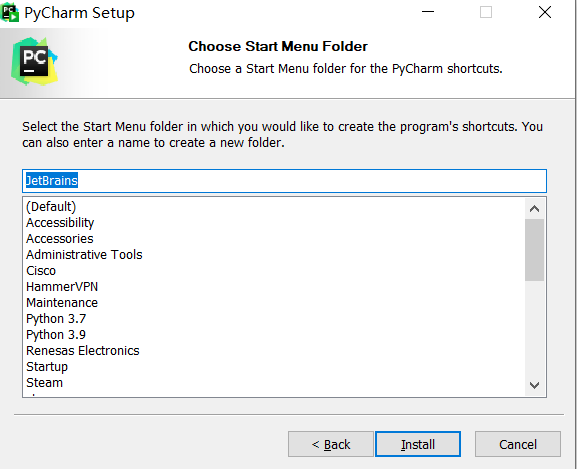
第二个界面会显示出你保存内容的路径是在哪里,这个看个人想放在哪里了。

安装Python以及安装pycharm编译器


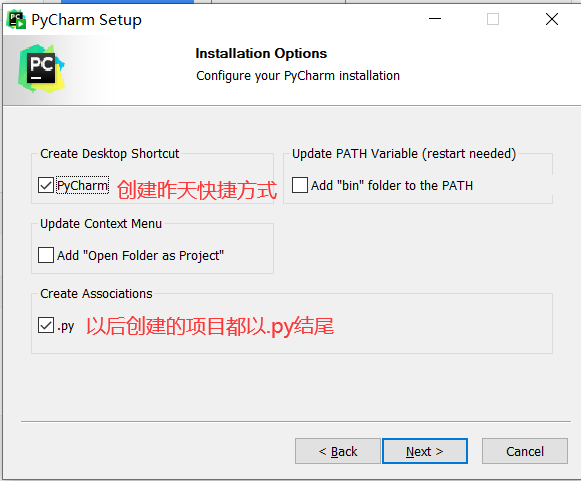
第三个界面在勾选创建桌面快捷方式,勾选创建以后的项目都以.py后缀结尾。

安装Python以及安装pycharm编译器


最后一个界面就是安装啦。

安装Python以及安装pycharm编译器


第三步:创建Python项目

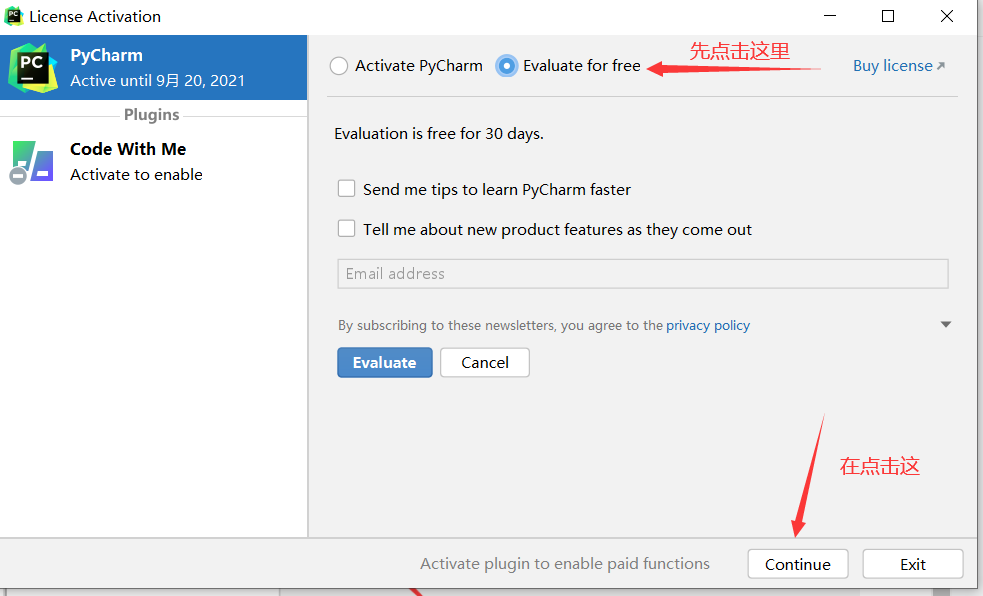
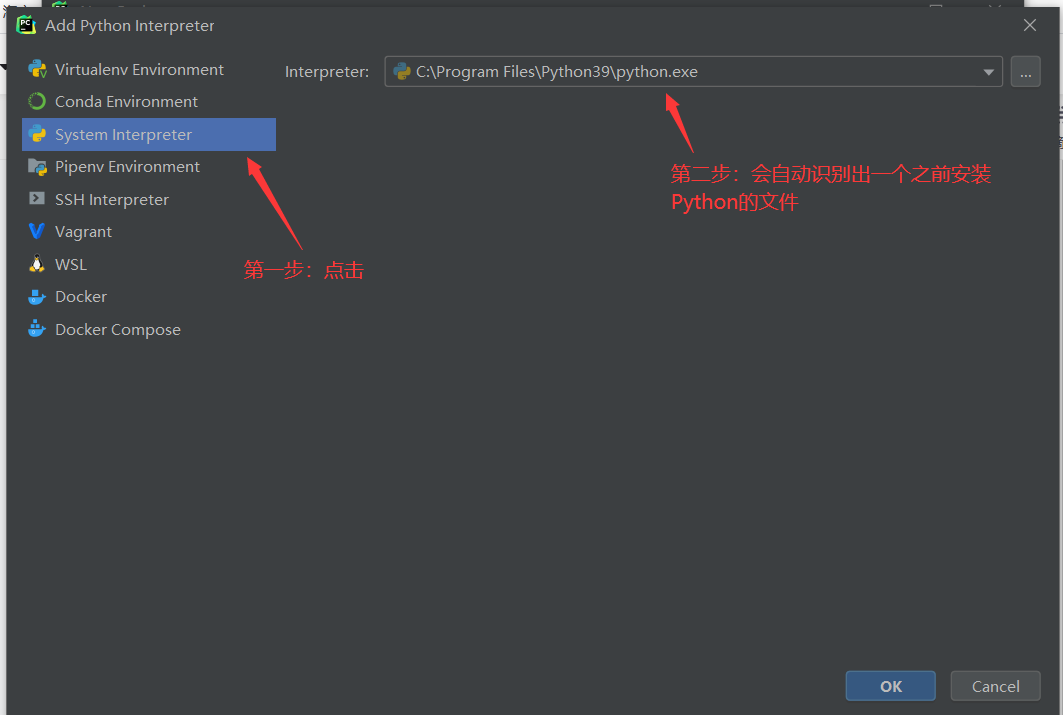
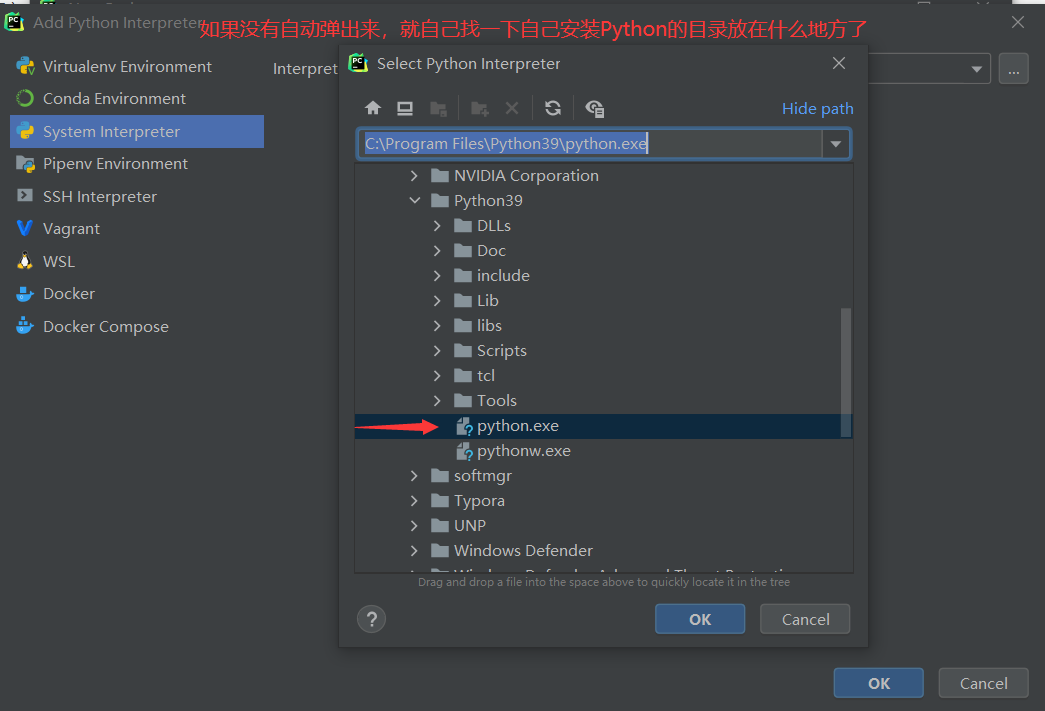
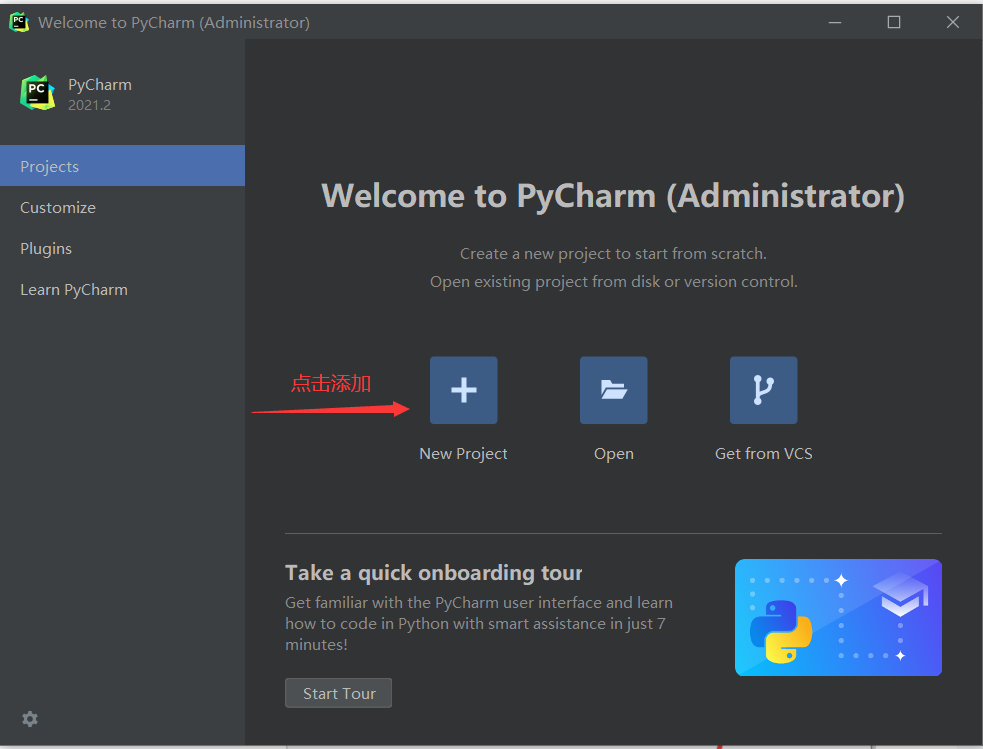
1):邮箱需要收费的所以我选用的是体验版的
安装Python以及安装pycharm编译器

 安装Python以及安装pycharm编译器

  安装Python以及安装pycharm编译器

 安装Python以及安装pycharm编译器

安装Python以及安装pycharm编译器 

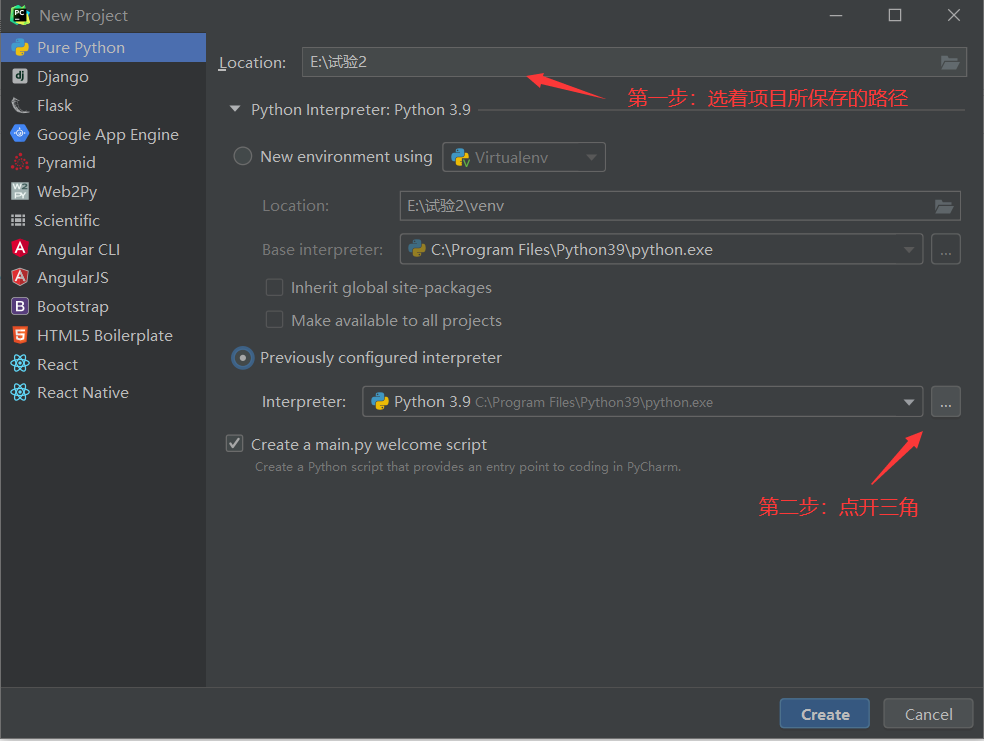
点击OK,在点击Create创建就好了。

选着project  Flies
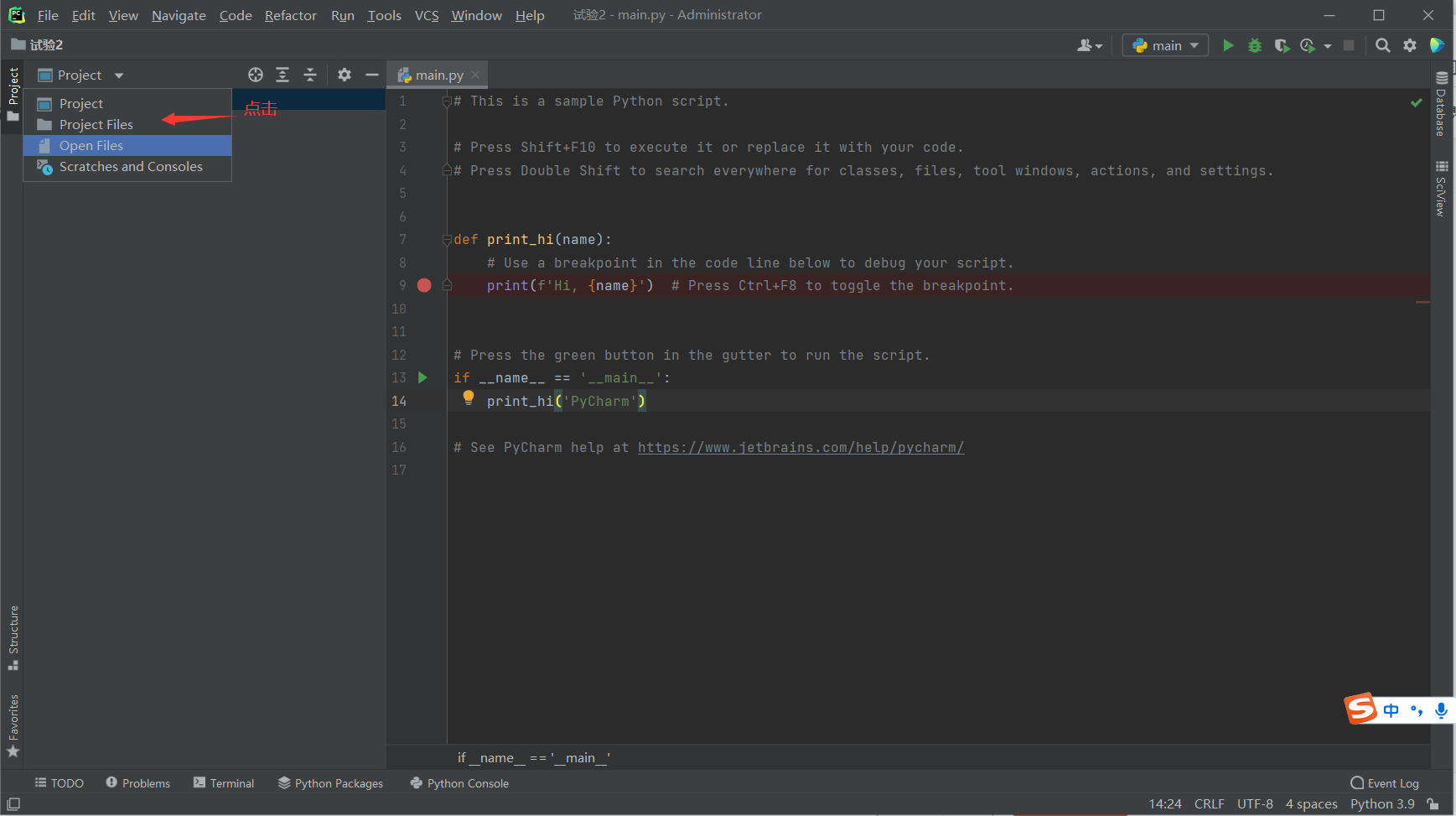
安装Python以及安装pycharm编译器

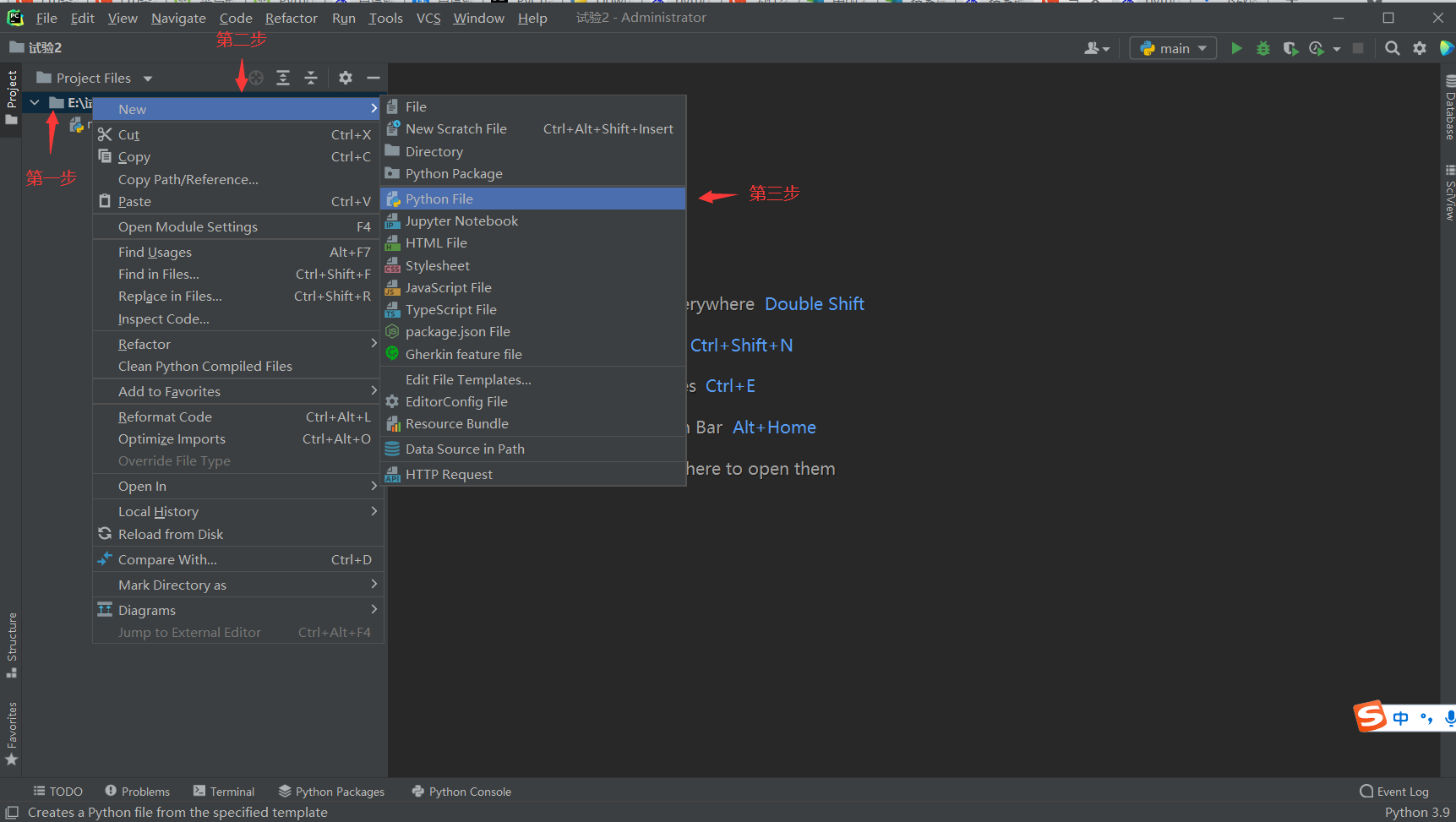
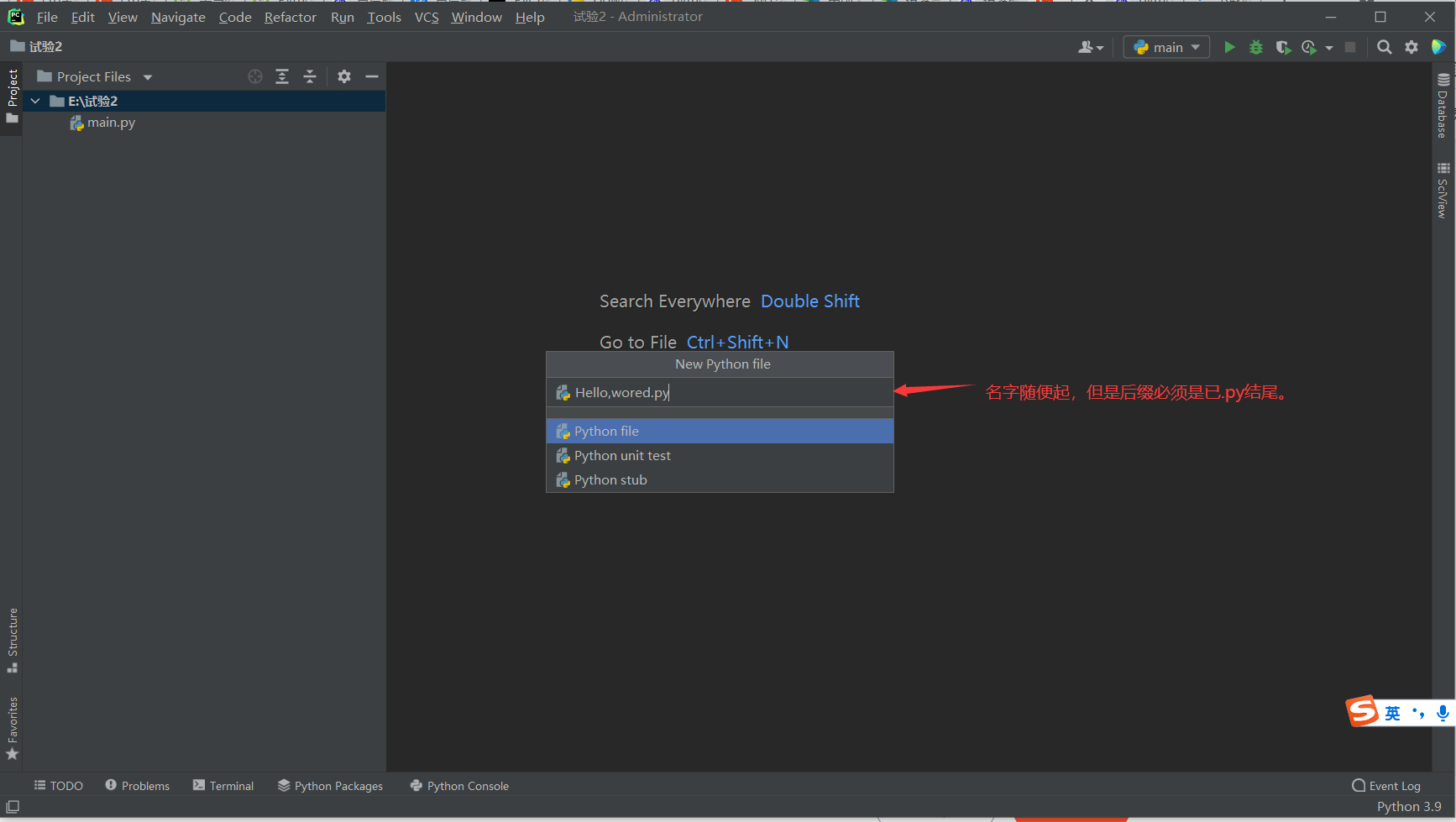
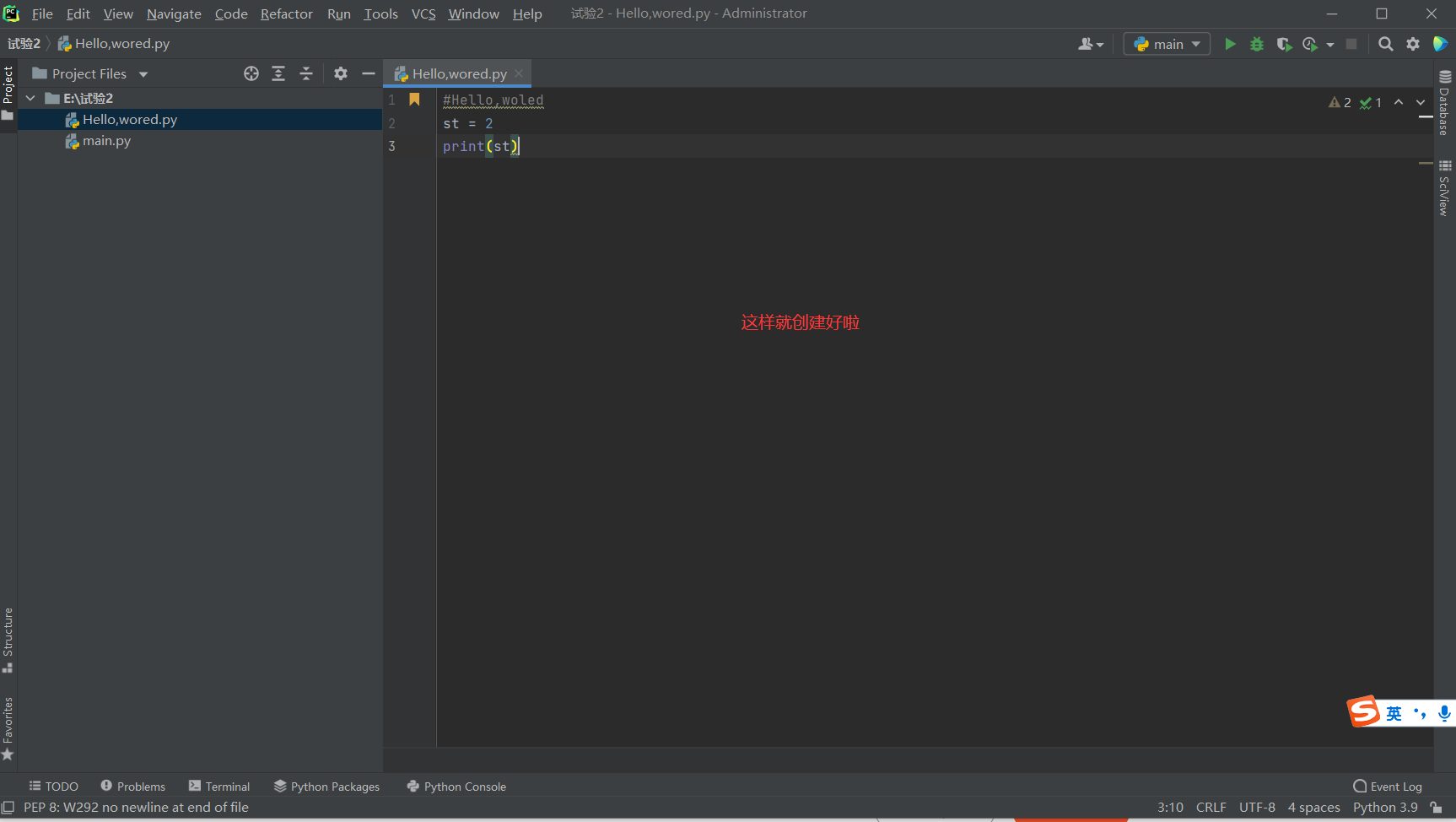
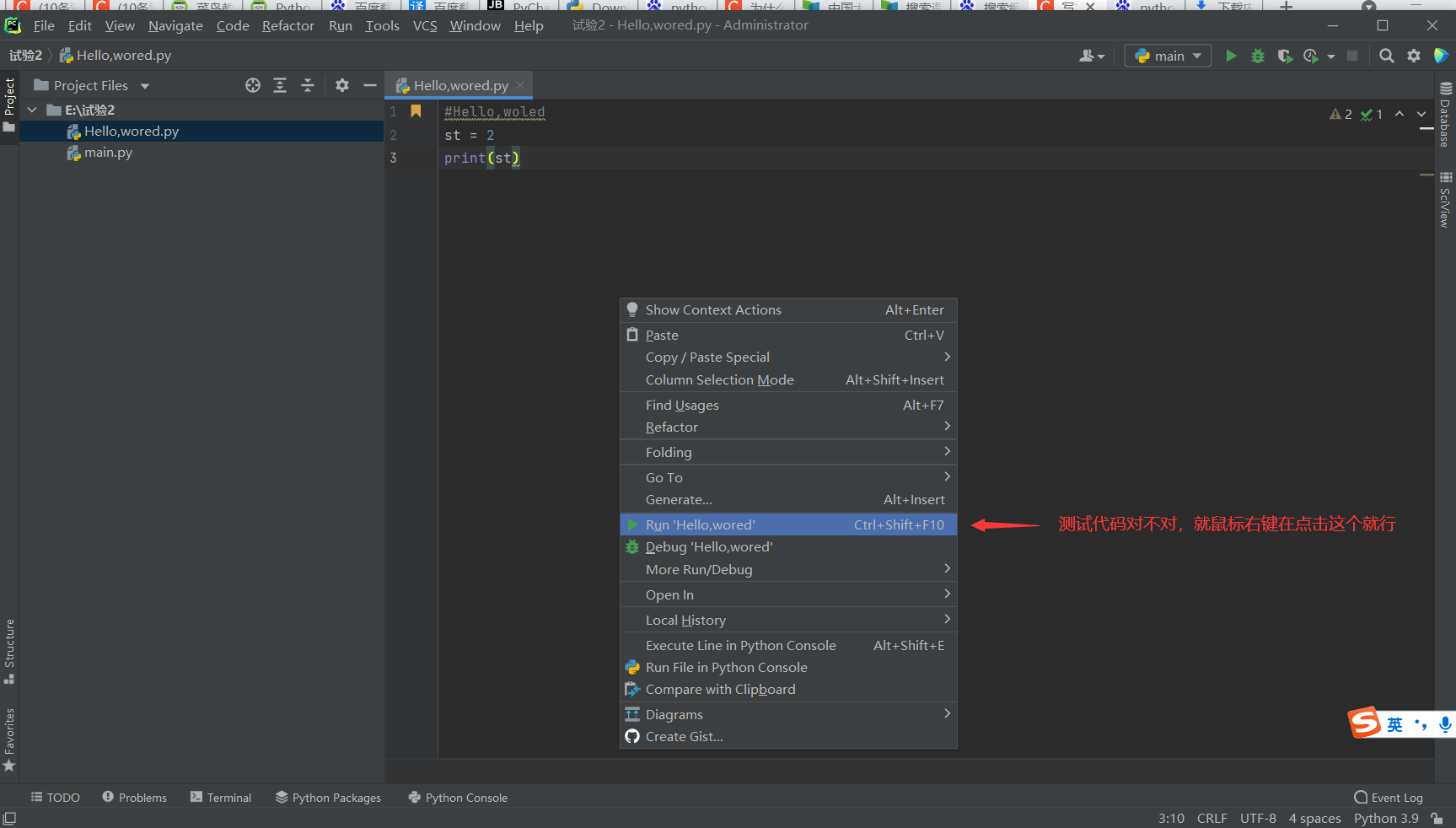
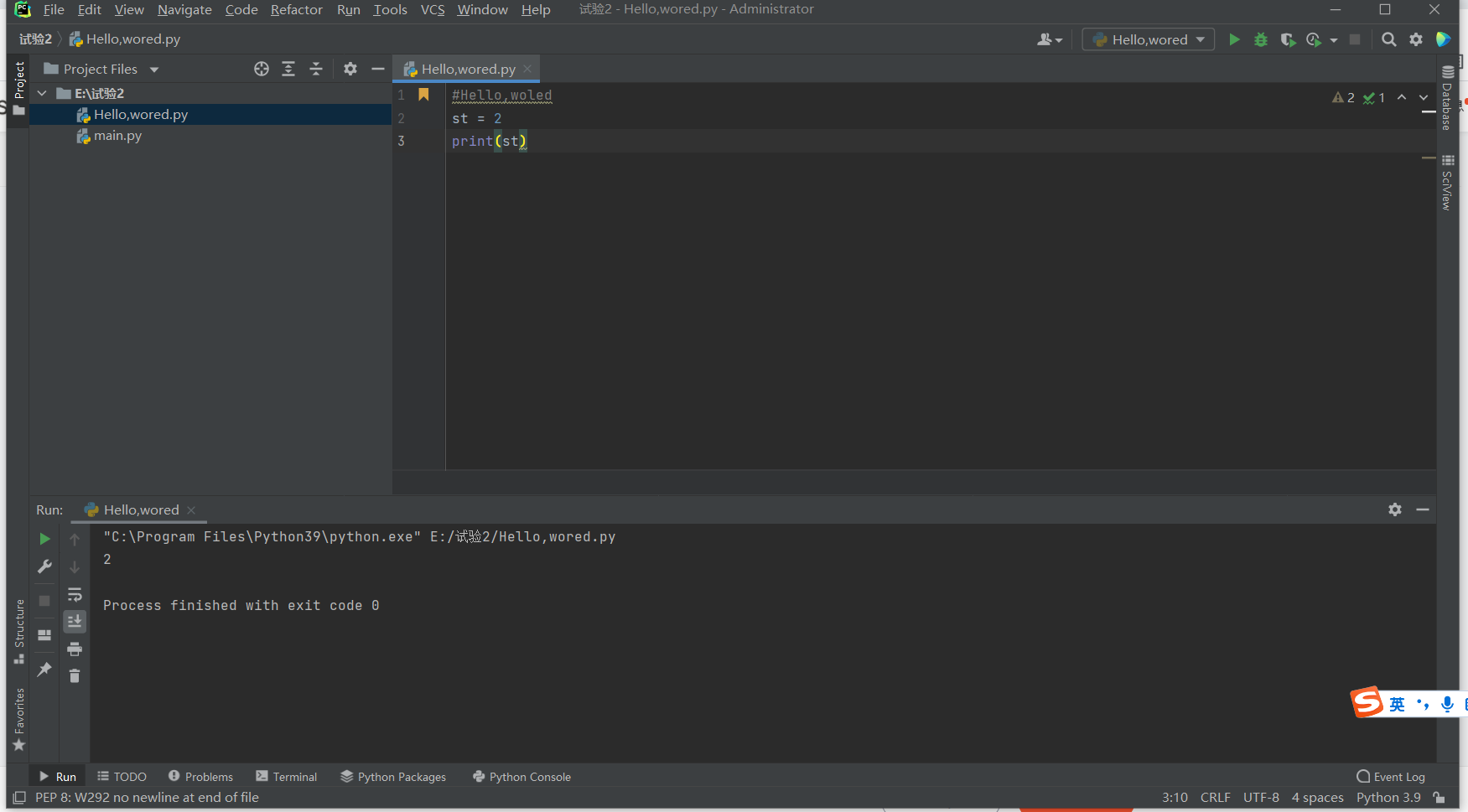
重点来了,想创建一个新的Python文档怎么创建呢?

安装Python以及安装pycharm编译器 

 安装Python以及安装pycharm编译器

 安装Python以及安装pycharm编译器

 安装Python以及安装pycharm编译器

安装Python以及安装pycharm编译器

OK  写完啦!  


版权声明:本文内容由互联网用户自发贡献,该文观点仅代表作者本人。本站仅提供信息存储空间服务,不拥有所有权,不承担相关法律责任。如发现本站有涉嫌侵权/违法违规的内容, 请联系我们举报,一经查实,本站将立刻删除。

发布者:全栈程序员-站长,转载请注明出处:https://javaforall.net/221380.html原文链接:https://javaforall.net

(0)
上一篇 2026年3月17日 下午6:15
下一篇 2026年3月17日 下午6:15


相关推荐

发表回复

您的邮箱地址不会被公开。 必填项已用 * 标注

关注全栈程序员社区公众号