手把手教你在群晖中设置阿里云DDNS

手把手教你在群晖中设置阿里云DDNS由于运营商提供的公网 ip 是动态的 所以需要设置 ddns 实时地更新域名服务商处的绑定到我们域名上的 ip 地址 1 在阿里云购买一个域名 如何购买不做展示 2 群晖中安装 docker 在群晖的套件中心中安装 docker 安装完毕后 打开 docker 并单机注册表 然后搜索 aliyun 选择第一个搜索结果 aliyun ddns cli 并按第一行的下载 下载该映像在左侧单机映像 然后选中刚刚下载的映像 单机第一行的启动点击启动后会自动进入创建容器窗口这里我点击左下角的高级设

由于运营商提供的公网ip是动态的,所以需要设置ddns实时地更新域名服务商处的绑定到我们域名上的ip地址。

1、在阿里云购买一个域名(如何购买不做展示)

2、群晖中安装docker

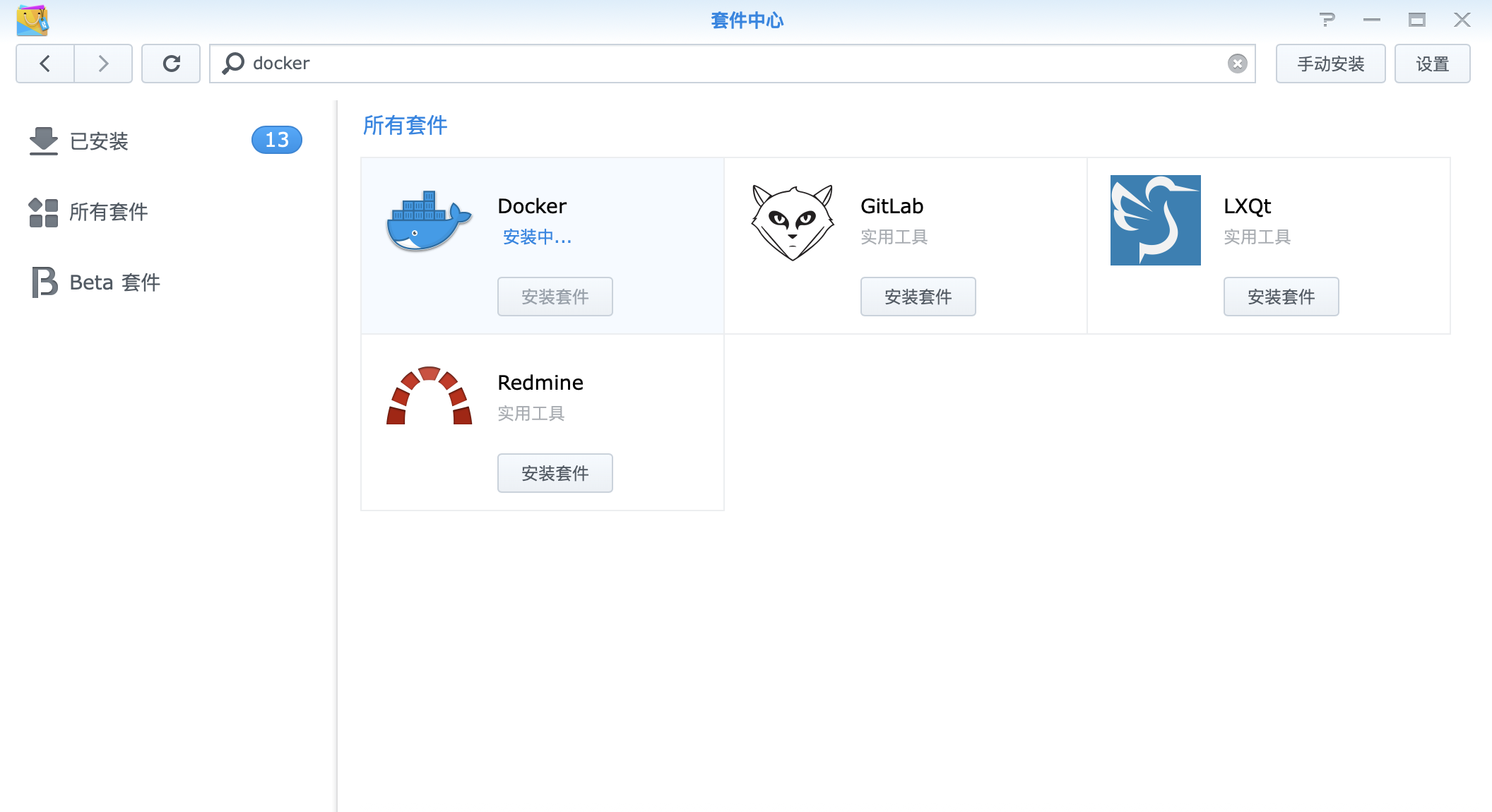
在群晖的套件中心中安装docker
手把手教你在群晖中设置阿里云DDNS

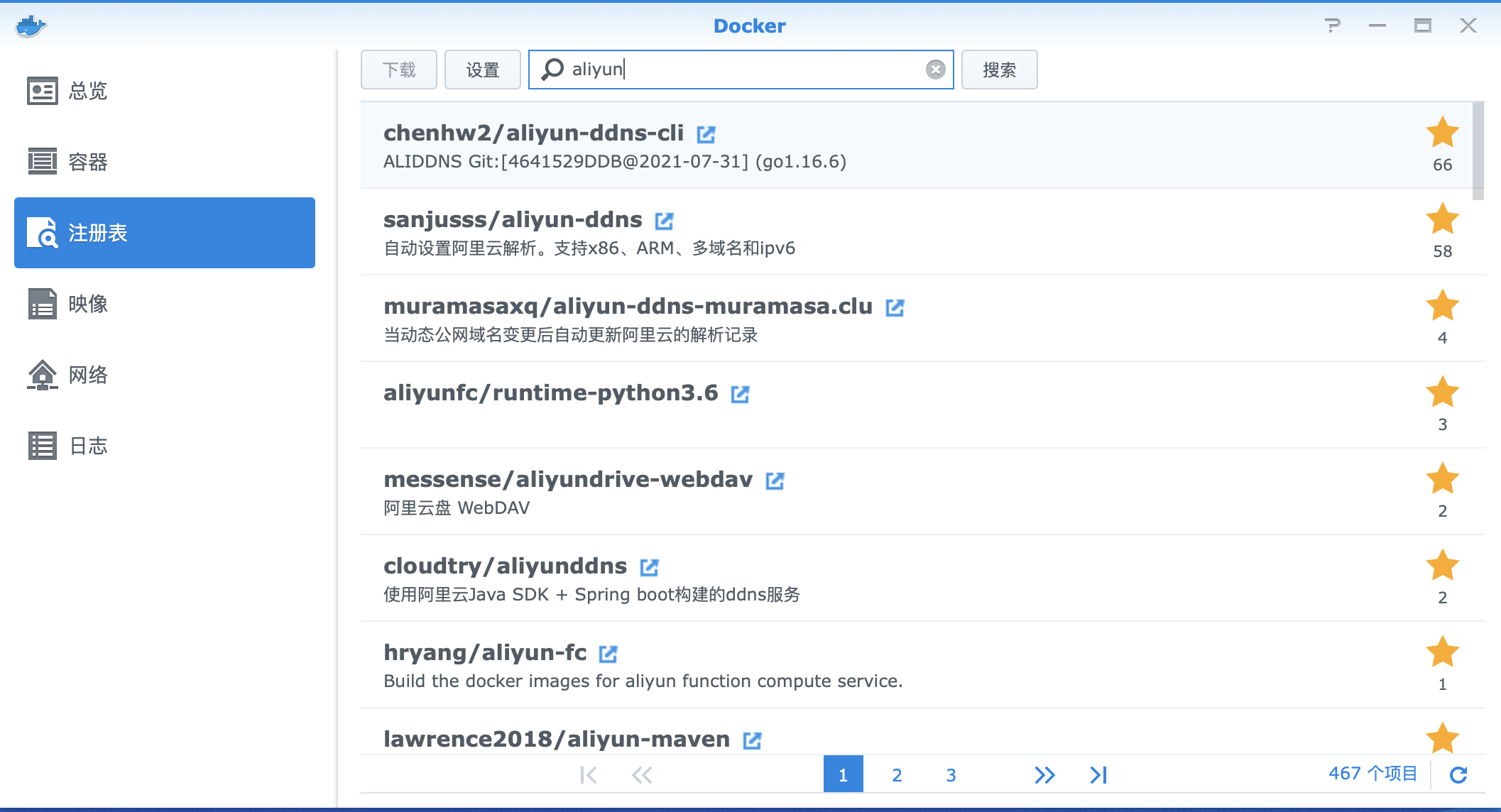
安装完毕后,打开docker,并单机注册表,然后搜索“aliyun”,选择第一个搜索结果aliyun-ddns-cli并按第一行的下载,下载该映像
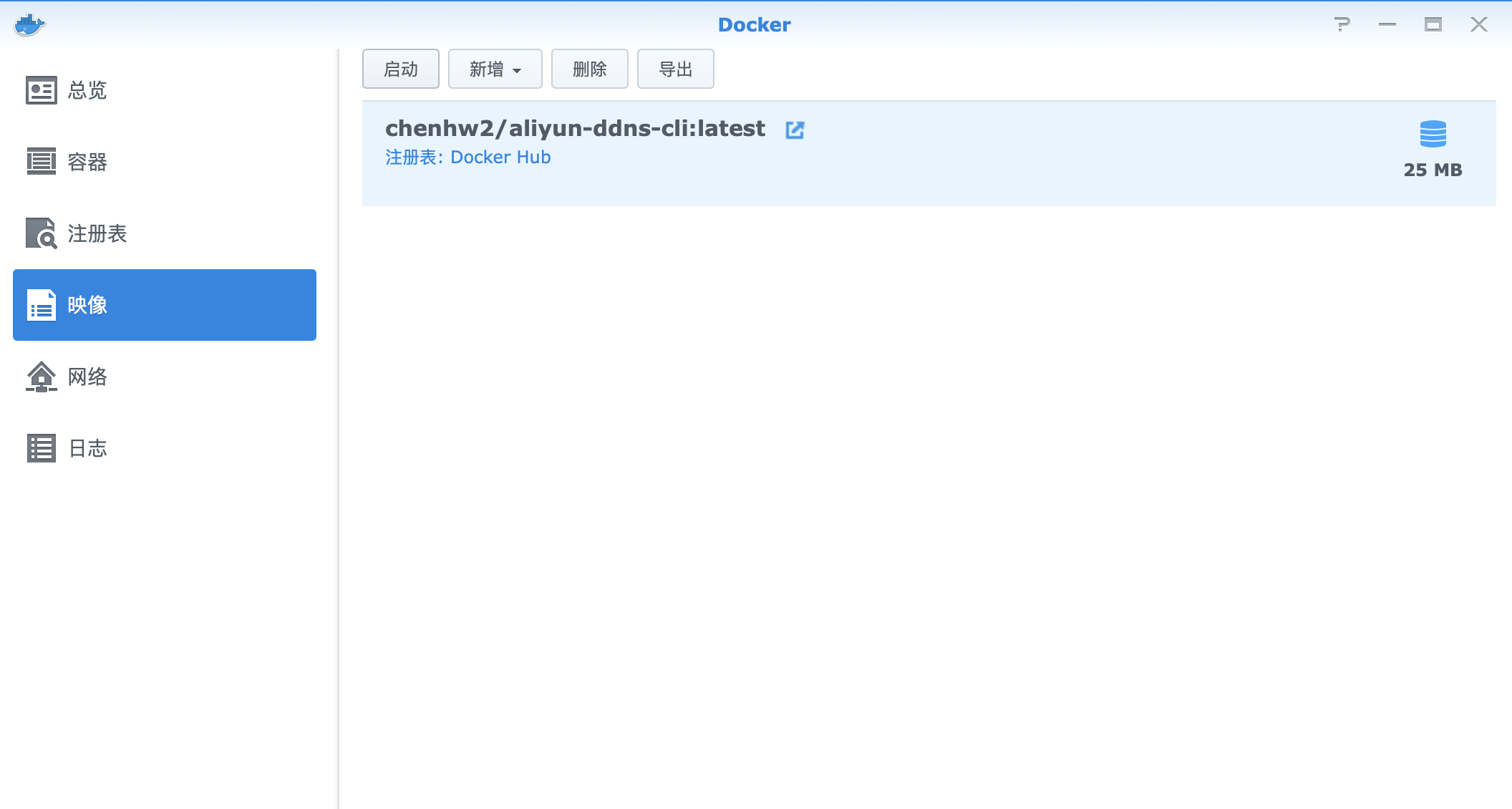
手把手教你在群晖中设置阿里云DDNS 在左侧单机映像,然后选中刚刚下载的映像,单机第一行的启动

手把手教你在群晖中设置阿里云DDNS

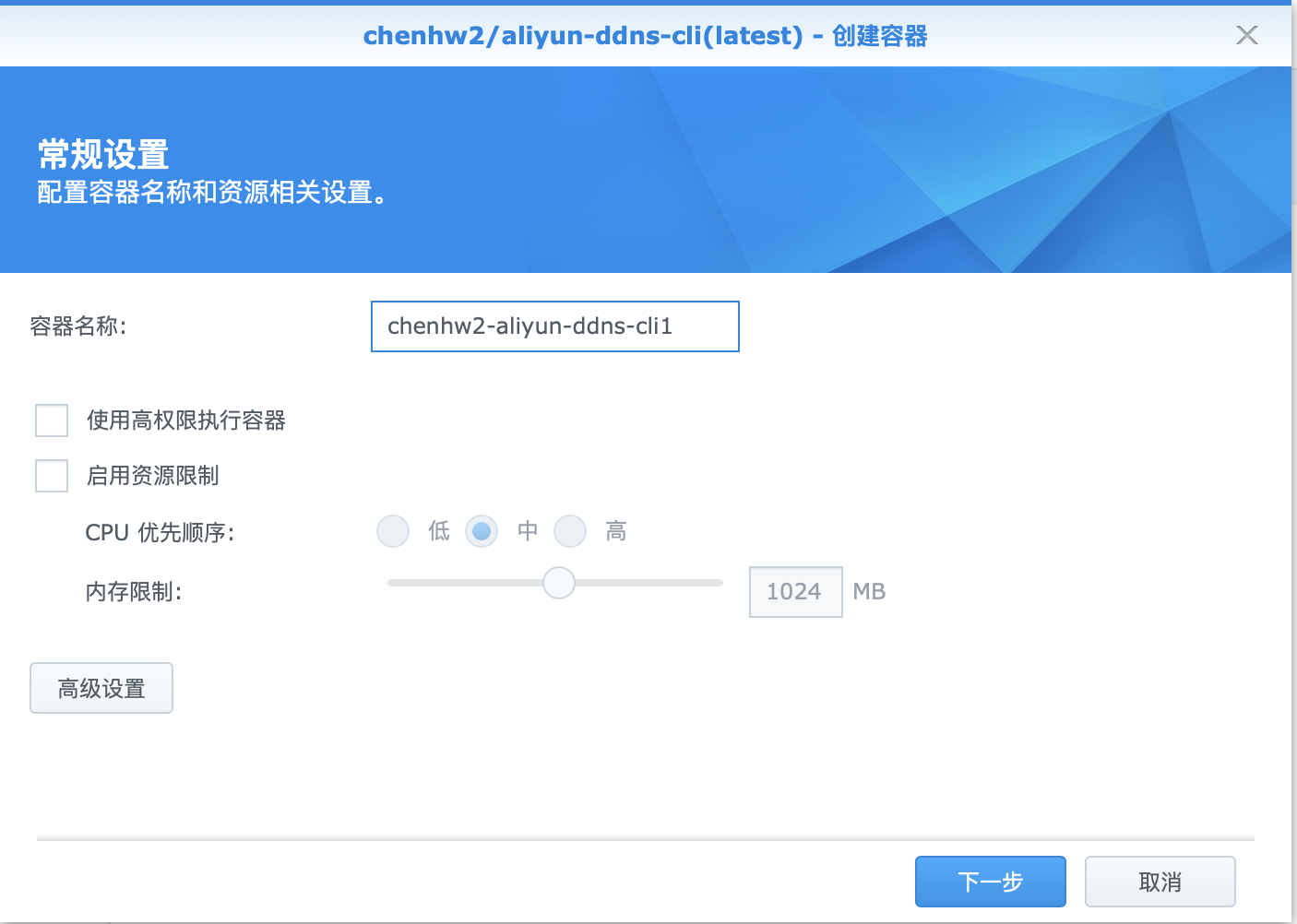
 点击启动后会自动进入创建容器窗口

手把手教你在群晖中设置阿里云DDNS

这里我点击左下角的高级设置按钮,然后进入配置窗口,在配置窗口中单机环境选卡:
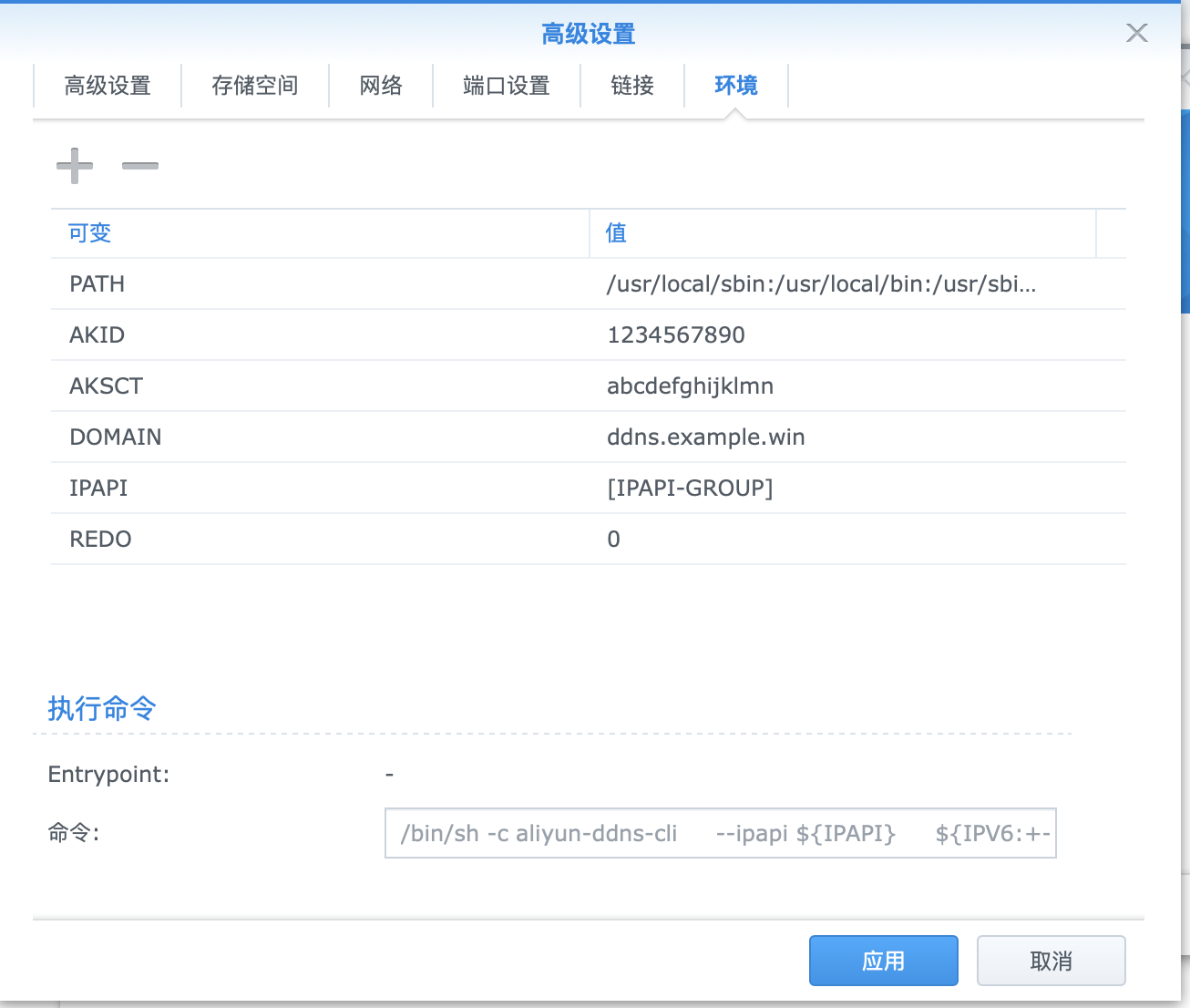
手把手教你在群晖中设置阿里云DDNS 现在我们需要从阿里云中获取AKID、AKSCT两项内容,他们是登录阿里进行ddns设置的用户权限,这个需要从阿里云的accesskey获取。

登录阿里云的控制台,把鼠标放到右上角头像上会弹出子窗口,选择Accesskey管理
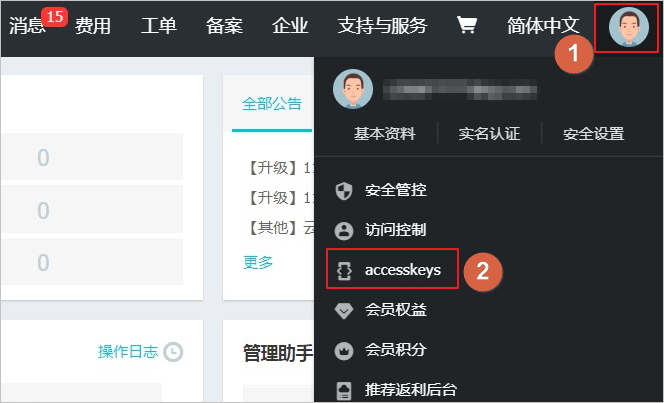
ak

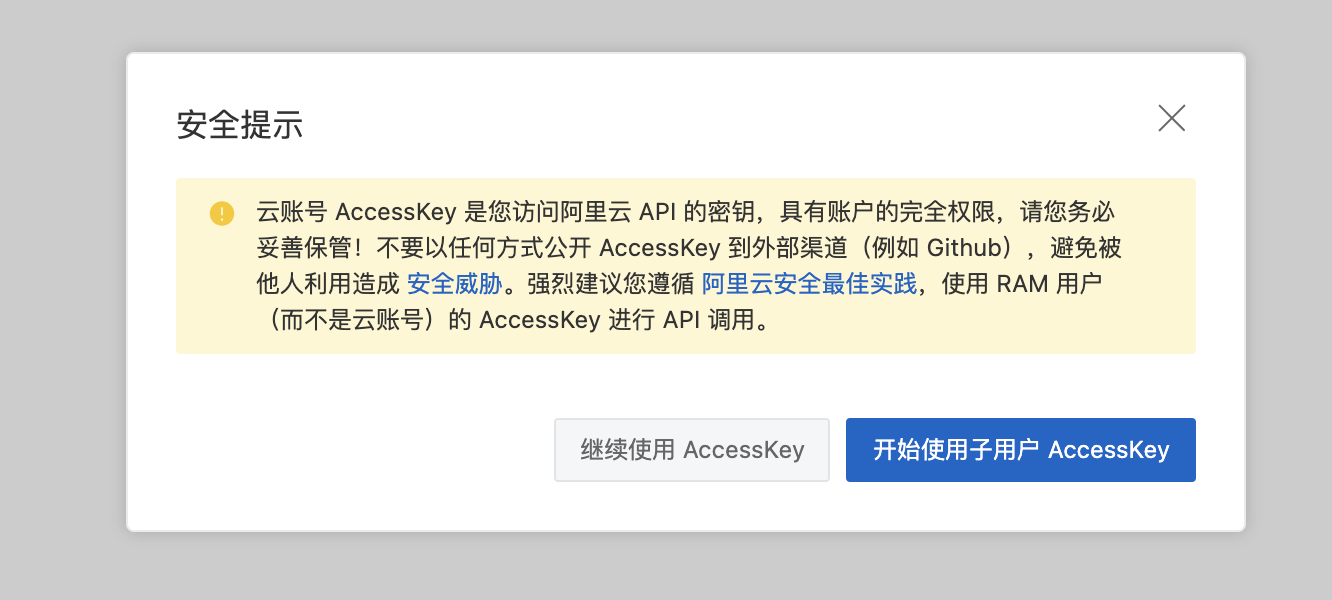
此时会弹出提示窗口:云账号AccessKey是您访问阿里云API的密钥,具有该账户完全的权限,请务必妥善保管。请勿通过任何方式(如Github等)将AccessKey公开至外部渠道,以免被恶意利用而造成安全威胁。强烈建议您遵循阿里云安全最佳实践,使用RAM子用户AccessKey来进行API调用。 
 手把手教你在群晖中设置阿里云DDNS

 当然是给的权限越小约好,就怕万一accesskey被泄露了影响太大,对吧。

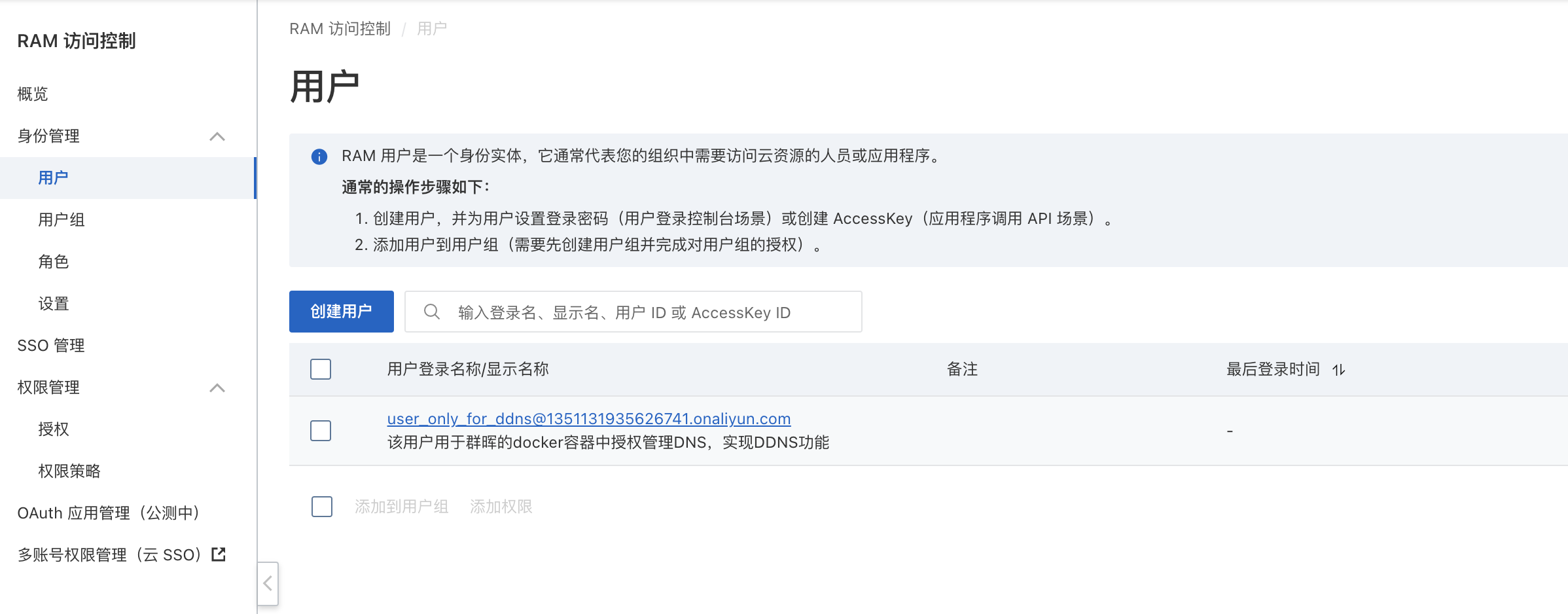
所以我们点击开始使用子用户,进入到RA访问控制后,单机蓝色的创建用户按钮:
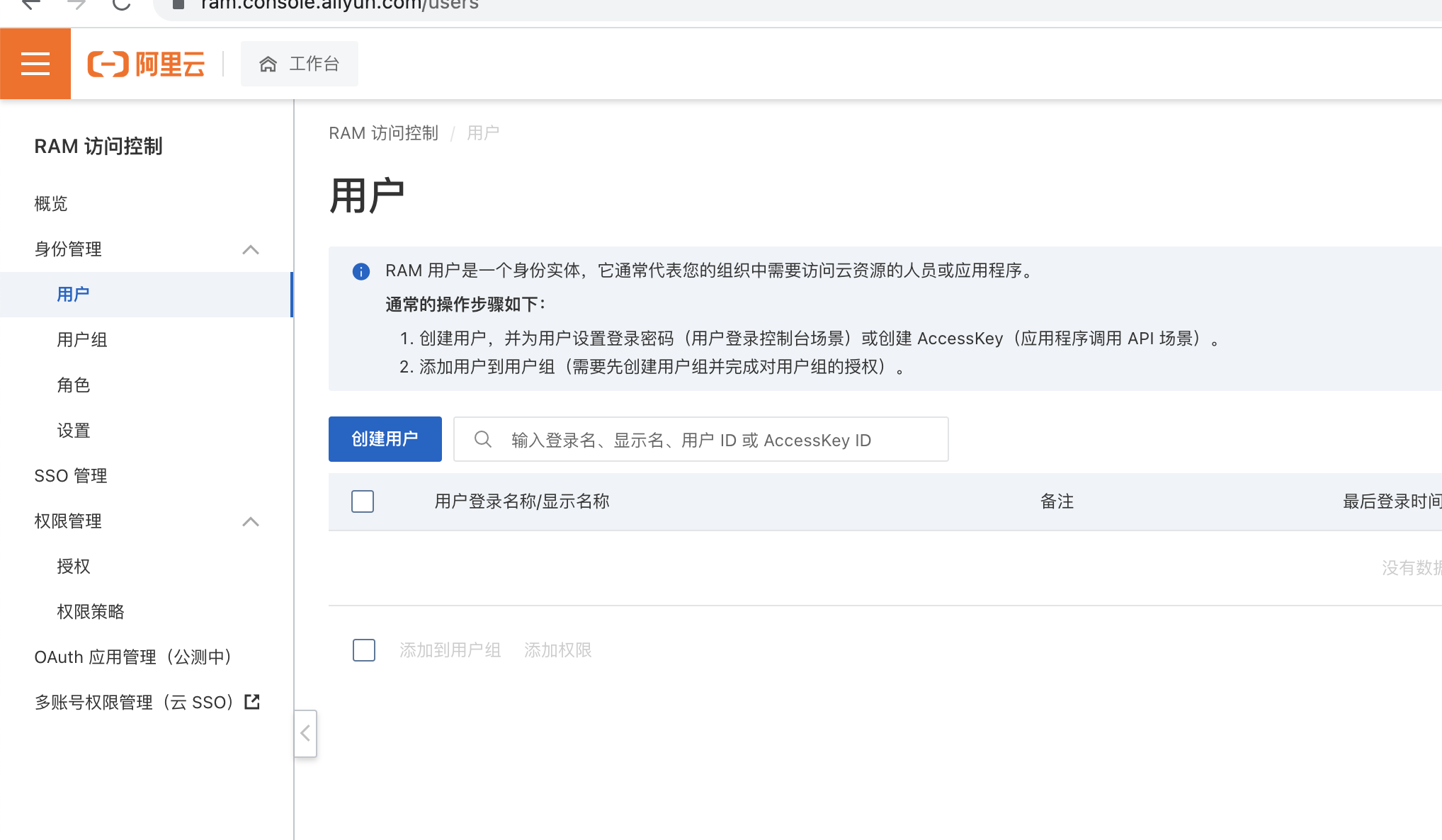
手把手教你在群晖中设置阿里云DDNS

 填写一个用户名和说信息,勾选open API选项就可以了,这个账户不需要控制台登录权限的。
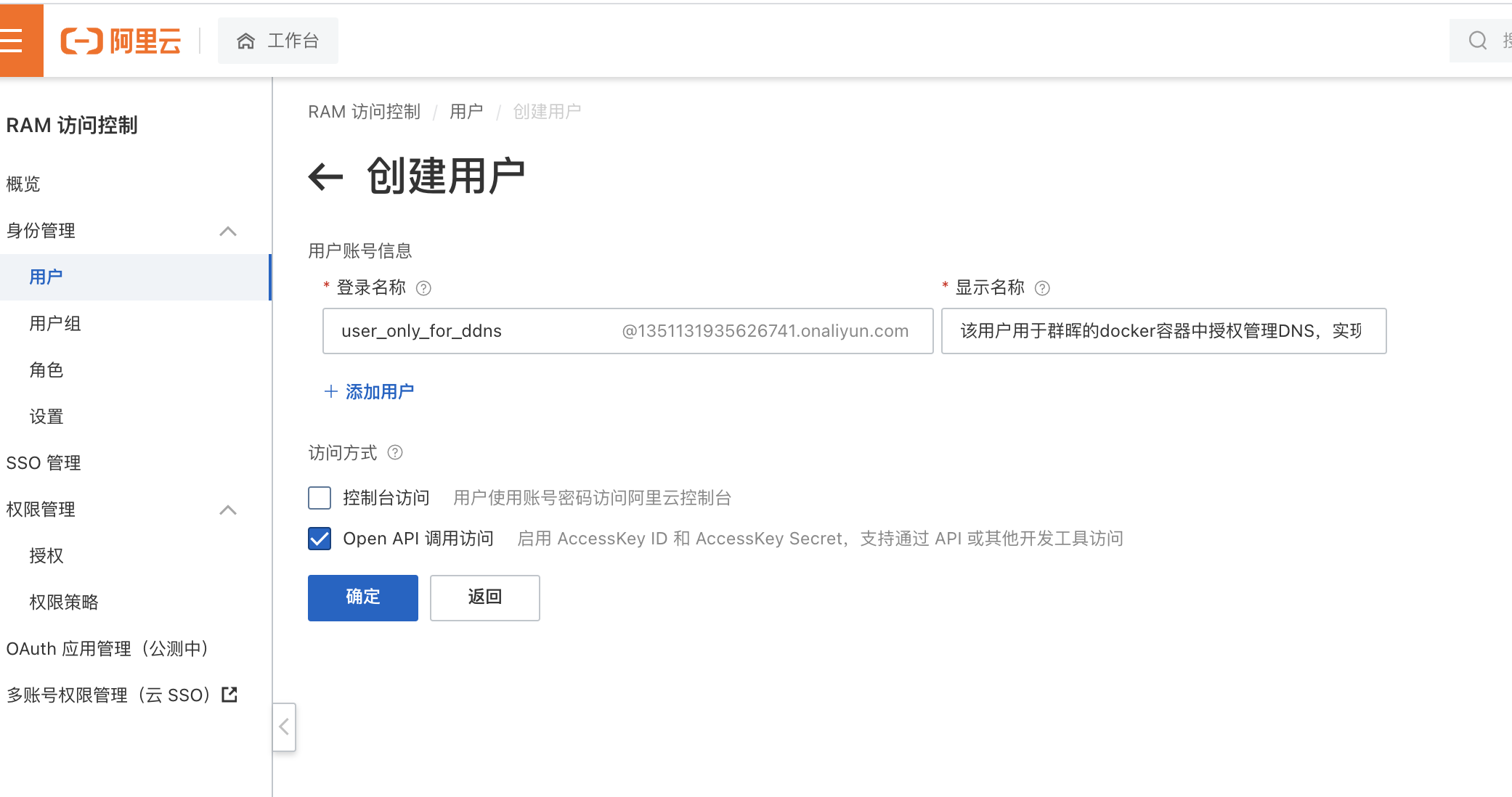
手把手教你在群晖中设置阿里云DDNS

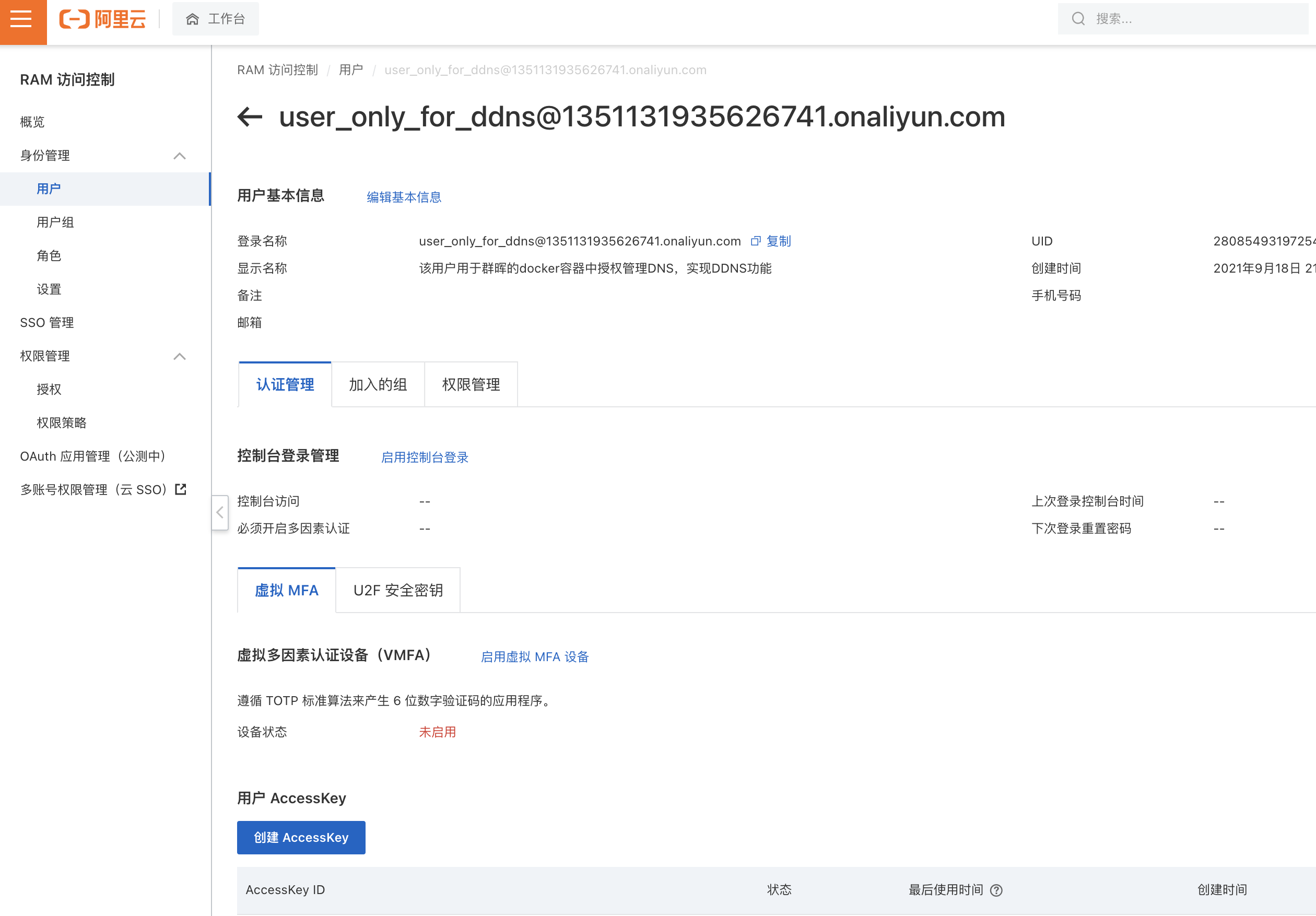
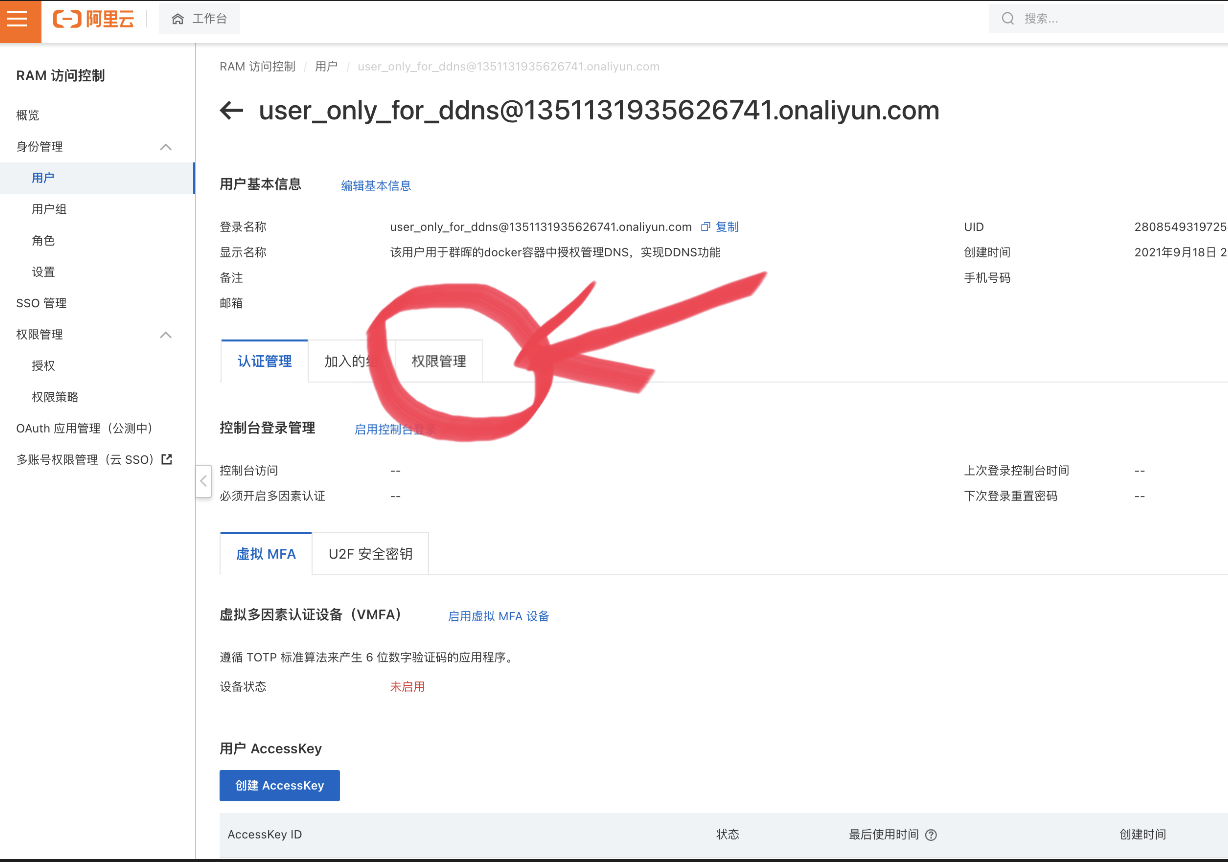
 完成后,单击刚刚创建的用户名

手把手教你在群晖中设置阿里云DDNS


手把手教你在群晖中设置阿里云DDNS

单击授权管理

 手把手教你在群晖中设置阿里云DDNS

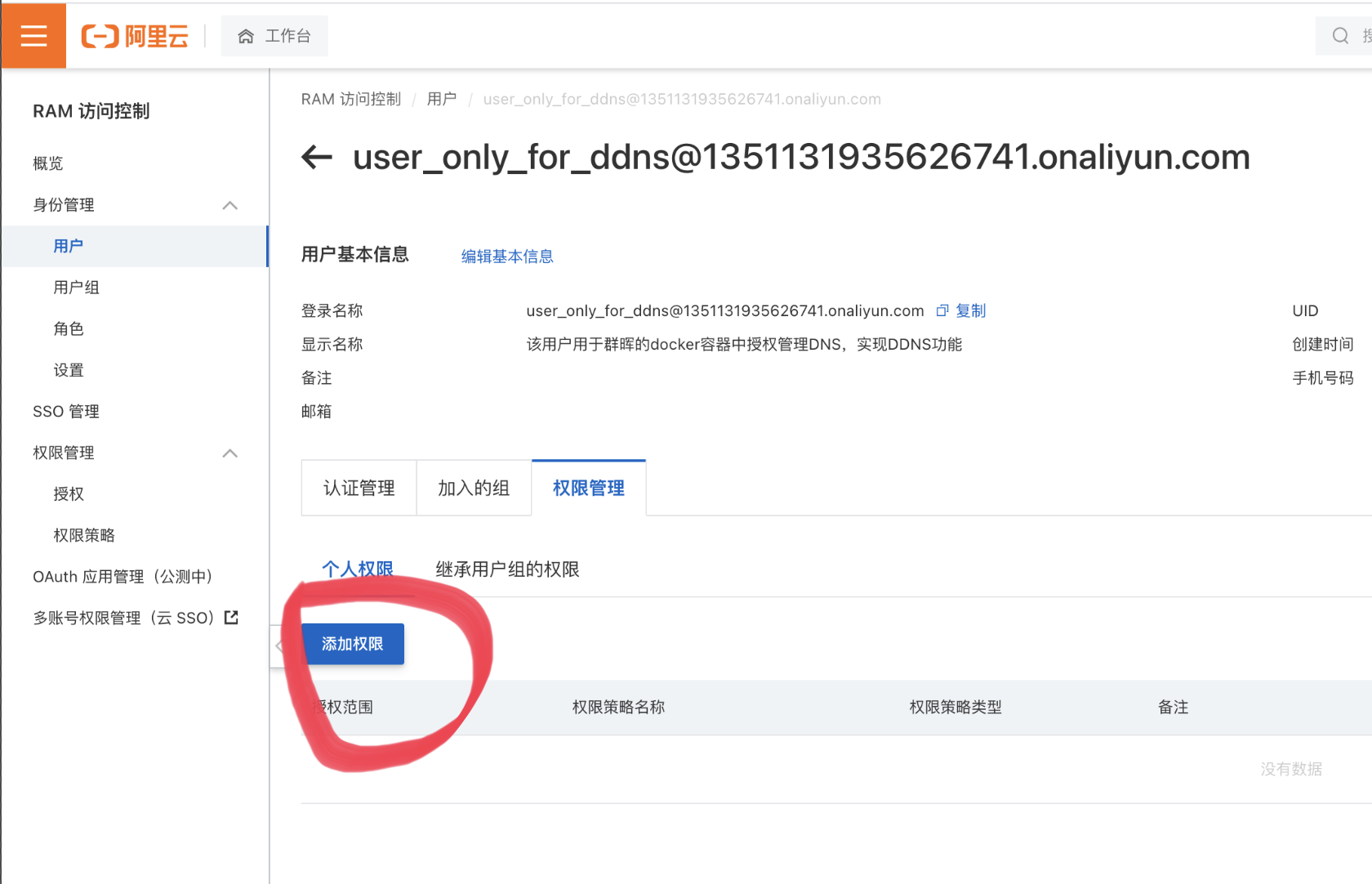
单击添加权限

手把手教你在群晖中设置阿里云DDNS 

 在随后,选择授权范围为整个云账号、授权主体保持默认的刚刚创建的这个子账户名、在选择权限中输入dns搜索并选择AliyunDNSFullAccess,最后单机左下角的确定按键。
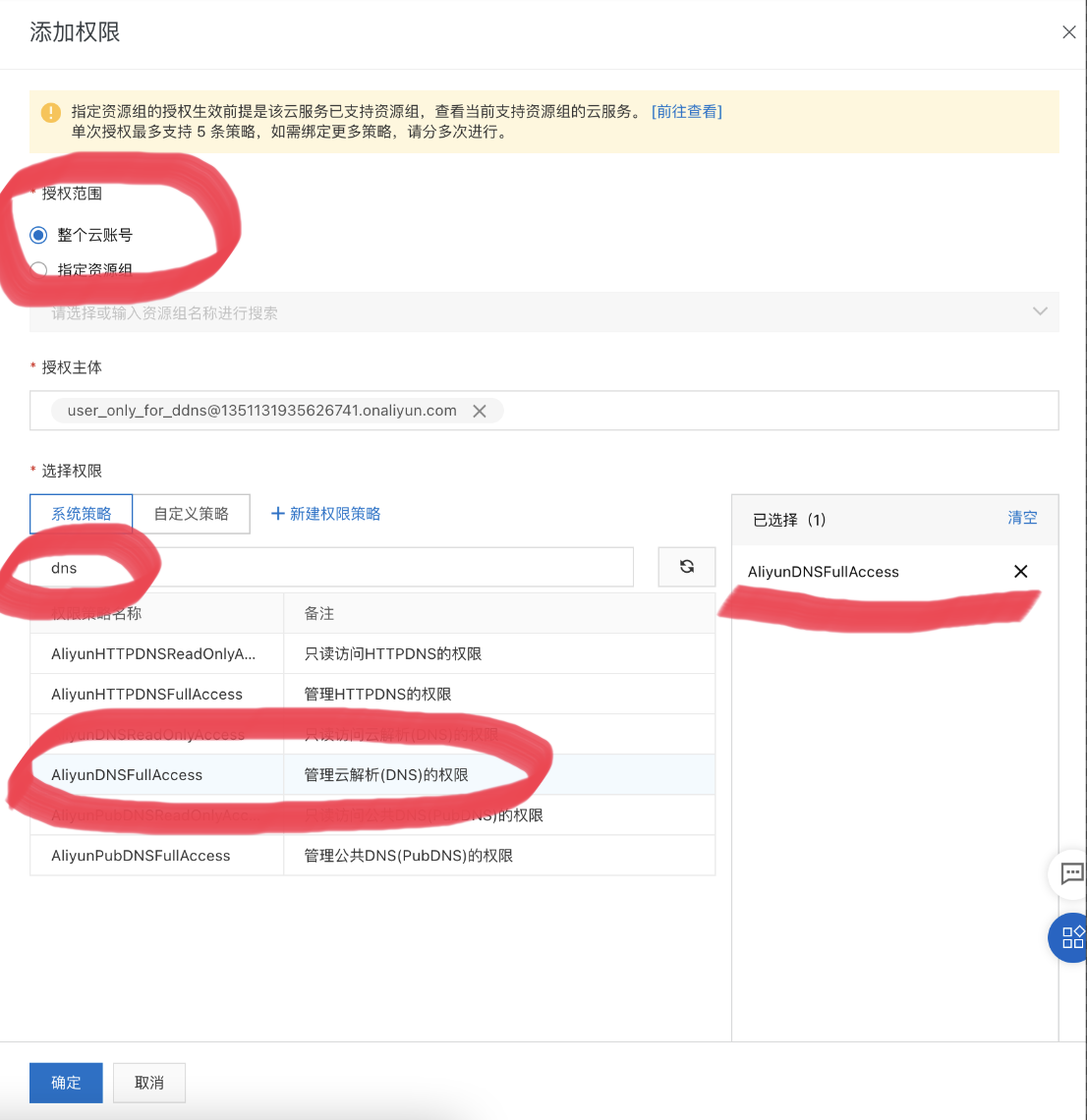
手把手教你在群晖中设置阿里云DDNS

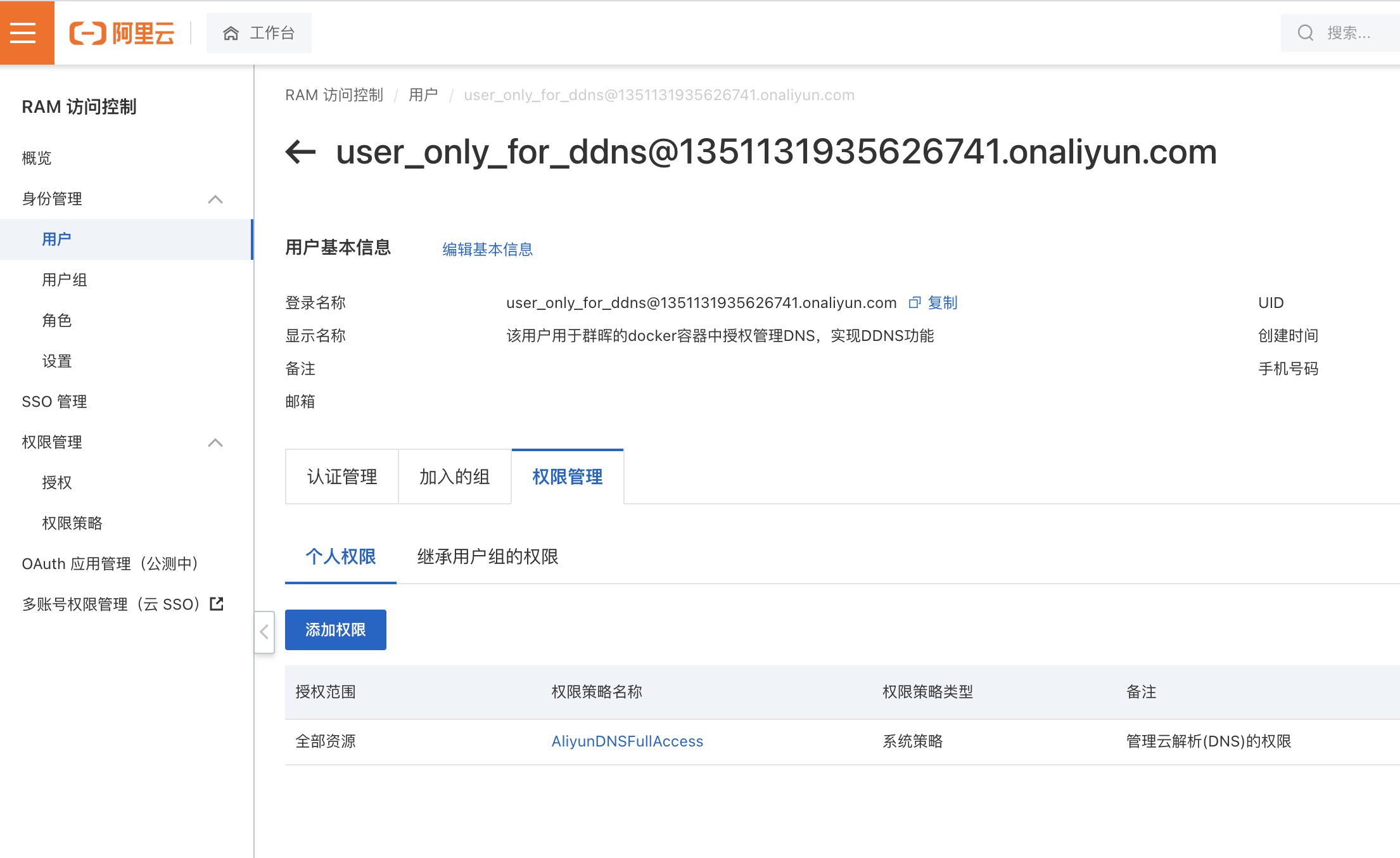
 单机完成后,可以看到已经被赋予dns管理权限

手把手教你在群晖中设置阿里云DDNS

回到认证管理页,可以看到一开始已有一个accesskey id了,但是看不到密码,而且这个密码也无法再重新查看了,只能后面新建一个Accesskey id
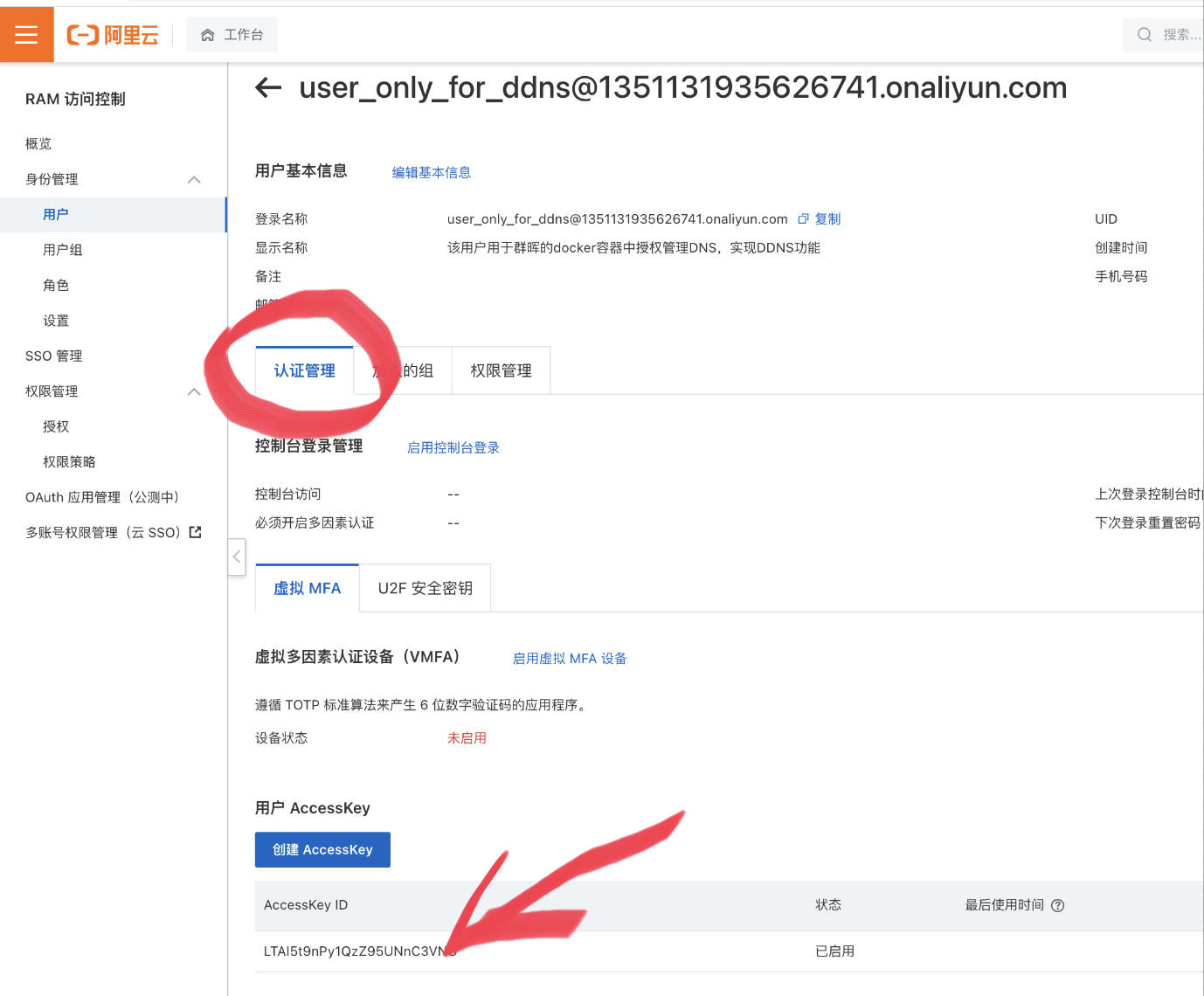
手把手教你在群晖中设置阿里云DDNS 

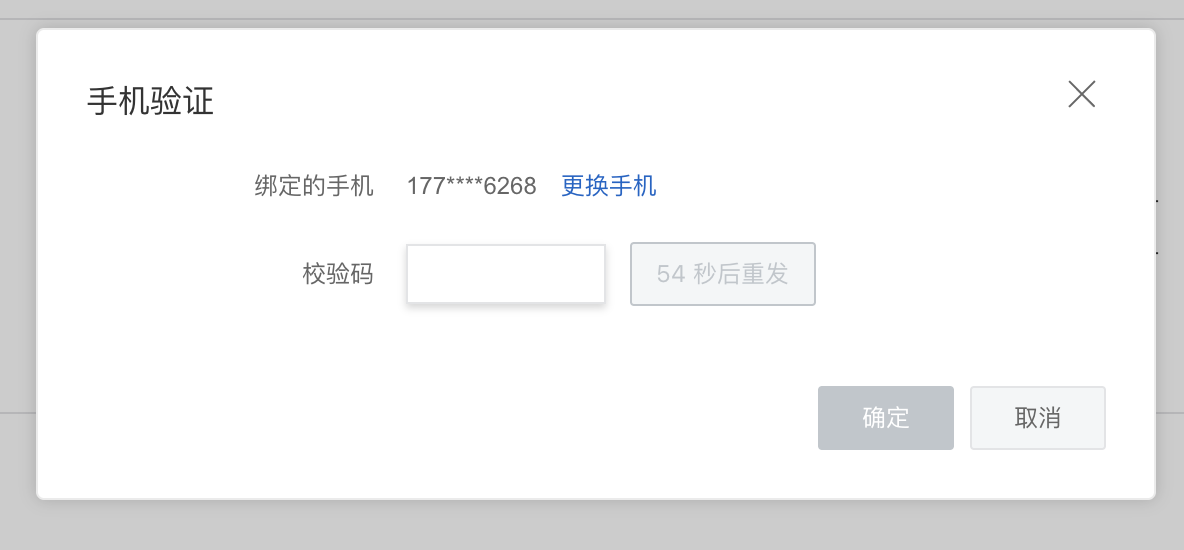
 单击创建AccessKey,会让我们收集验证

手把手教你在群晖中设置阿里云DDNS

输入手机验证码,并单击确定 ,然后会弹出新建的id和secret,这里务必要记好,一旦关闭后在阿里云就再也找不到查看secret的地方了。

这个id和secret就是群晖里面需要的信息。
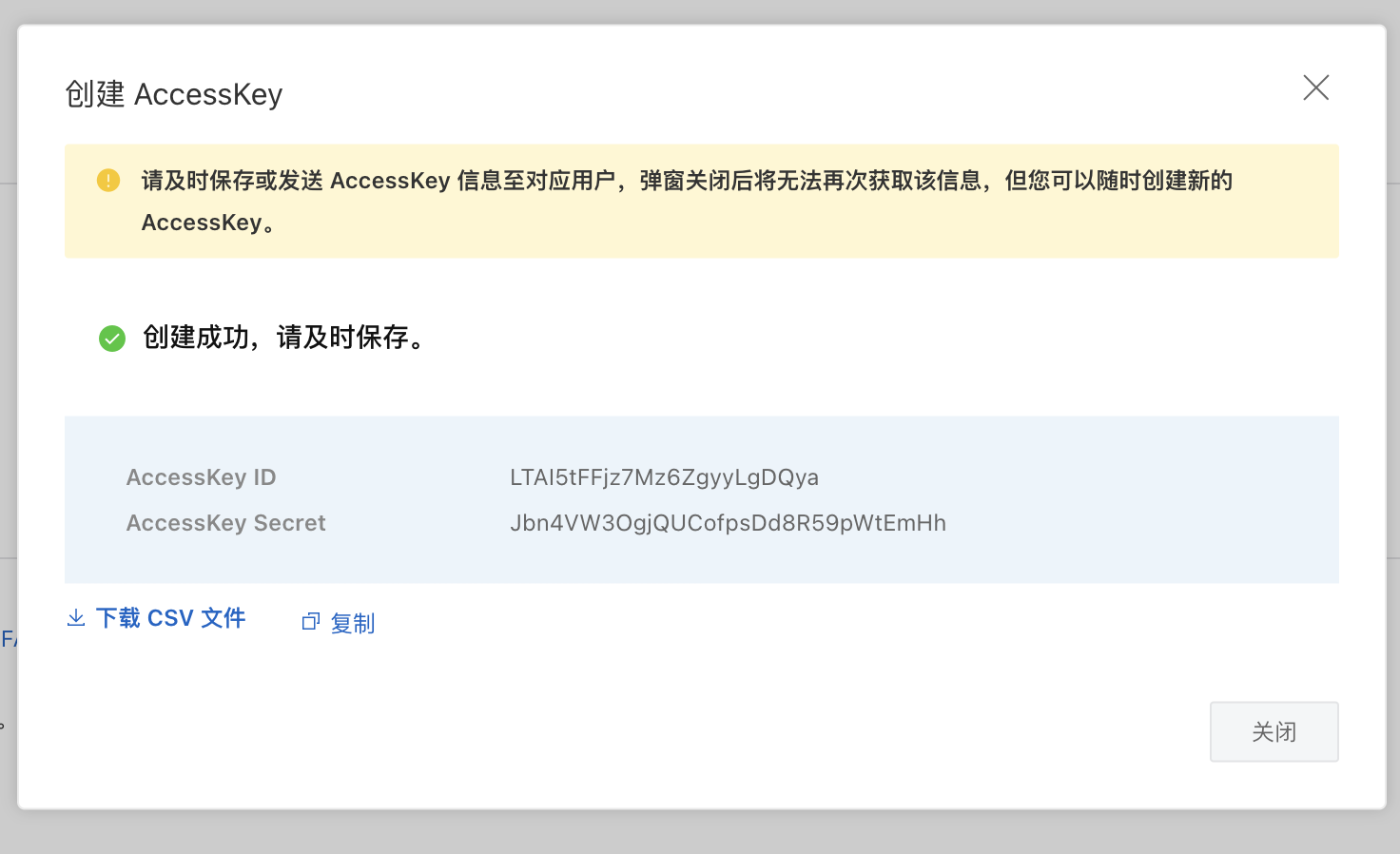
手把手教你在群晖中设置阿里云DDNS

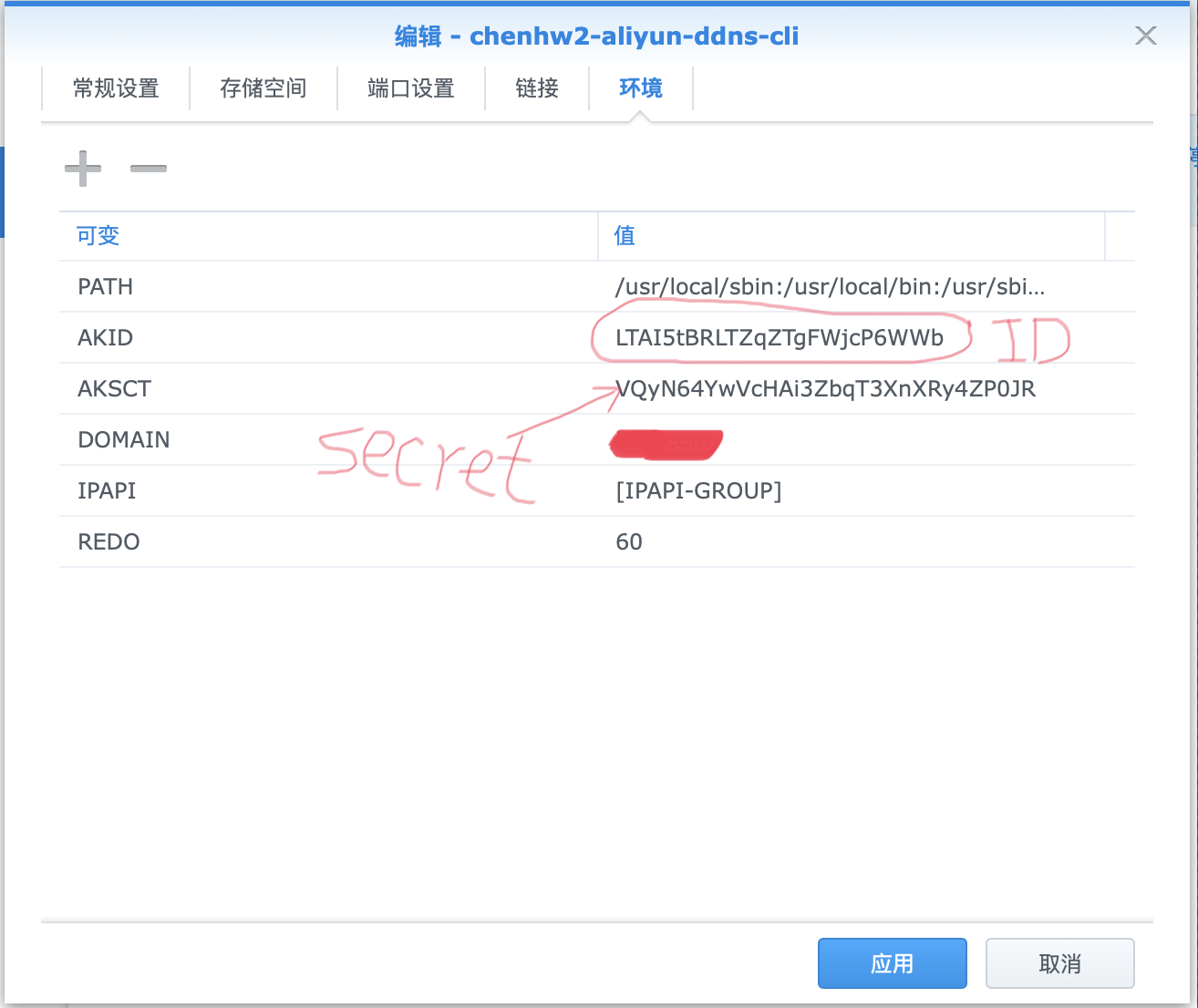
 回到群晖,在环境选项卡中输入我们得到的id和secret

AKID:自己域名的AccessKey ID

AKSCT:自己域名的Access Key Secret

Domain:设置访问的域名,可以根据自己的喜欢设置一级或二级域名。如 你的域名为aa.com那就可以pan.aa.com这样到时就可以使用pan.aa.com来访问了。

REDO:设置多少分钟更新一次dns设置,我这里设置的60秒,即1分钟
手把手教你在群晖中设置阿里云DDNS

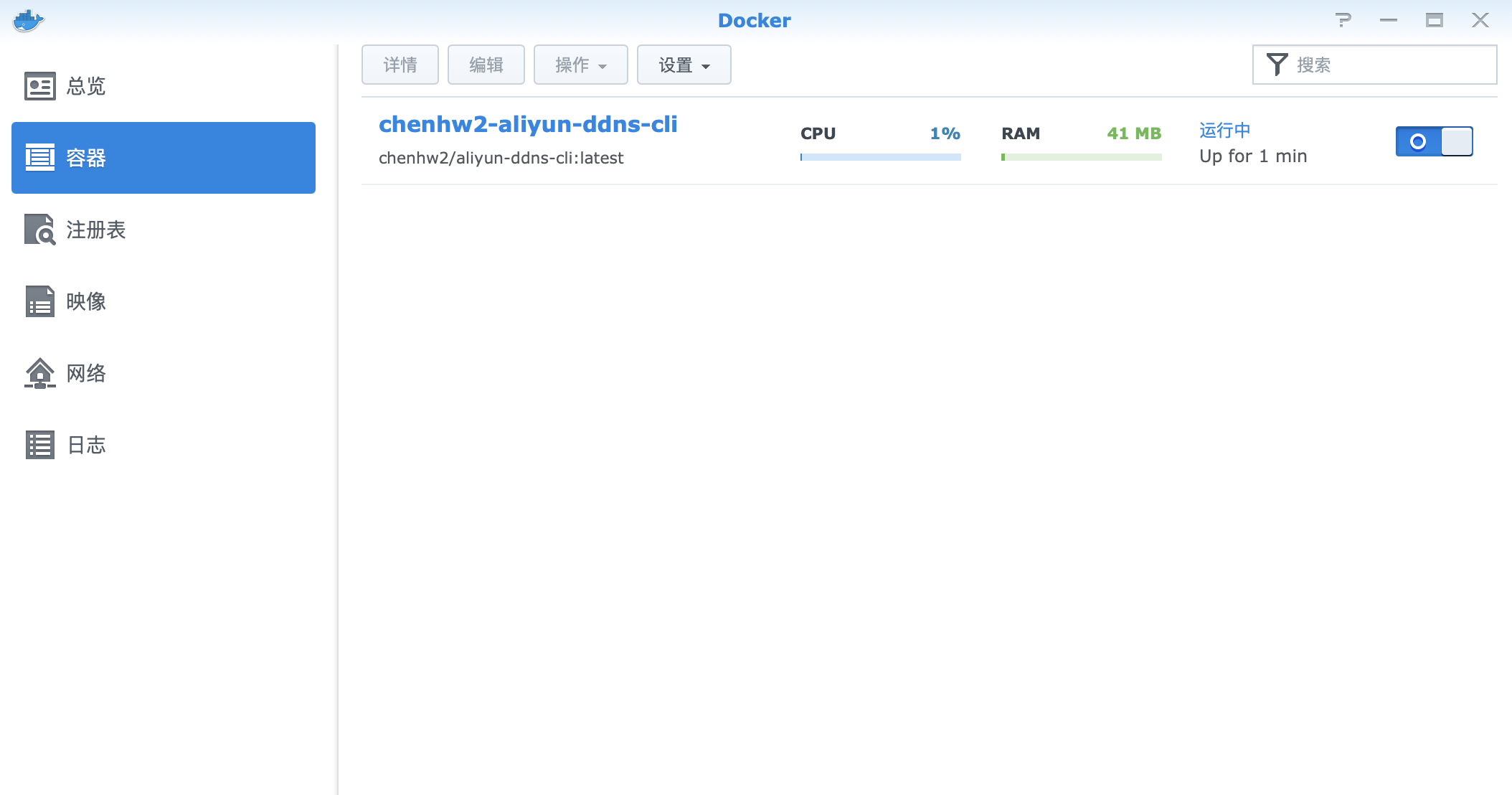
 点击应用后,在容器中可以看到已经在运行了

手把手教你在群晖中设置阿里云DDNS

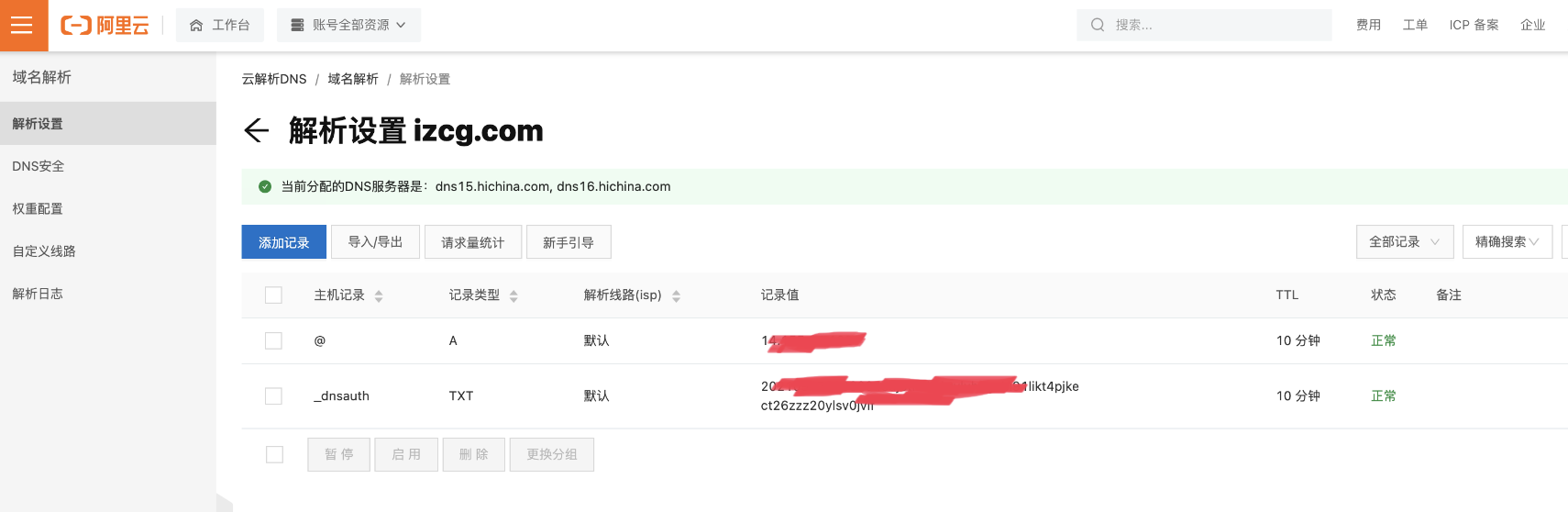
这时我们可以回到阿里云中查看dns记录是否已经正确添加和更新。

手把手教你在群晖中设置阿里云DDNS 

到这里,所以配置就是完工啦。 


版权声明:本文内容由互联网用户自发贡献,该文观点仅代表作者本人。本站仅提供信息存储空间服务,不拥有所有权,不承担相关法律责任。如发现本站有涉嫌侵权/违法违规的内容, 请联系我们举报,一经查实,本站将立刻删除。

发布者:全栈程序员-站长,转载请注明出处:https://javaforall.net/221571.html原文链接:https://javaforall.net

(0)
上一篇 2026年3月17日 下午5:47
下一篇 2026年3月17日 下午5:48


相关推荐

  • Deepin UOS Linux Pycharm 自定义 Python3 解释器

    Deepin UOS Linux Pycharm 自定义 Python3 解释器sudoapt yinstallwget www python org ftp python 3 10 5 Python 3 10 5 tar xztar xvfPython 3 10 5 tar xzcdPython 3 10 5 configurepre HOME opt python310ena optimization configureena optimization j4makei

    2026年3月27日
    2
  • 卡盟销售官网源码php,卡盟整站程序源码 php版「建议收藏」

    卡盟销售官网源码php,卡盟整站程序源码 php版「建议收藏」卡盟整站源码是该网站的内核程序,内核是Ecshop,类似平台开钻之类整站程序,也是重要的源码文件,其中包含了各种源码类型文件,比较全,安装操作比较简单。卡盟整站源码是一个点卡销售/充值平台程序,可以开钻,自动发货点卡,充值点卡,充值QB,如果自己想搭建卡盟的朋友可以下载使用。卡盟整站程序源码功能模块介绍系统公告、行业新闻、帮助信息、网址导航、用户注册,购卡中心。后台可以进行商品管理、订单管理、用户…

    2022年8月12日
    8
  • 【LLM技术报告】Kimi-VL技术报告(全文)

    【LLM技术报告】Kimi-VL技术报告(全文)

    2026年3月12日
    2
  • zuul网关集成swagger

    zuul网关集成swaggerswagger2是一个API文档生成工具,在微服务的架构中,一般会使用zuul作为api网关,适合用来集成swagger生成所有微服务的接口文档。(springboot版本1.5.9)zuul服务添加依赖springfox-swagger2是用于生成接口文档的,必须要依赖springfox-swagger-ui负责提供ui查询界面,这里因为是在zuul集成,所以只需要z…

    2022年8月15日
    5
  • 奔图打印机linux驱动rpm,奔图P2500打印机驱动

    奔图打印机linux驱动rpm,奔图P2500打印机驱动奔图 P2500 打印机驱动带给大家官方最新驱动程序 这款以黑色造型著称的易加粉黑白激光打印机性能客观 目前市场指导价为 1499 元 这里的驱动程序可以为大家解决一切问题 欢迎使用 奔图 P2500 打印机参数 型号 P2500 打印参数打印速度 22ppm A4 23ppm Letter 首页打印时间小于 7 8 秒最大月打印量 8 000 页建议月打印量 250 页到 2000 页分辨率 dpi 最大 1200 120

    2026年3月26日
    2
  • pycharm-professional-2022.01.13 激活码(注册激活)

    (pycharm-professional-2022.01.13 激活码)2021最新分享一个能用的的激活码出来,希望能帮到需要激活的朋友。目前这个是能用的,但是用的人多了之后也会失效,会不定时更新的,大家持续关注此网站~https://javaforall.net/100143.htmlIntelliJ2021最新激活注册码,破解教程可免费永久激活,亲测有效,上面是详细链接哦~0V…

    2022年3月31日
    191

发表回复

您的邮箱地址不会被公开。 必填项已用 * 标注

关注全栈程序员社区公众号