
要么出众,要么出局。
功率测试—频谱仪。
前言
测试前所需要了解的知识。
- dBm,表示功率绝对值,计算公式:10log(功率线性值/1mw)
例如:1) 发射功率power = 1mw,求出dBm单位进行折算后的值?
代入公式:dBmValue = 10log(1mw / 1mw) = 0dBm
- 发射功率power = 40W,求出dBm单位进行折算后的值?
代入公式:dBmValue = 10log(40000mw / 1mw) = 46dBm(注:1W = 1000mw)
- mw or W,表示功率的线性值,与dBm之间的转换,计算公式:10^(dBmValue / 10)
例如:1) dBmValue = 46dBm,求出功率的线性值?
代入公式:lineraValue = 10^(46 / 10) = 40000mw = 40W
- dBmValue = 43dBm,求出功率的线性值?
代入公式:lineraValue = 10^(43 / 10) = 40000mw = 20W
从上面的例子可以看出dBm为单位时,加减3dBm相当于线性值下乘除2,也就是2倍的关系。因为3dBm转换成线性值时:lineraValue = 10^(3 / 10) = 2mw。
可以从例子1中得出这个关系,dBmValue = 46dBm时,linearValue = 10^(43 / 10) * 10^(3 / 10) = 20000 * 2 = 40000mw = 40W。因此,当功率加了3dBm,对于线性而言,其实是翻了一倍,如果功率减3dBm,对于线性而言,其实是缩小了一倍。
dBm转线性值时,其有两个较为简便的公式,其如下所示:
公式一:dBmValue + 3dBm = linearValue * 2;
例如:46dBm + 3dBm = 40W * 2 = 80W。
公式二:dBmValue + 10dBm = linearValue * 10;
例如:0dBm = 10^(0 / 10) = 1mw
0dBm + 10dBm = 10^(0 / 10) * 10^(10 / 10) = 1mw * 10mw = 10mw;
10dBm + 10dBm = 10^(10 / 10) * 10^(10 / 10) = 10mw * 10mw = 100mw。
- dB,表征相对值的值,纯粹比值,计算公式:10log(value1 / value2)
在得到dB时,dBm – dBm可直接得到dB,原因是:
例如:30dBm – 0dBm = 30dB,因为代入dB计算公式:30dBm – 0dBm = 10log(1000mw / 1mw) – 10log(1mw / 1mw) = 30dB。
一、测试准备
测试功率前
第一:准备测试方案。(包括需要测试的信道、中心频率等基本信息)【信道和中心频率的关系:中心频率=信道X5+5000】
第二:搭建环境。例如9802F的TX测试功率,中心频率为5745DBM,信道是149.将TX利用TYPE-C转RJ45(网线),将设备和PC端(计算机)连接起来。
第三:调节好频谱仪的参数。本次的例子是9802F的5745DBM中心频率的TX测试功率。如图所示:
第四:记录数据,整理数据。
二、使用步骤
1.参数设置
以下是本次测试功率所需要调节的频谱仪的参数
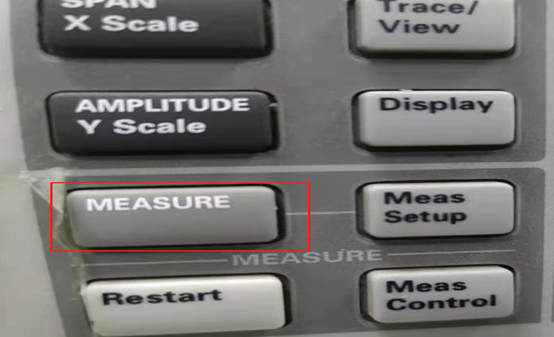

第一步:点击MEASURE按键,设置ACP
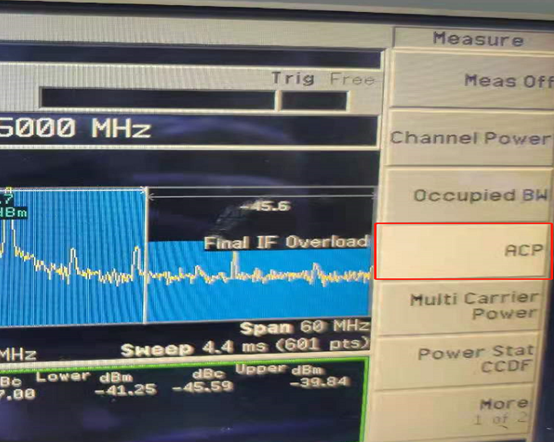
第二步:点击MEASURE->MeasSetup

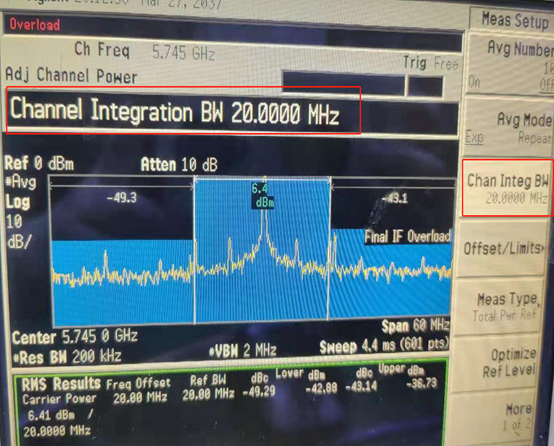
选择Chan Integ BW 并且将其设置成20MHZ
点击OFFSET/LIMITS
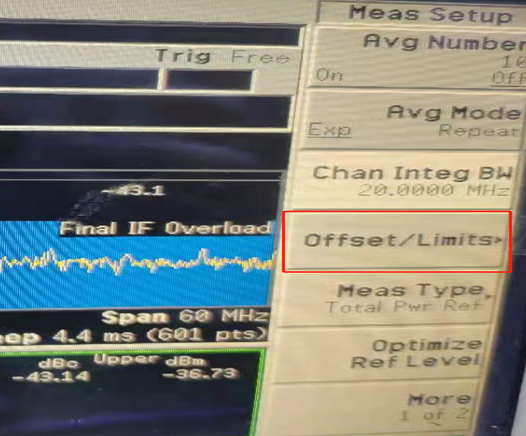
选择offset Freq 和 Ref BW ,调节为20MHZ。
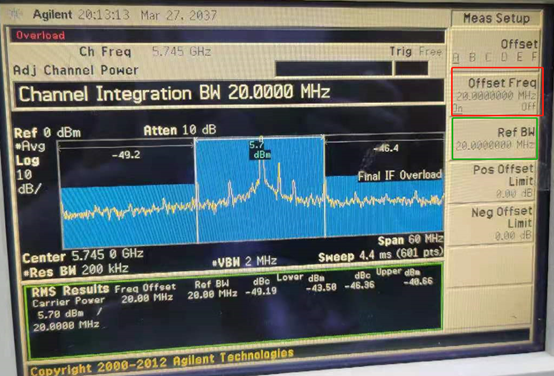
第三步:点击BW/Avg
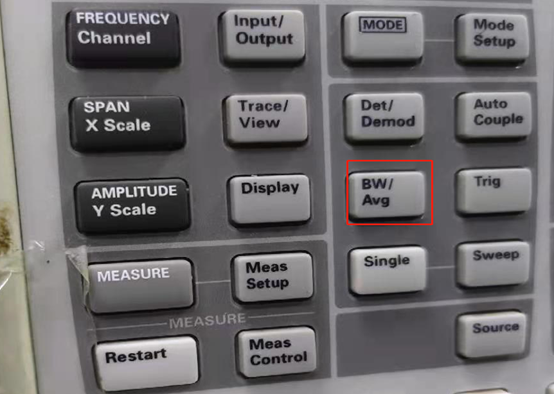
选择Res BH 和 Video BW ,调节为200KHZ,和2MHZ
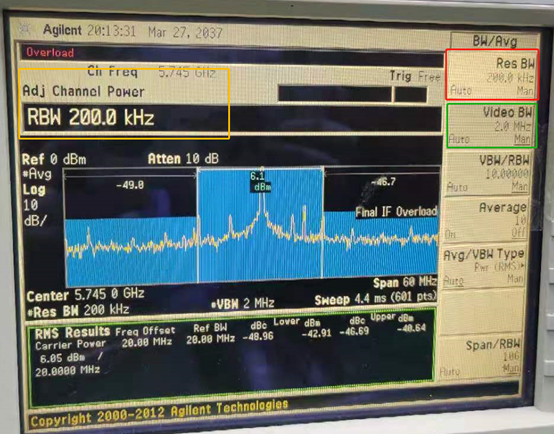
第四步:点击Trace/View

选择Combined
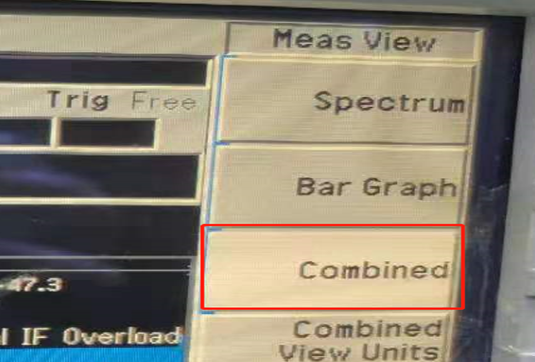
2.读入数据
输入中心频率
选择FREQUENCY Channel
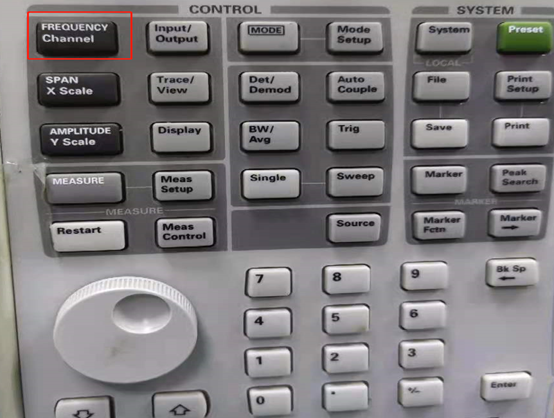
调节中心频率
在右边的键盘上直接输入需要的中心频率。
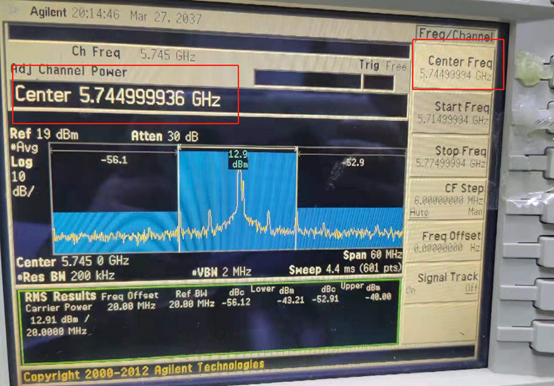
3.读出数据
如下(示例):
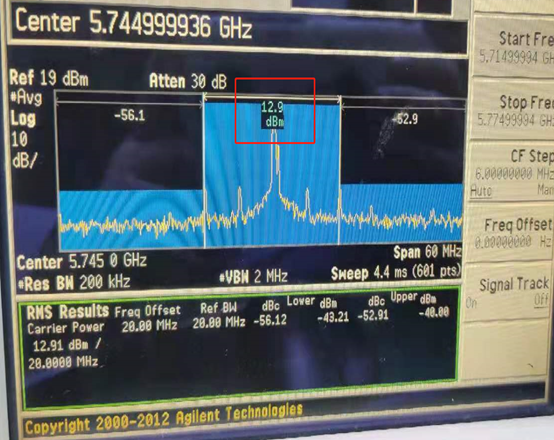
如图所示的功率是12.9DBM。
三、输出报告
总结
提示:以上的功率测试是在Linux脚本上进行的频率测试。
发布者:全栈程序员-站长,转载请注明出处:https://javaforall.net/221797.html原文链接:https://javaforall.net




