
一. 概述
二. 安装配置
2.1 对于32位的modelsim,网上通常的做法是:
第一步:挂PLI
; Veriuser = veriuser.sl 改为
Veriuser = novas.dll 第二步:修改环境变量
变量名:DLIBRARY PATH
变量值:Debussy安装目录下的novas.dll如
D:Debussy’\share plilmodelsim pli\winnt\novas.dll
变量名:PLIOBJS
变量值:同上
(注:上述步骤只需配置一次)
2.2 但是对于64位modelsim的计算机
按照上面所说的配置,在仿真的时候会出现错误:Error: (vsim-3193) Load of “F:\modeltech64_10.1c\win64/novas.dll” failed: Bad DLL format.
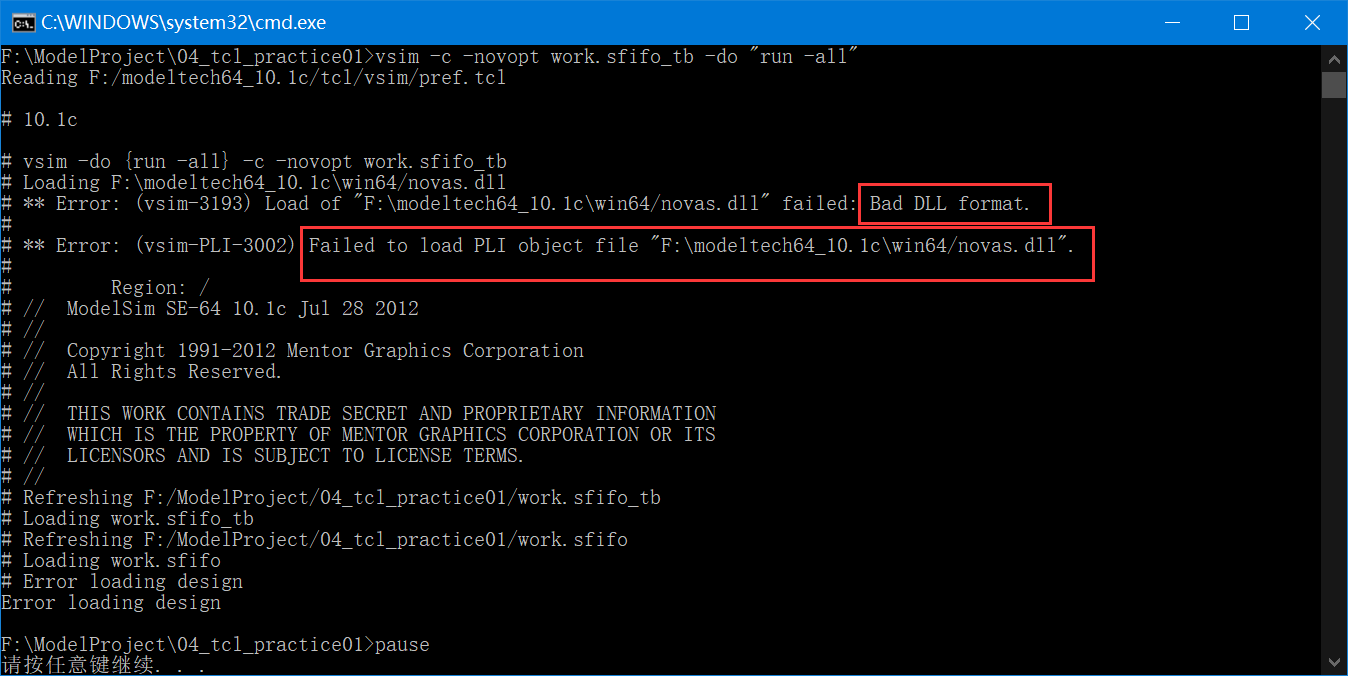

所以我们不能按照32位机的要求来配置,可能小伙伴就要问了,如果不添加novas.dll的话,我们是不能使用$ fsdbDumpfile()函数的,那咋办呢?
办法就是使用
$dumpfile(“wave.vcd”); ; $dumpfile(“wave.dump”); 也可 和
$dumpvars; 即可,最后在debussy使用波形的时候添加.vcd或者.dump文件,debussy会将它自动变为.fsdb文件,具体操作请往下看。
三. 实例
initial begin $fsdbDumpfile("wave_test.fsdb"); //文件名随便起 $fsdbDumpvars; end initial begin $dumpfile("wave_test.vcd"); //文件名随便起, 或者用$dumpfile("wave_test.dump"); $dumpvars; end 3.1 设计文件导入
3.2 nTrace
3.3 nWave
3.4 有几个操作知识点:
1.改变信号位置,可以通过按住鼠标中键(即滚轮)进行移动(左键点击为选择)。
4.nTrace和nWave的交互使用
Debussy的强大更在于各个功能窗口之间的交互。
4.1.最实用的是我们可以在nTrace的源代码中想查看某个信号的波形,我们可以选中后按住鼠标中键别松开,直接拖到nWave进行显示,非常方便。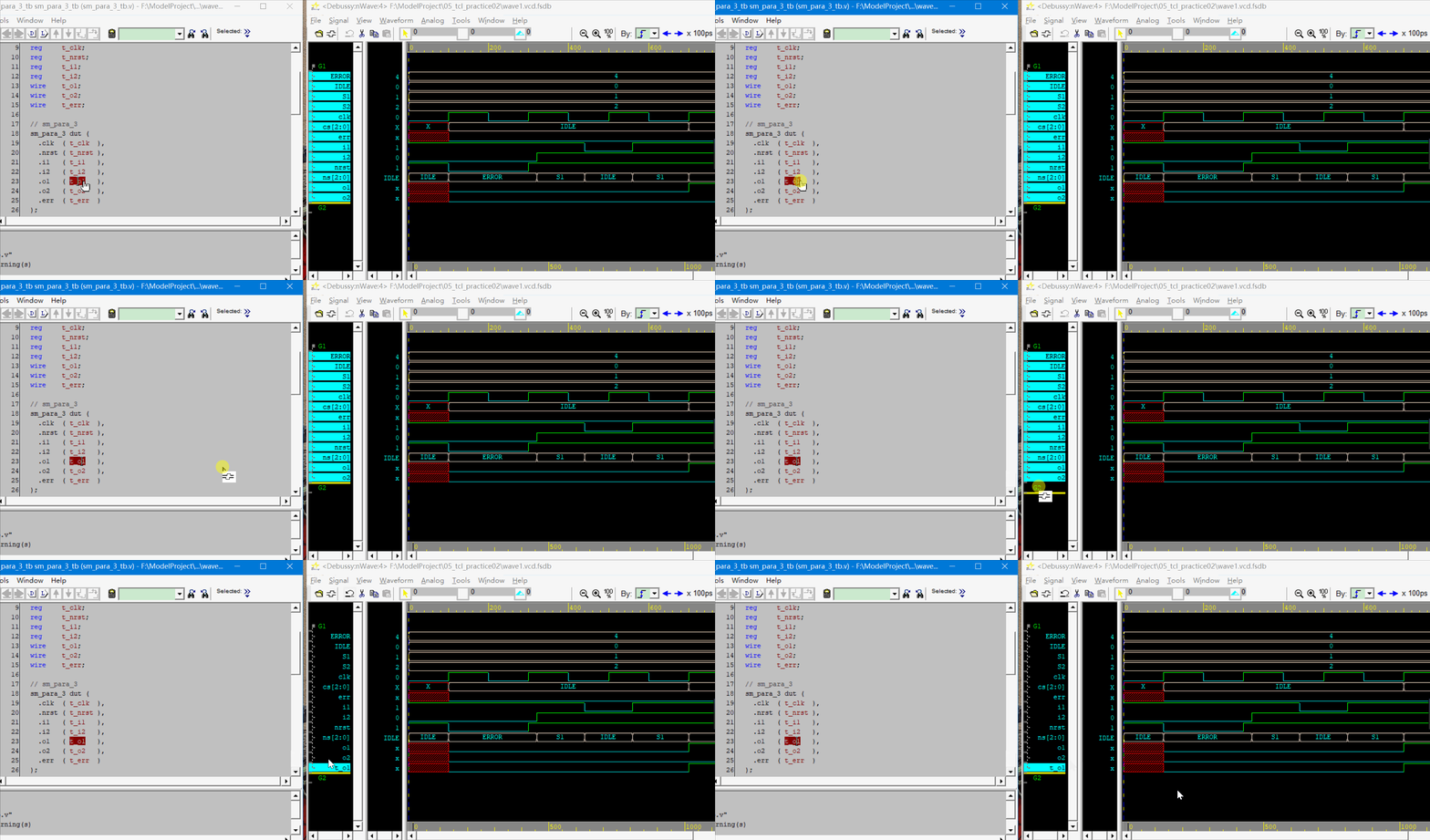
5. nSchematic介绍
6.同时观察
7.如何保存当前调试的所有设置和界面?
在你启动debussy 到退出debussy 之前是一段很长的调试过程,你可以保存当前的调试环境,并在下次调用debussy 的时候使用。Debussy 自动把当前的调试环境保存在工作目录下的DebussyLog 的lastSession.ses 中。File->Save Session 保存当前调试状态,下次启动后File->Restore Session.
四.总结
ModelSim的功能太强大了,于是就有点繁琐。和Debussy协同仿真,我们就省却了许多不必要,何乐而不为呢。当然,还有许多的功能,由于水平有限,就写到这里吧。希望对大家有帮助!
文章参考:Debussy的安装与使用
发布者:全栈程序员-站长,转载请注明出处:https://javaforall.net/221814.html原文链接:https://javaforall.net



