
参考链接:
/etc/fstab文件详解【转】 – 爱码网
原文链接:
Ubuntu 配置磁盘挂载到指定目录_张志翔 ̮的博客-CSDN博客_ubuntu挂载硬盘到根目录
最近在工作中,需要将磁盘挂载到自己指定的目录下,特此记录便于日后查阅。
1、查看当前所有的磁盘信息
首先查看当前服务器所有磁盘信息,命令如下:
$ sudo fdisk -l
从列出的信息中可以看出,电脑内两个硬盘分别为sda和sdb。sdb为固态硬盘安装了win10系统和win10下的软件,sda安装了Linux系统,sda3与sda4用于win10下的文件存储,带有”microsoft 基本数据”标识;其余盘用于Linux使用,sda1与sda2作为Linux的文件存储,带有”Linux 基本数据”标识。现在准备把sda2挂载到/home目录下,仍然作为存储磁盘,可以扩大/home的空间。
2、创建挂载点
在/home目录下创建一个挂载点,即创建一个空的文件夹。由于使用的是桌面版系统,所以可以通过在/home目录下直接新建文件夹,或者是使用命令行进行创建,命令如下:
$ mkdir /home/zzx3、卸载磁盘
$ df -kh
然后执行卸载命令
$ sudo umount /dev/sda2再次使用命令查看当前磁盘挂载情况可看到/dev/sda2已经没有挂载了。
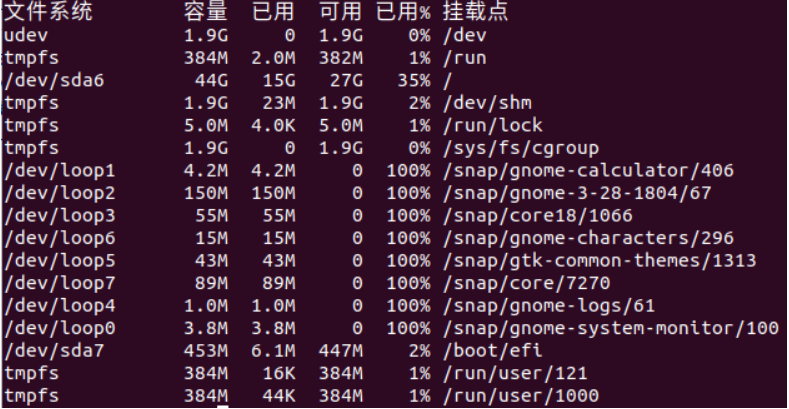
4、挂载磁盘
先使用命令查看 /dev/sda2 磁盘的UUID
$ sudo blkid /dev/sda2
自动挂载磁盘需要配置 /etc/fstab 文件,使用命令为
$ sudo vim /etc/fstab根据 /etc/fstab 文件的内容格式在最后添加,修改完成后保存文件并退出。,内容如下:
UUID=96d37587-bd18-4ab0-80e5-02d80ffa0b6a /home/zzx ext4 defaults 0 2注:第一列为UUID, 第二列为挂载目录(该目录必须为一个空白目录),第三列为文件系统类型,第四列为参数,第五列0表示不备份,最后一列必须为2或0(除非引导分区为1)
执行以下命令进行磁盘挂载,命令如下:
$ sudo mount -a可以通过命令再次查看磁盘挂载点,/dev/sda2 磁盘的挂载目录已经变成新建的指定挂载目录了,命令如下:
$ sudo blkid /dev/sda2注意:挂载后的路径有可能存在操作权限问题,可以通过修改挂载文件夹的权限解决
原文链接:
ubuntu 挂载硬盘_Ubuntu移动硬盘的挂载(临时、永久挂载)_weixin_的博客-CSDN博客
配置/etc/fstab文件
Part1-解读
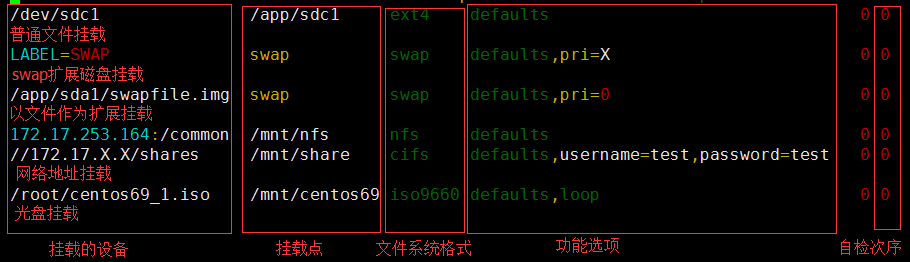
(图片来源:侵删)
Part2-解读 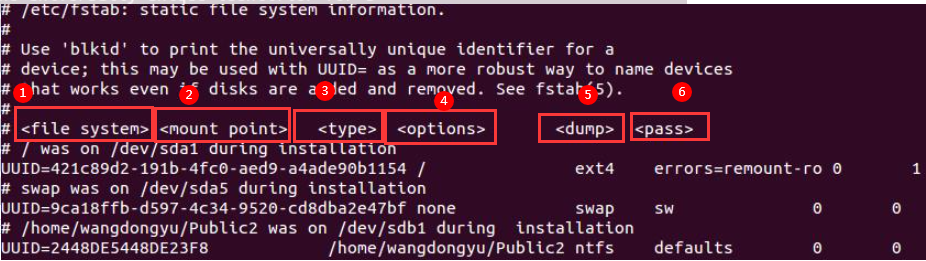
设备名称 挂载点 分区类型 挂载选项 dump选项 fsck选项
Part3-解读

原文链接:
Linux Ubuntu 硬盘挂载方法_BlueStragglers的博客-CSDN博客
1. 查看新添加的盘符
查看新添加的盘符,可以在 root 下使用 fdisk -l 命令。
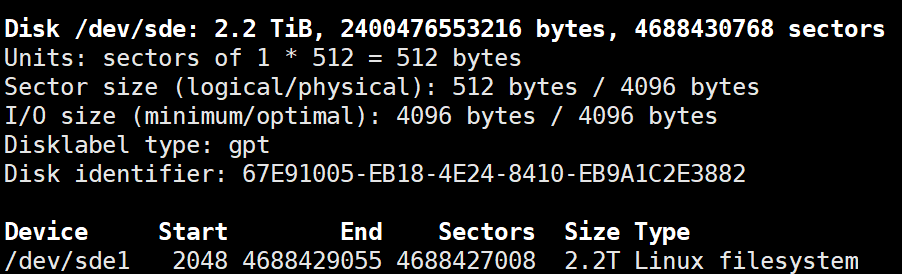
2. 硬盘分区(如果有分区需要)
对于小于 2.2T 的硬盘,可以使用 MBR 主启动记录磁盘分区。
对于更大的硬盘,则可以使用 parted 分区。
# 对指定硬盘分区 parted /dev/sde # 创建标签,后面要选择类型,输入 gpt mklabel data # 创建分区,第一个参数是分区名字,第二个和第三个是起始和结束位置 mkpart primary 0GB 2400GB # 查看分区 print # 删除分区 rm 1 # 退出 q 3. 格式化硬盘文件系统
格式化硬盘文件系统,可以采用 mkfs 命令。
# 格式化硬盘的文件系统,这里格式化为 ext4 系统 mkfs -t ext4 /dev/sde4. 挂载硬盘
挂载硬盘,首先需要创建一个文件夹,随后用 mount 命令将硬盘挂载到文件夹上。
# 创建要挂载的文件夹 mkdir /data # 挂载硬盘到该文件夹上 mount /dev/sde /data5. 开机自动挂载
前面仅仅实现了手动挂载,但重启后并不会自动挂载。这里需要设置自动挂载。
文件 fstab 包含了你的电脑上的存储设备及其文件系统的信息。它是决定一个硬盘(分区)被怎样使用或者说整合到整个系统中的唯一文件。
# 进入 fstab 修改配置 vim /etc/fstab # 在最后面加入指定信息 UUID=67E91005-EB18-4E24-8410-EB9A1C2E3882 /data ext4 defaults 0 0 6. 取消挂载
使用 umount 命令即可实现取消挂载。
umount /dev/sde7. 查看挂载好的硬盘信息
可以通过 df -hT 命令查看挂在好的硬盘信息。

发布者:全栈程序员-站长,转载请注明出处:https://javaforall.net/222359.html原文链接:https://javaforall.net



