
首先我是因为SQL Server2019突然出现了一些问题然后重新安装了,简直被这个软件整的没脾气,希望我写的这个能帮助曾经和我一样被SQL Server卸载折磨得要疯的人。
我是总结了很多前辈写的,然后重新安装SQL Server成功了,希望对你们有帮助。
删除SQL Server2019包括sql server这个数据库和它的管理工具SQL Server Management Studio以及他们的注册表信息和安装的目录,以上,最重要的是一定要有耐心,一步一步慢慢来。
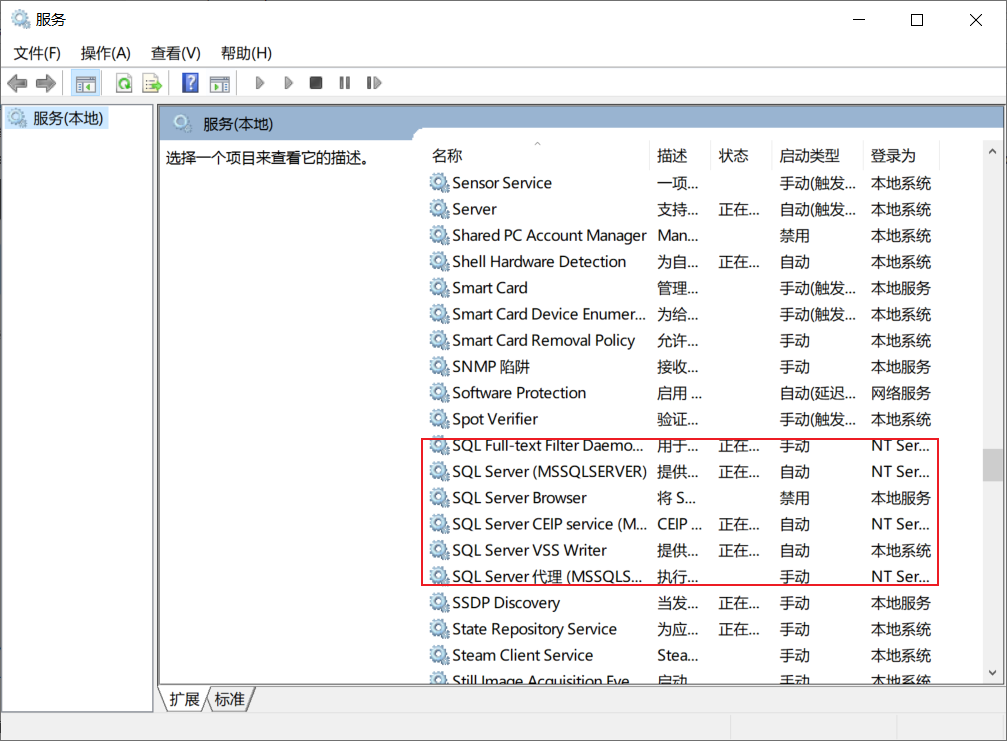
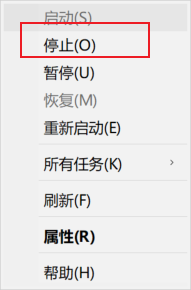
1.首先打开一定要把SQL的服务都关掉,这个很重要。搜索框搜索 服务 打开并找到SQL有关服务并关闭(鼠标右键停止服务),有关你之后删除microsoft sql server的安装目录是否成功,如果删除不成功就是服务没关掉


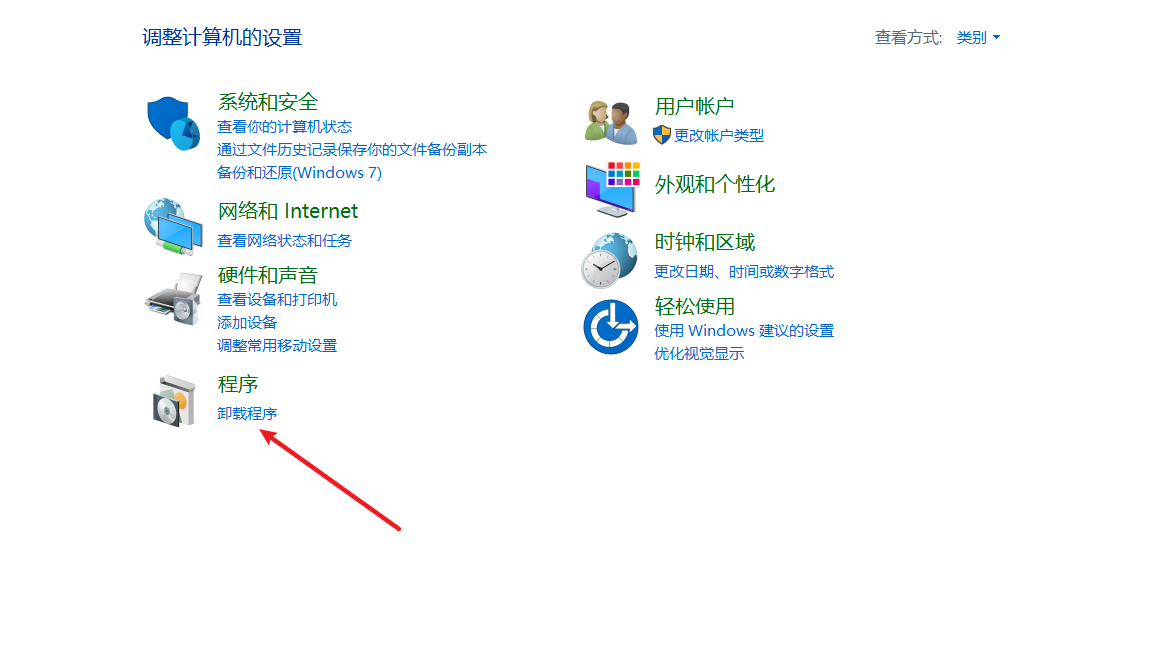
2.然后打开控制面板,然后找到应用和程序,卸载程序。先把SQL Server2019按照他的提示删除
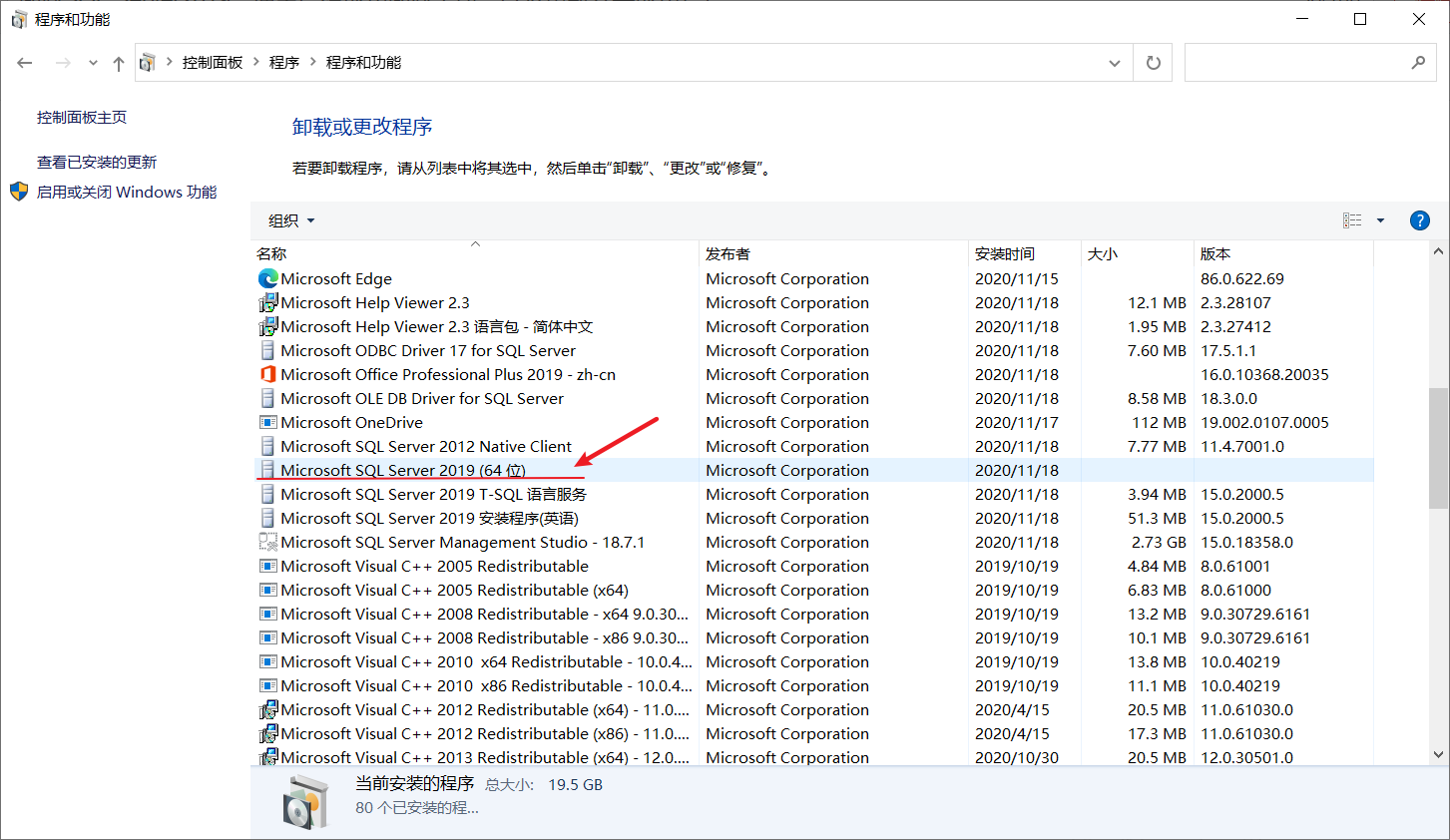
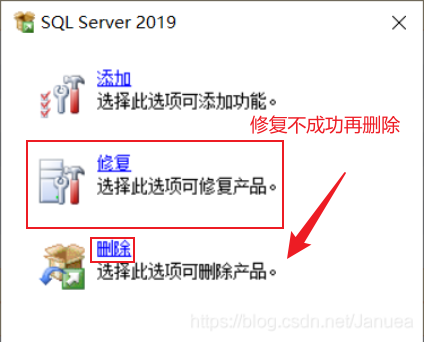
4.点进来是这个样子的,其实你还可以尝试点击修复,修复一下SQL Server 2019的,因为当初安装的时候成功的话,你可能不小心动到了他什么功能或者删除了一些插件,在卸载前你可以试一试修复它,修复不成功再删除。
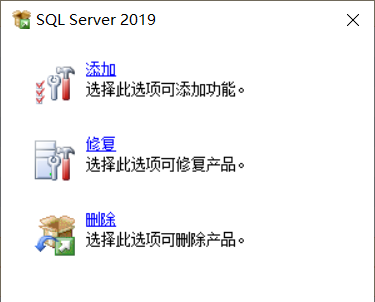
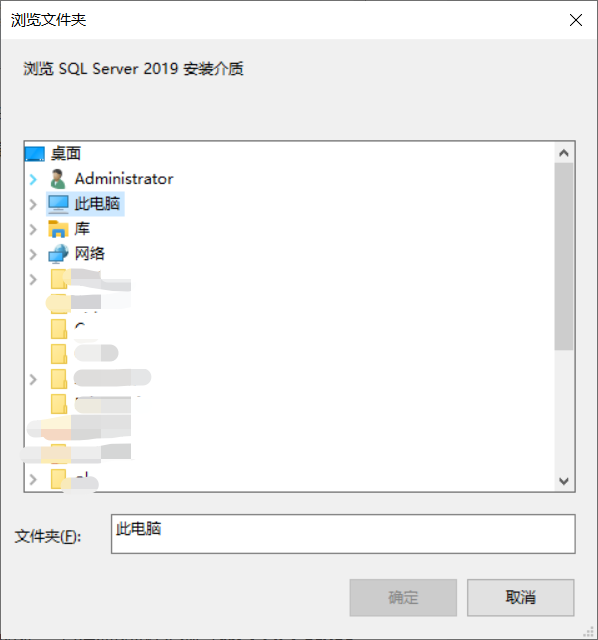
选择你当时安装SQL Server 2019的路径他会解析修复的
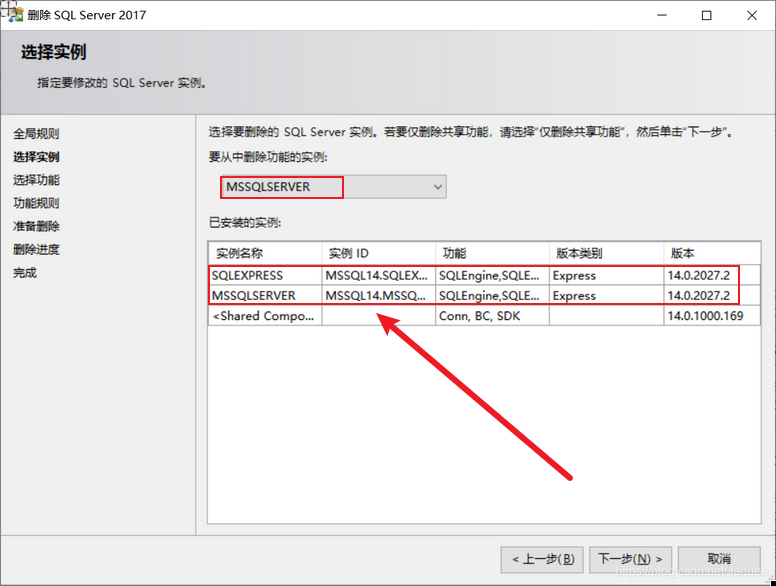
4.然后修复不行选择卸载,你卸载Microsoft SQL Server 2019(64位)的时候,它会把你的实例(MSSQLServer )给清除,我在帮我朋友卸载的过程中,她有两个实例(MSSQLSERVER,SQLEXPRESS),注意有多少个实例就删除多少个实例,像这里有两个实例就在那个卸载页面再点一遍Microsoft SQL Server 2019(64位)就可以了
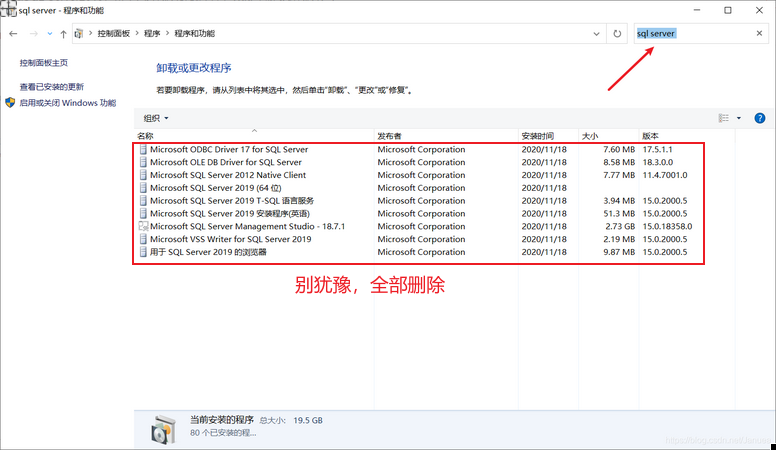
5.然后在右上角的搜索框搜索sql server,剩下的一一删除,注意搜的是sql server,别偷懒只打sql,因为电脑其他软件可能带有SQL,我朋友就是搜的是SQL删除,结果很多软件都运行不了,那些软件只能重装。另:如果删除不行并提示有错的,直接下一个Windows install clean up卸载,我建议还是下一个Windows install clean up,把sql server都清除干净,要下载的话点击下面这个链接,软件名msicuu
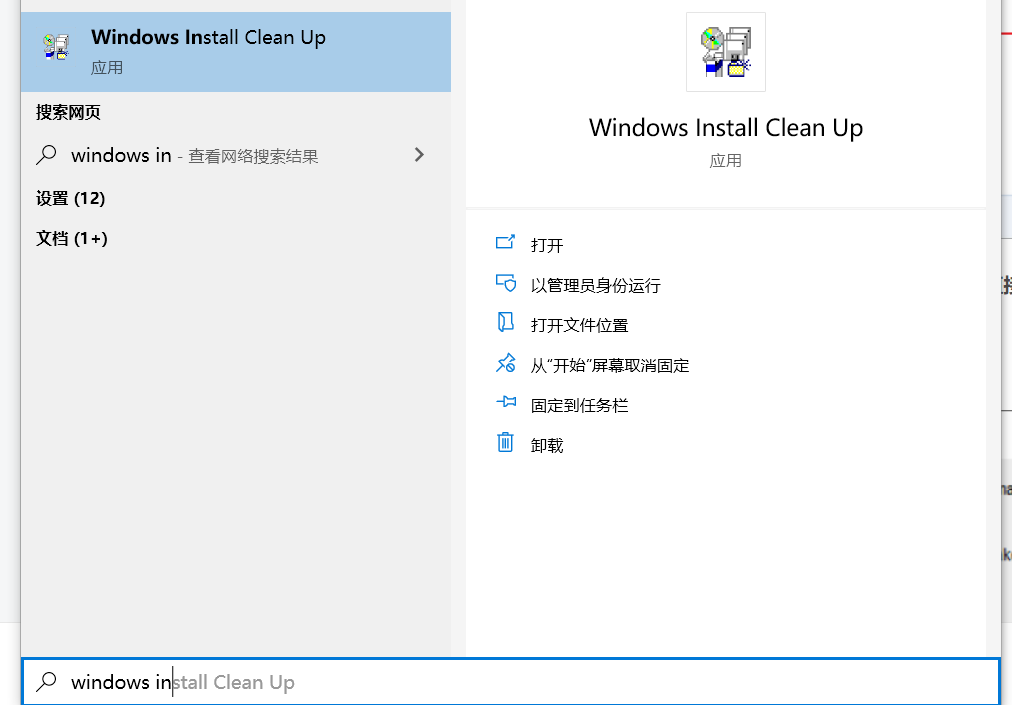
Windows install clean up安装好后直接去电脑左下角搜索框Windows install clean up就可以找到。
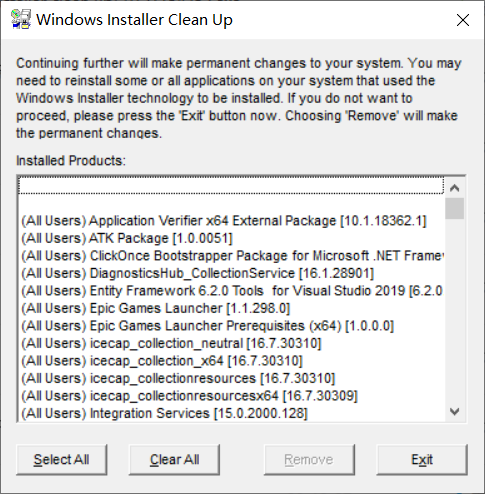
把带有SQL Server2019的全部删除
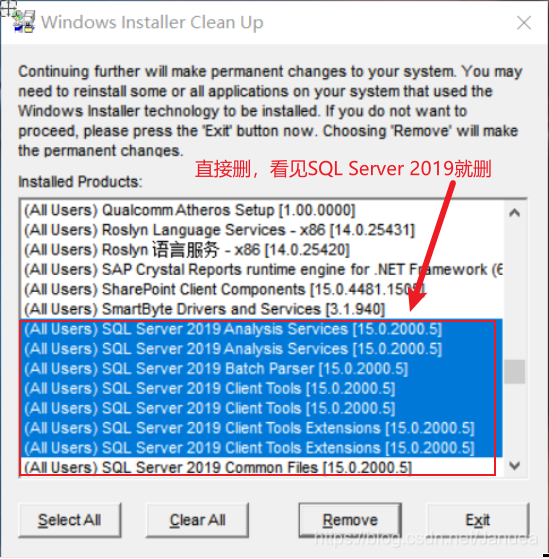
6.记住Windows install clean up中要卸载的按着你在控制面板中搜索出来的卸载,然后再回去把这个microsoft visual studio tools for applications 2017软件也卸载了,记住是2017哈

7.接下来就是删除Microsoft SQL Server和Microsoft SQL Server Management这些文件夹
把你曾经安装Microsoft SQL Server2019所放的目录都删除,这里有一个快捷键shift+delete永久删除,就不用删除了之后再去回收站再删除,回收站里有这些文件没清除干净再次安装可能会出错,其实这个软件很多卸载不干净就是因为Microsoft SQL Server文件夹没清除干净,可以安装一个Everything软件或者Listary软件查询是否还有关于Microsoft SQL Server的文件,在Windows自带的资源管理器里查找文件夹慢且麻烦,推荐你们下载这两个,可以快速查找你想找到的文件夹(好像我用的比较多的是Listary,按两下ctrl就可以查询用了,但是这个只支持单次查询,像这次找的文件比较多的话,用Everything比较好,或者两者结合着用吧)
Everything链接:https://pan.baidu.com/s/1IQtpMUxCwi6Nn7x5UgaVVQ
提取码:6keo
Listary链接:https://pan.baidu.com/s/1VCRygJtRQcoovvNmeWboxw
提取码:cz3o
重点搜索Microsoft SQL Server和SQL Server,SSMS这几个关键字,C盘D盘都有,找到就删除这些文件夹,但就有些很明显不是sql server2019的、很长的那种文件就不用删了,因为可能是其他软件的,像microsoft.net这种文件你就不用删除了,这是微软的net框架就别删了,重点的是让你找的是文件夹不是文件,删文件夹尽量别删文件,以及删的时候要注意你安装过的其他软件也可能有sql server的文件,所以得慎重一些。
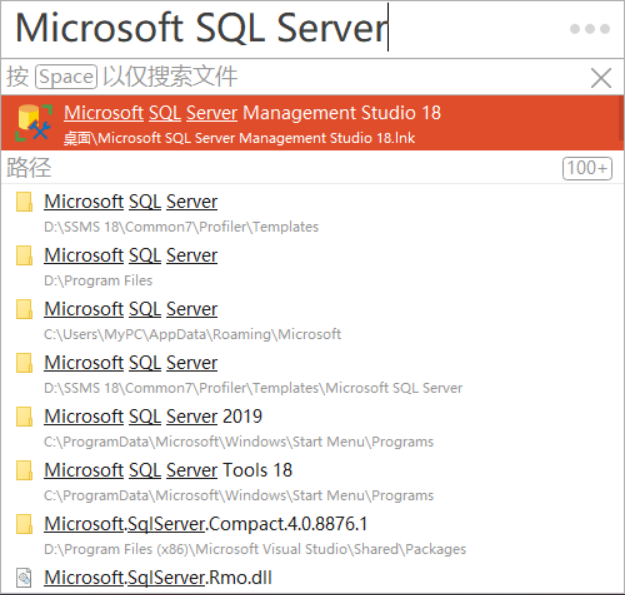
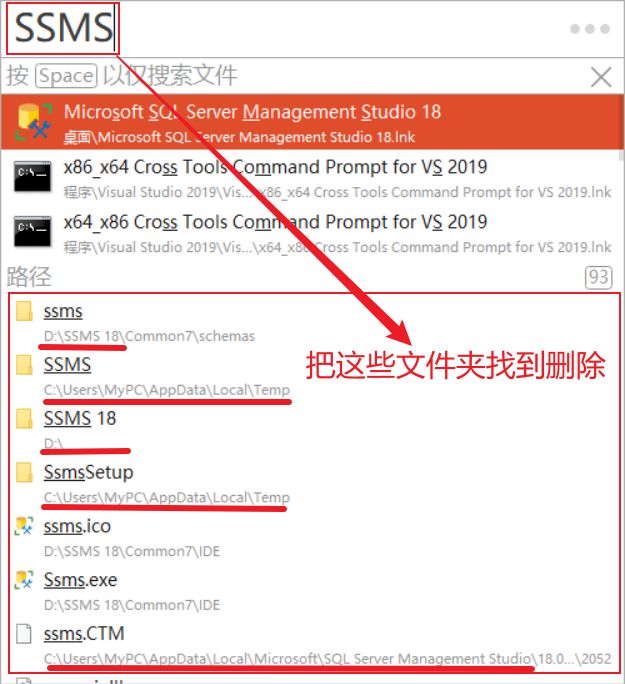
以及,一般默认C盘目录下program files的microsoft sql server以及program files(x86)的microsoft sql server,这两个文件夹都删除。
以上,当初你安装SQL server时这个步骤填目录的是哪儿(如下图),就删除这几个目录,我的是D盘。
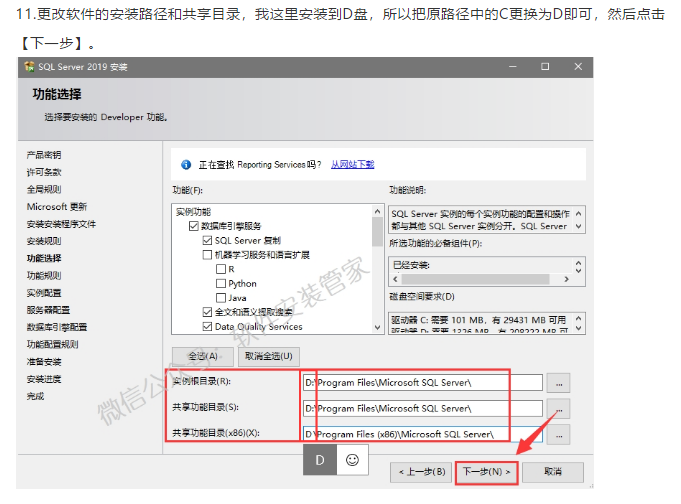
8.然后到这儿你已经成功了一大半,接着把注册表清除干净就行
HKEY_LOCAL_MACHINE\SYSTEM\CurrentControlSet\Control\Session Manager中(看右边)找到PendingFileRenameOperations值并删除它。就可以安装了。注意,不要点Session Manager前面的“+”号,不是“+”里的东西,就是在Session Manager里面。
1)键盘上的“win+R”可以快速进入运行,输入“regedit”。
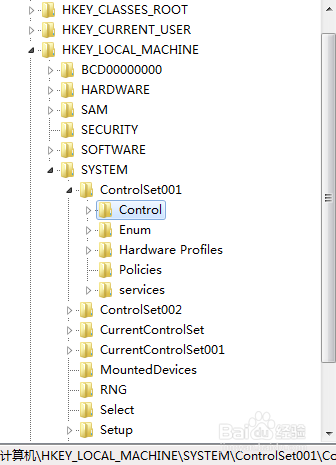
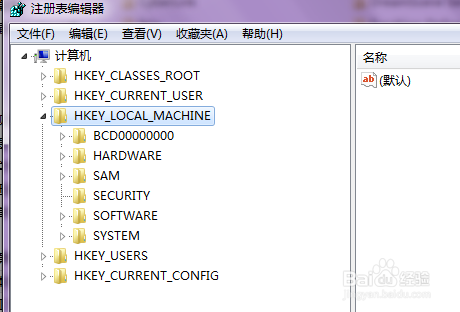
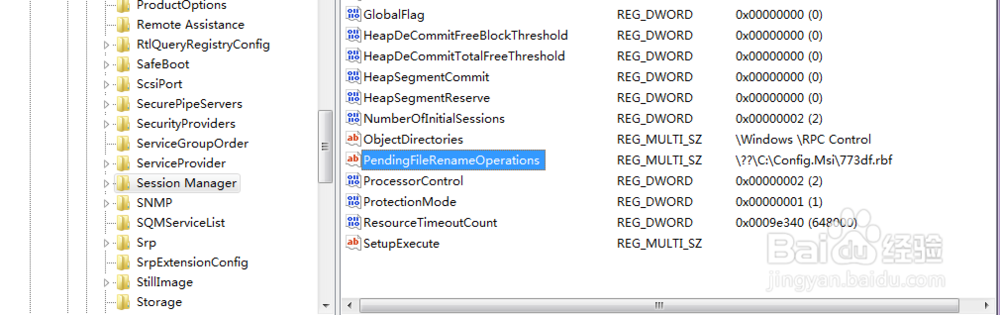
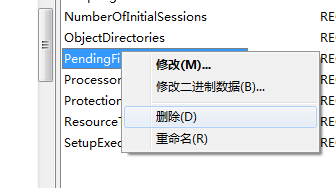
9.运行注册表,删除如下项:
HKEY_CURRENT_USER\Software\Microsoft\Microsoft SQL Server
HKEY_LOCAL_MACHINE\SOFTWARE\Microsoft\Microsoft SQL Server
HKEY_LOCAL_MACHINE\SOFTWARE\Microsoft\MSSQLServer 这个是实例,不删除的话你重新安装的时候得换一个名字,所以还是删除吧(按着教程走的话这里应该没有)
总的来说,清除注册表就是找到HKEY_CURRENT_USER和HKEY_LOCAL_MACHINE目录下software中的microsoft下的关于sql server文件夹然后删除
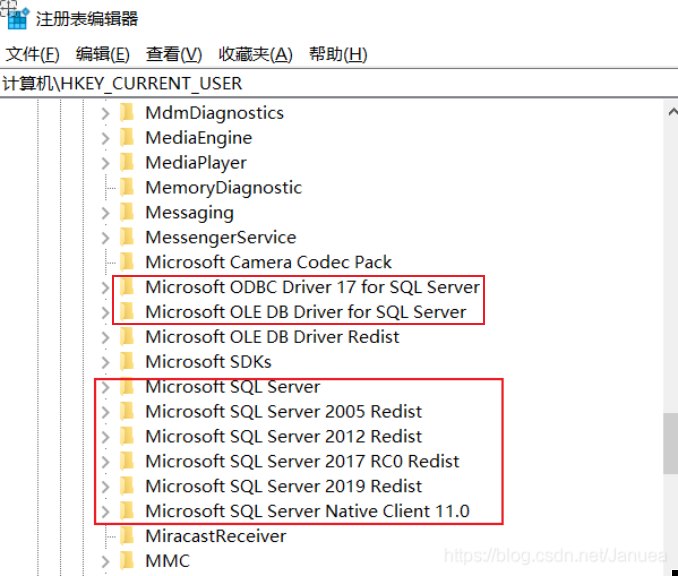
11.弄完以上步骤,开机之后还有一步验证。验证SQL Server2019卸载成功与否只需要建立一个sql的文件,看能否用SSMS(SQL Server Management Studio ) 打得开,如果打不开那就是成功了,还打的开就表示没卸载成功,仔细看看这个教程哪一步没走对。
12.能够用SSMS(SQL Server Management Studio )打开.sql文件是这个样子的(如下图),没卸载干净。我帮朋友卸载的时候把我这个sql文件复制到他的电脑(或者你们自己创建一个sql文件),他的电脑显示的是SQL文件但是只能用记事本打开,这说明卸载成功了。

13.
(1)这里的sql server就卸载完成了,如果想重装sql server 2019软件的话文章最后有一个链接。
关于重装SQL Server2019出现的安装问题,可以参考的一位博主
记SQL_Server安装过程中遇到的问题(SQL_Server安装教程)_lyy的博客-CSDN博客
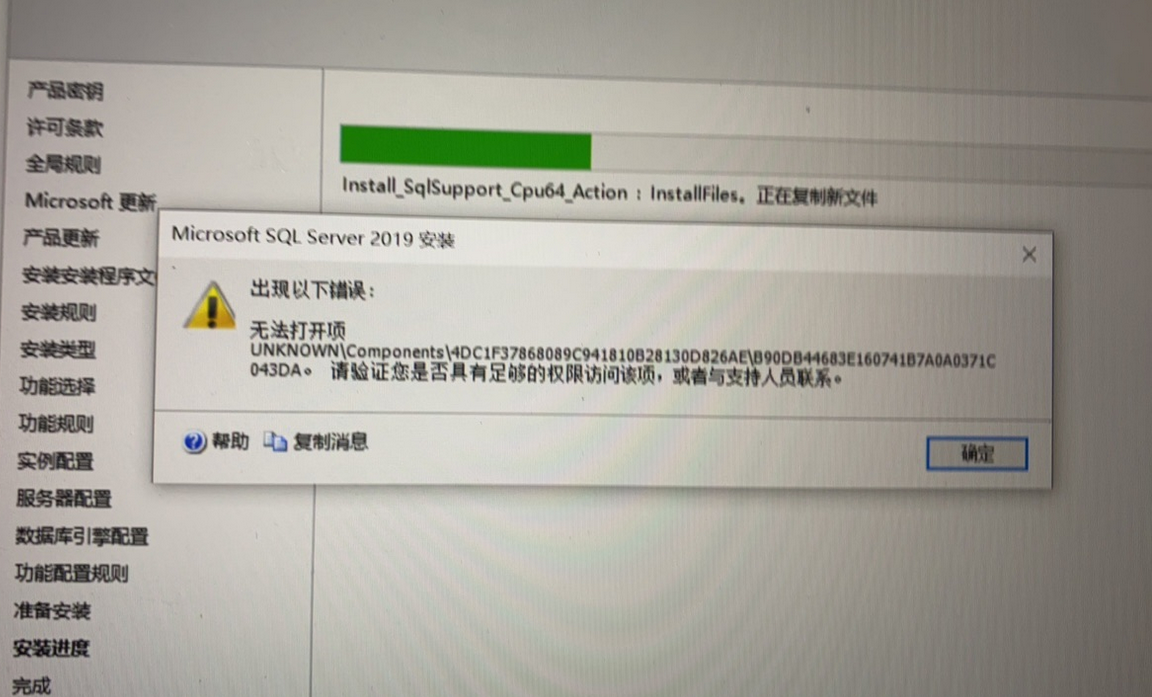
有很多人都问我这个问题怎么办(如下图所示),当初我也出现过,查了很多,出现这个问题大概是权限不够,你的系统用户权限是普通用户权限(Users),改为管理员Administrators权限就行了,关于Windows10用户权限更改,自己百度一下,这里就不详细述说了,建议不要改为最高权限System,防止你误删很多必要的系统文件。
改为管理员Administrators权限之后自己再删除一遍SQL Server2019,再走一遍卸载的教程,要么就是再修复一下SQL Server 2019,建议先修复,修复不成功再删除。
(2)关于SSMS安装时一直加载的解决方法:
参考这位老哥的就可以了,其实就是清除sql server management studio的注册表
SSMS安装失败及解决_Y_soybean_milk的博客-CSDN博客_ssms安装失败
如果它说系统找不到那就是已经卸载干净了
另:
SQL Server2019安装教程:
http://.cn.hn/xa9
或者可以看这篇博文我觉得写的挺不错的
Sql server2019安装及一些安装出现问题的解决_桺柒郞的小小屋-CSDN博客
希望对你有帮助。
发布者:全栈程序员-站长,转载请注明出处:https://javaforall.net/222486.html原文链接:https://javaforall.net




