
Windows下安装Telnet工具

Windows下安装Telnet工具Windows 下安装 Telnet 工具 1 在 Windows 开始菜单处 找到 控制面板 选项或者在 Windows 开始菜单处 找到 设置 选择右上角的 程序和功能 在控制面板的右上角选择查看方式为小图标 之后找到 程序和功能 选项 也可在 设置 中找到 程序和功能 选项哈 在打开的程序和功能菜单中 在左上角选择 启用或关闭 Windows 功能 在弹出的 Windows 功能 对话框中 找到 TelnetClient 这项默认是没有选中 把这个打钩选中 之后点击确定 在


1)在Windows开始菜单处,找到“控制面板”选项


Windows下安装Telnet工具

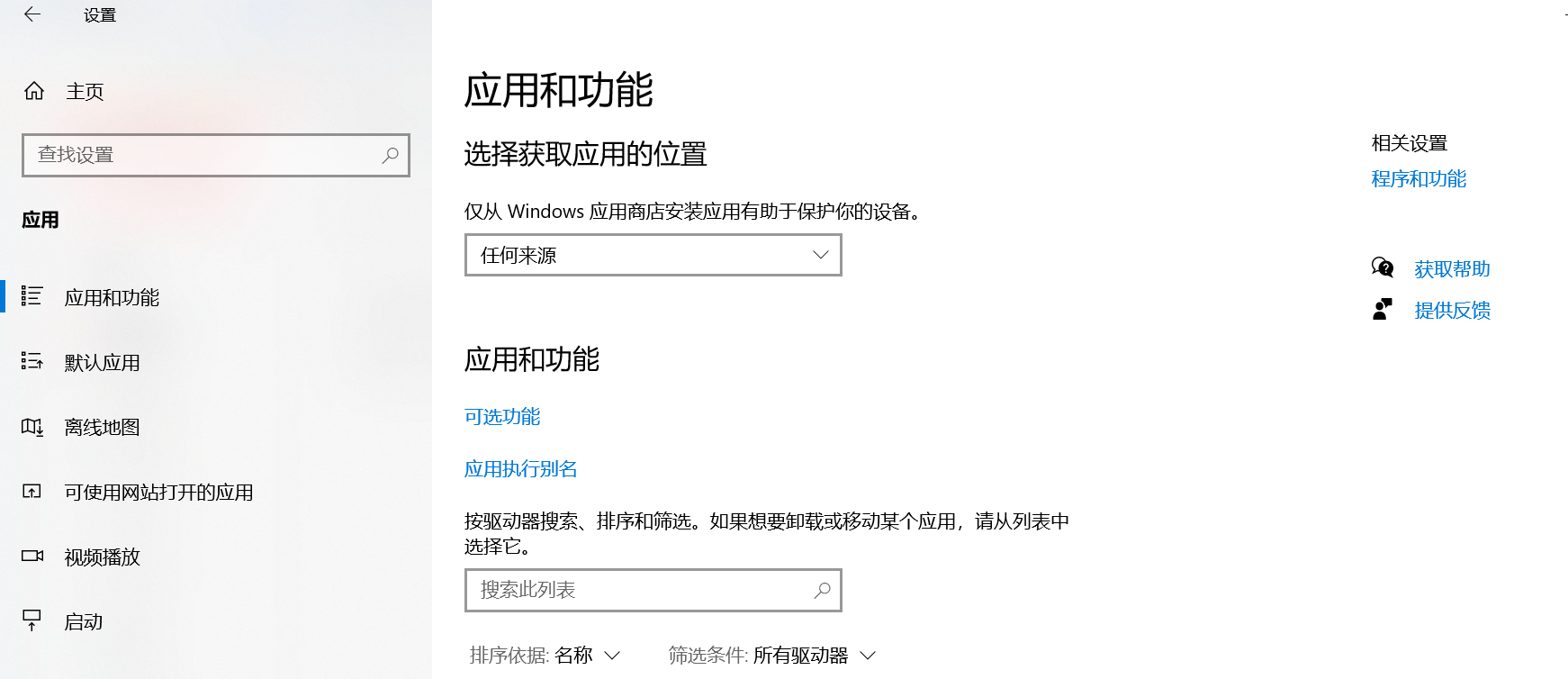
 或者在Windows开始菜单处,找到“设置”,选择右上角的“程序和功能”
Windows下安装Telnet工具

在控制面板的右上角选择查看方式为小图标,之后找到“程序和功能”选项。(也可在“设置”中找到”程序和功能“选项哈)

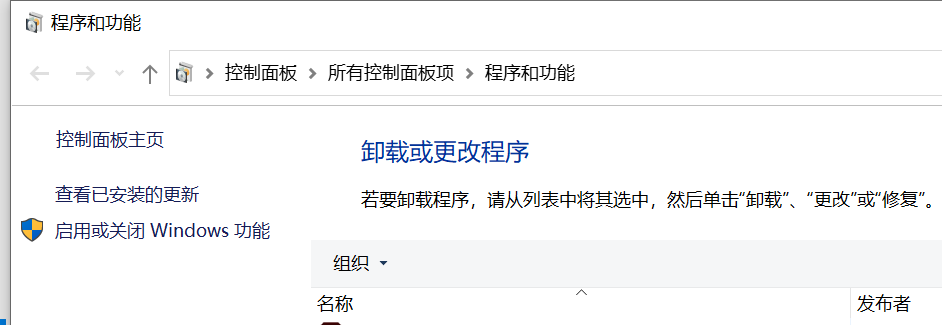
在打开的程序和功能菜单中,在左上角选择“启用或关闭Windows功能”
Windows下安装Telnet工具

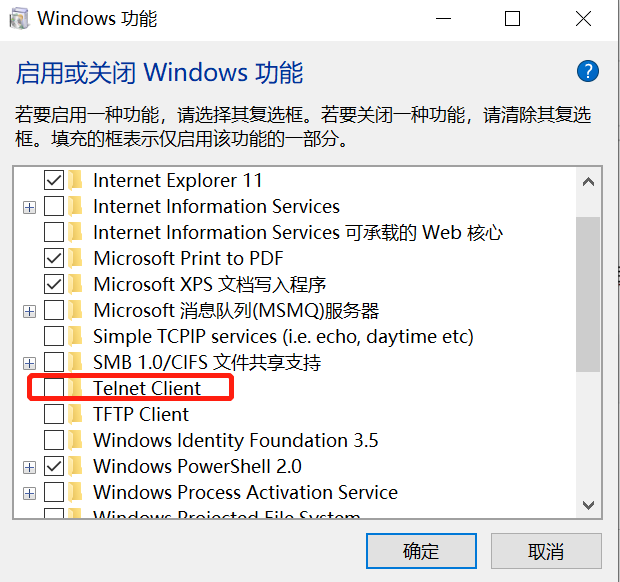
在弹出的“Windows功能”对话框中,找到“Telnet Client”,这项默认是没有选中,把这个打钩选中,之后点击确定。
Windows下安装Telnet工具

在开始菜单处“CMD”命令打开终端,如下输入命令测试Telnet是否安装成功。

版权声明:本文内容由互联网用户自发贡献,该文观点仅代表作者本人。本站仅提供信息存储空间服务,不拥有所有权,不承担相关法律责任。如发现本站有涉嫌侵权/违法违规的内容, 请联系我们举报,一经查实,本站将立刻删除。

发布者:全栈程序员-站长,转载请注明出处:https://javaforall.net/222578.html原文链接:https://javaforall.net

(0)
上一篇 2026年3月17日 下午3:28
下一篇 2026年3月17日 下午3:28


相关推荐

发表回复

您的邮箱地址不会被公开。 必填项已用 * 标注

关注全栈程序员社区公众号


