
方法:
A.旧版本的Intellij idea:Files-settings-editor-color&font然后选择黑色或者白色
B.新版本的Intellij idea:Files-settings-editor-color scheme,然后右侧框中选择(IntelliJ Light(白色)、Classic Light(黑色)或 其他主题)
举个栗子:
新版本黑色改白色背景:
1.点击Files-settings
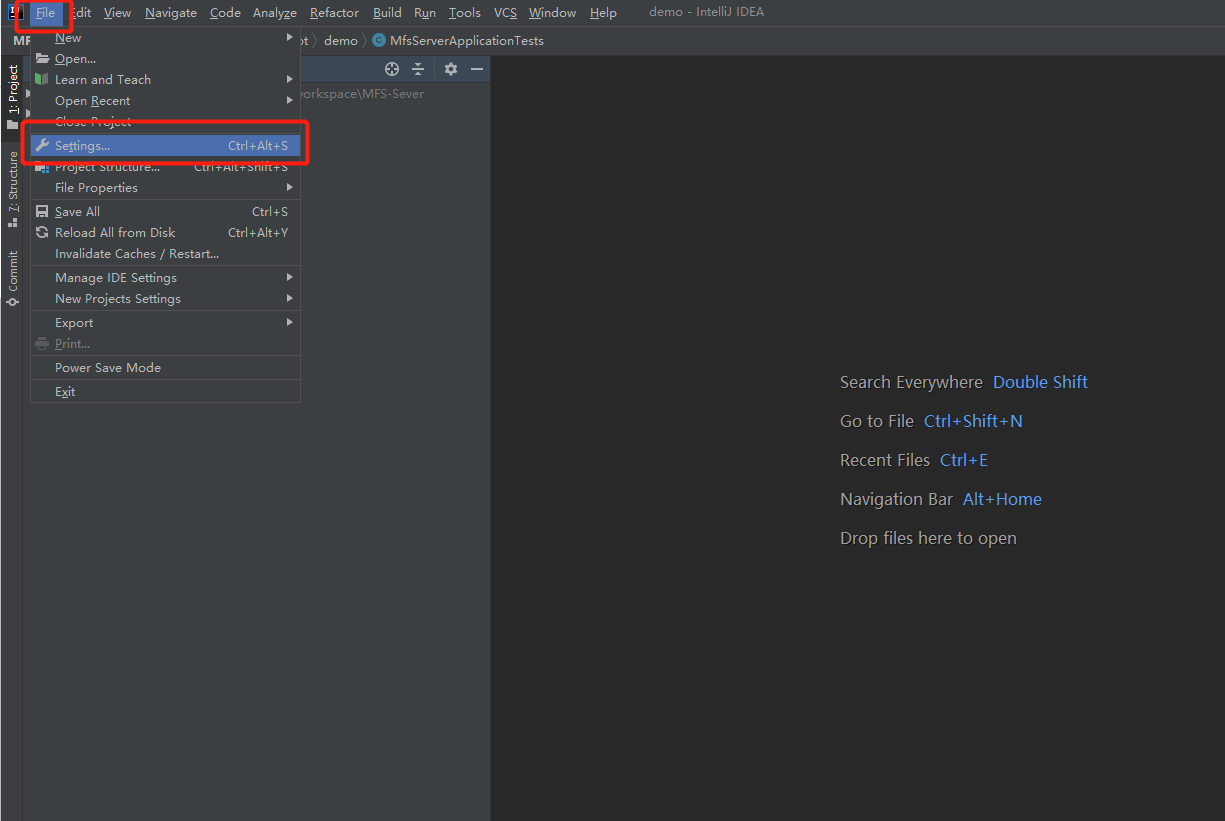

2.在Color Scheme下拉选择 IntelliJ Light 。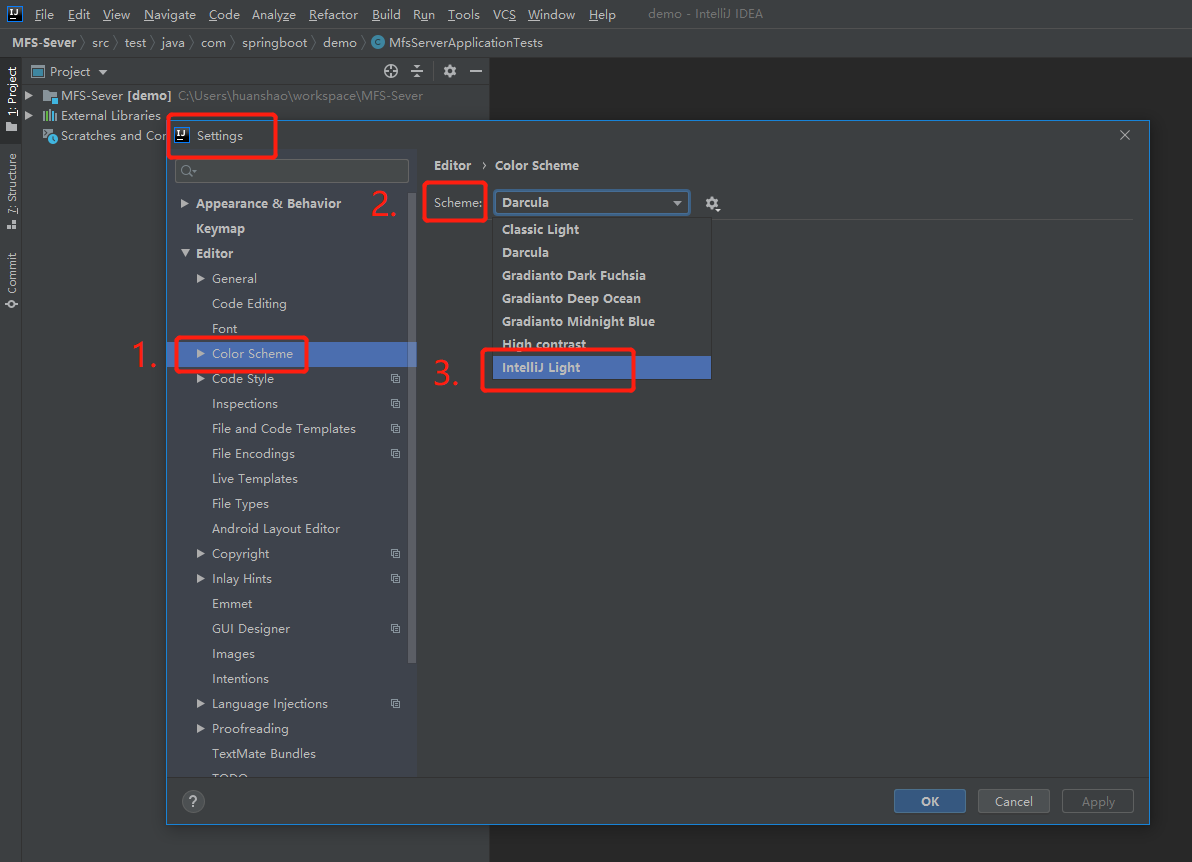
3.点击Apply和OK
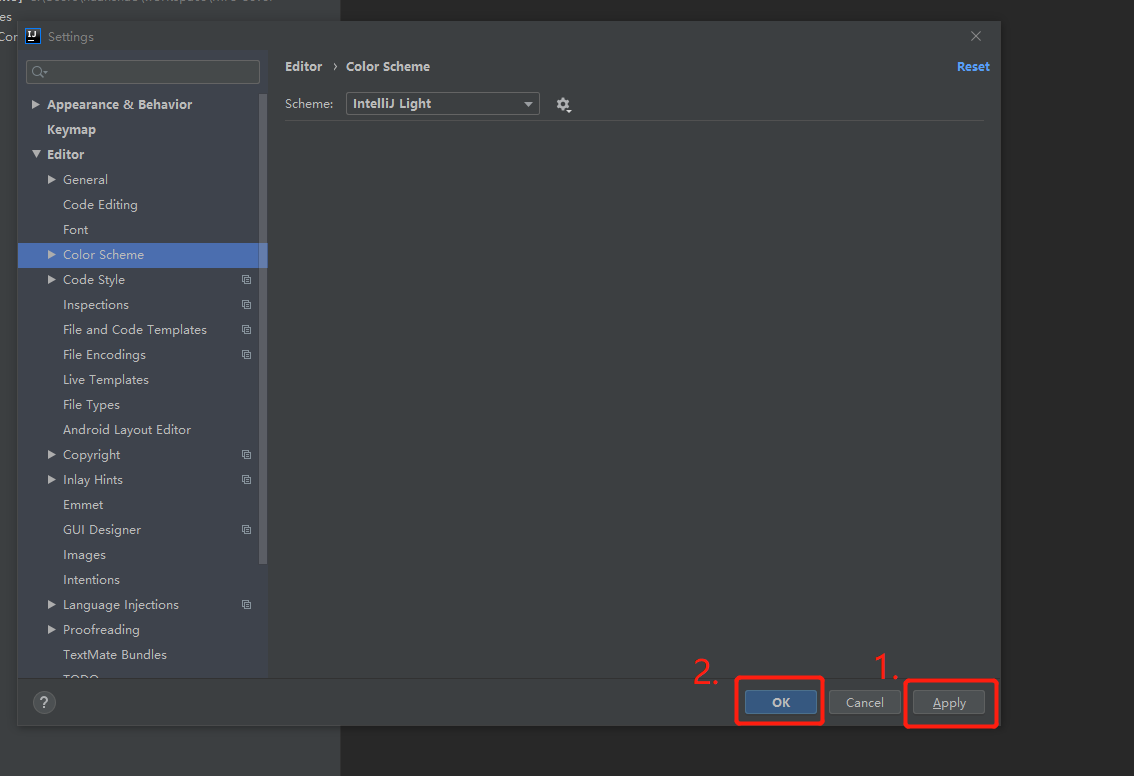
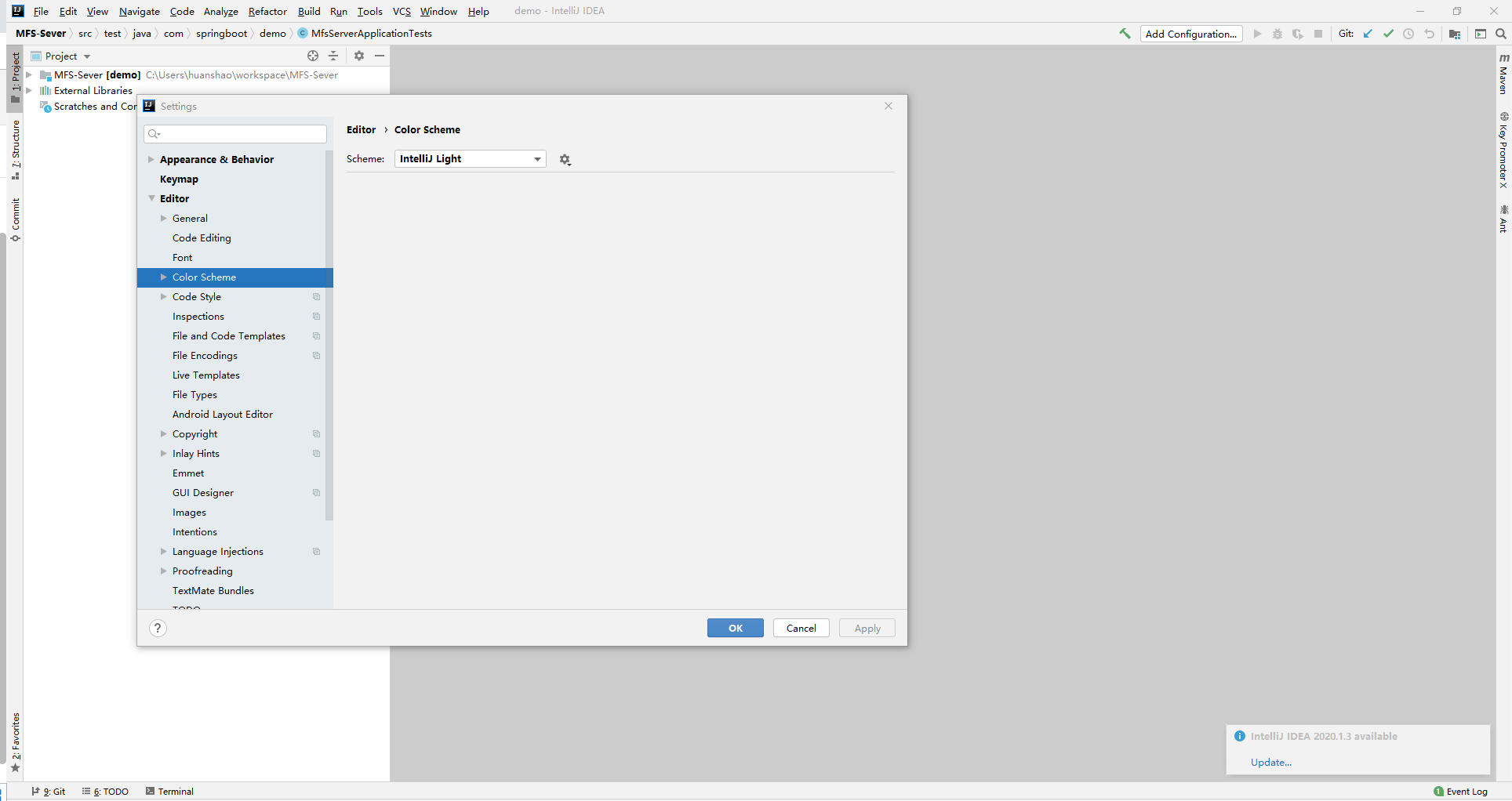
4.背景变成白色。
版权声明:本文内容由互联网用户自发贡献,该文观点仅代表作者本人。本站仅提供信息存储空间服务,不拥有所有权,不承担相关法律责任。如发现本站有涉嫌侵权/违法违规的内容, 请联系我们举报,一经查实,本站将立刻删除。
发布者:全栈程序员-站长,转载请注明出处:https://javaforall.net/224086.html原文链接:https://javaforall.net



