
本人安装是在anaconda的虚拟环境中安装的。不同之处自行修改。
1. 下载 PyQt5 ,PyQt5-tools
pip install PyQt5 -i https://pypi.douban.com/simple pip install PyQt5-tools -i https://pypi.douban.com/simple 2. Create Tool 添加Qt Designer 和PyUIC
打开settings,选择 Tools中的External Tools,选择左上角的+号
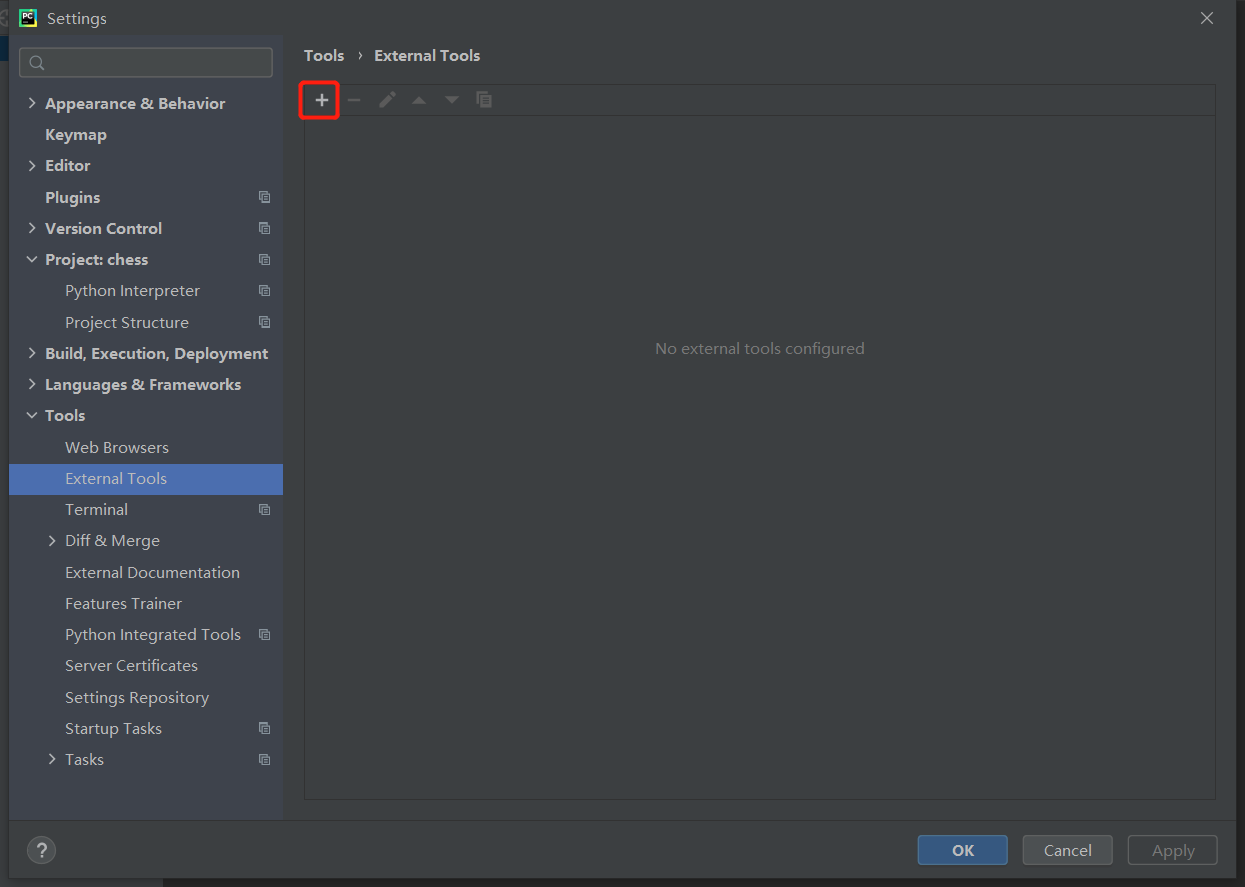

然后如下图,添加Qt Designer
Qt Designer 的Program路径的参考路径
C:\anaconda\envs\pyqt5\Lib\site-packages\qt5_applications\Qt\bin\designer.exe Working directory:
$ProjectFileDir$ 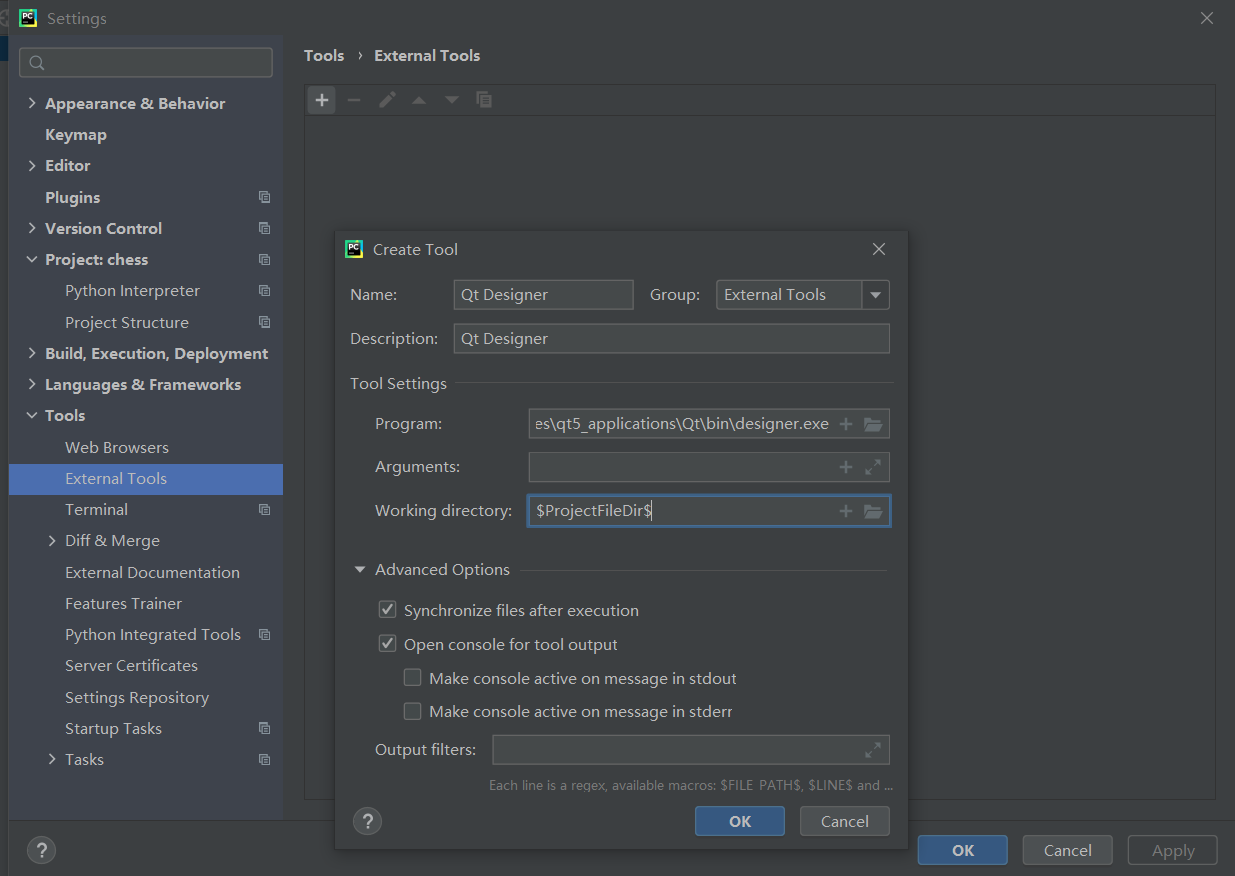
然后再添加PyUIC
Program:python.exe的路径
C:\anaconda\envs\pyqt5\python.exe Working directory:$ProjectFileDir$

3.打开Qt Designer的ui界面:
菜单栏:Tools – External Tools – Qt Designer

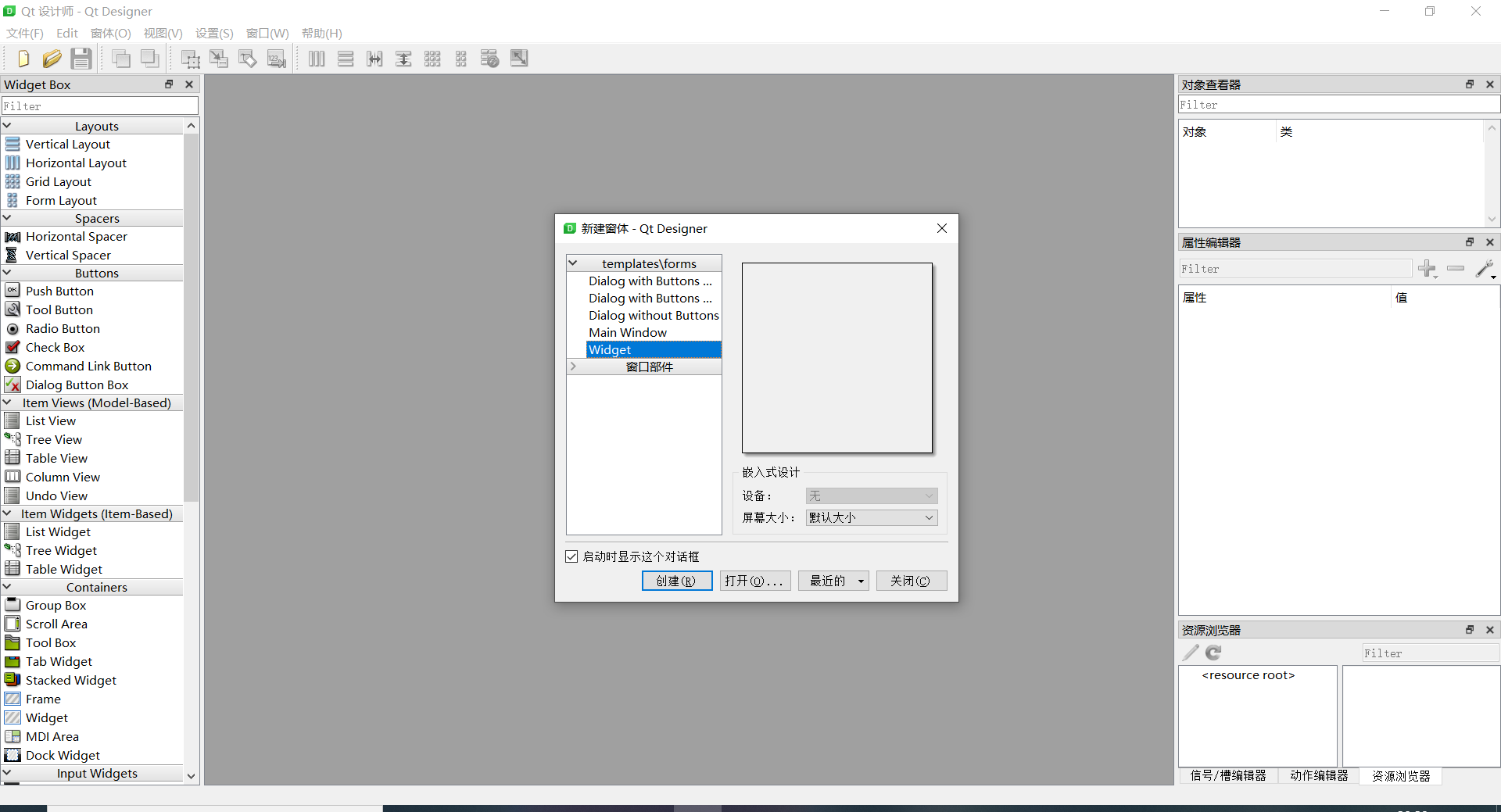
4. 使用 PyUIC 将ui文件转换为py文件
5.运行代码
不过并没有可以运行的主函数,因此我们需要添加一个主函数便可以运行,显示我们之前绘制的QT界面。
if __name__ == '__main__': app = QApplication(sys.argv) window = QtWidgets.QMainWindow() ui = Ui_MainWindow() ui.setupUi(window) window.show() sys.exit(app.exec_()) 版权声明:本文内容由互联网用户自发贡献,该文观点仅代表作者本人。本站仅提供信息存储空间服务,不拥有所有权,不承担相关法律责任。如发现本站有涉嫌侵权/违法违规的内容, 请联系我们举报,一经查实,本站将立刻删除。
发布者:全栈程序员-站长,转载请注明出处:https://javaforall.net/224294.html原文链接:https://javaforall.net



