VScode 调试JavaScript两种方式

VScode 调试JavaScript两种方式一 使用浏览器调试安装 LiveServer 和 DebuggerforC 配置 LiveServer3 使用 LiveServer 运行项目获取端口号记住获取的端口号 4 点击 JavaScript 文件开始调试 vscode 会自动生成一个调试配置文件 将 launch json 中 url 属性中的端口号改为刚才 LiveServer 生成的端口号 保存接下来就可以开始调试了二 使用 Nodejs 调试 1 打开代码 项目文件夹 如图选择运行并调试 选择 nodejs

一、使用浏览器调试

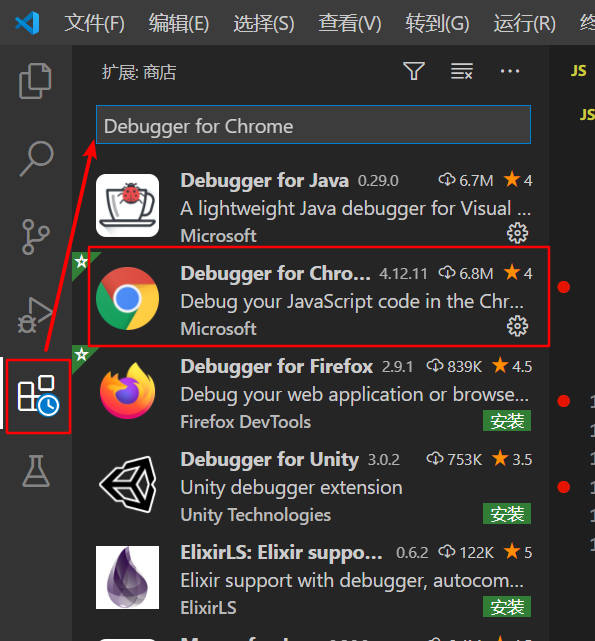
  1. 安装Live Server 和 Debugger for Chrome

在这里插入图片描述
在这里插入图片描述
2.配置Live Server
在这里插入图片描述
在这里插入图片描述
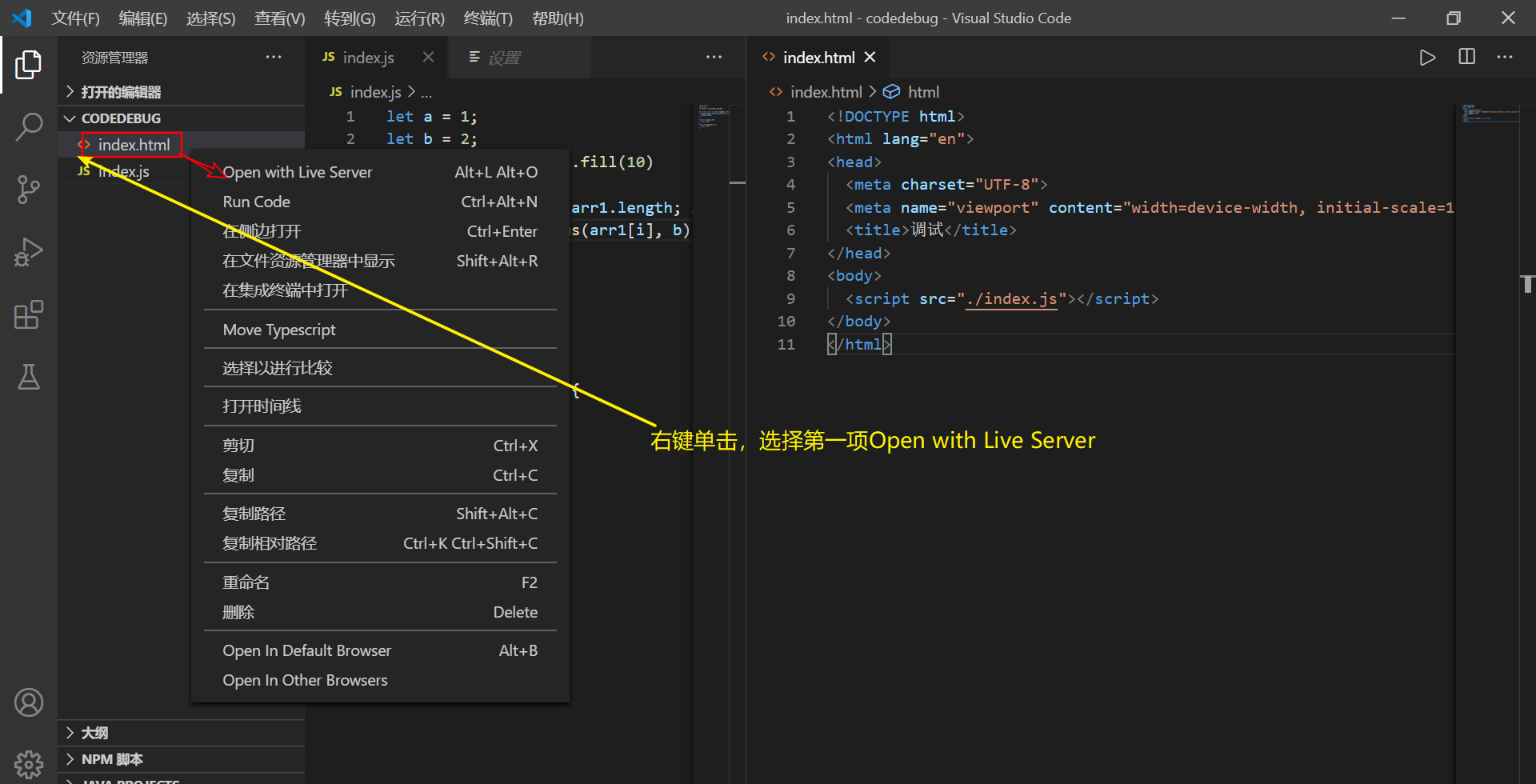
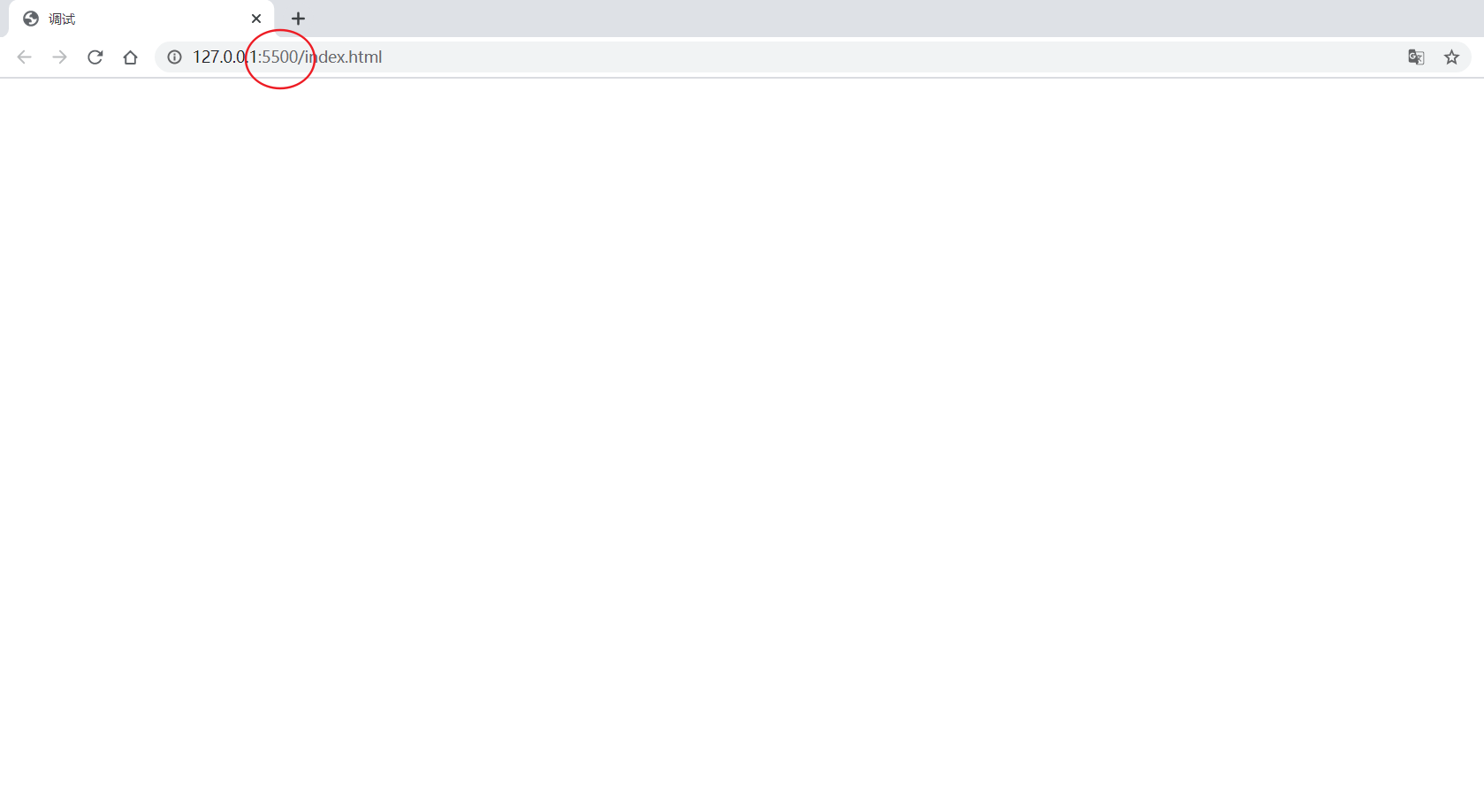
3.使用Live Server 运行项目获取端口号
在这里插入图片描述
记住获取的端口号
记住端口号
4. 点击JavaScript文件开始调试
在这里插入图片描述
vscode会自动生成一个调试配置文件,将launch.json中url属性中的端口号改为刚才Live Server 生成的端口号,保存
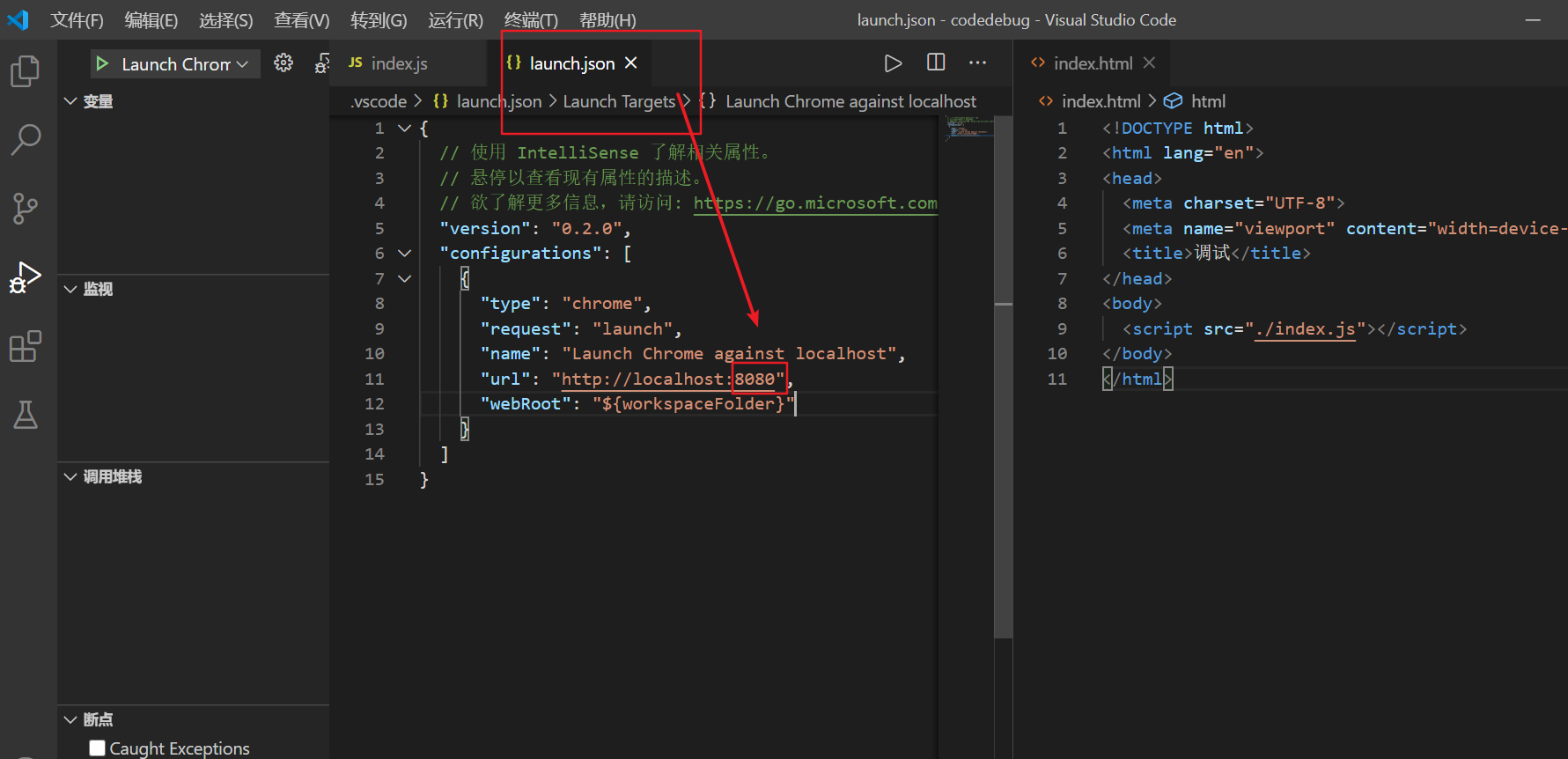
在这里插入图片描述
接下来就可以开始调试了
在这里插入图片描述
在这里插入图片描述


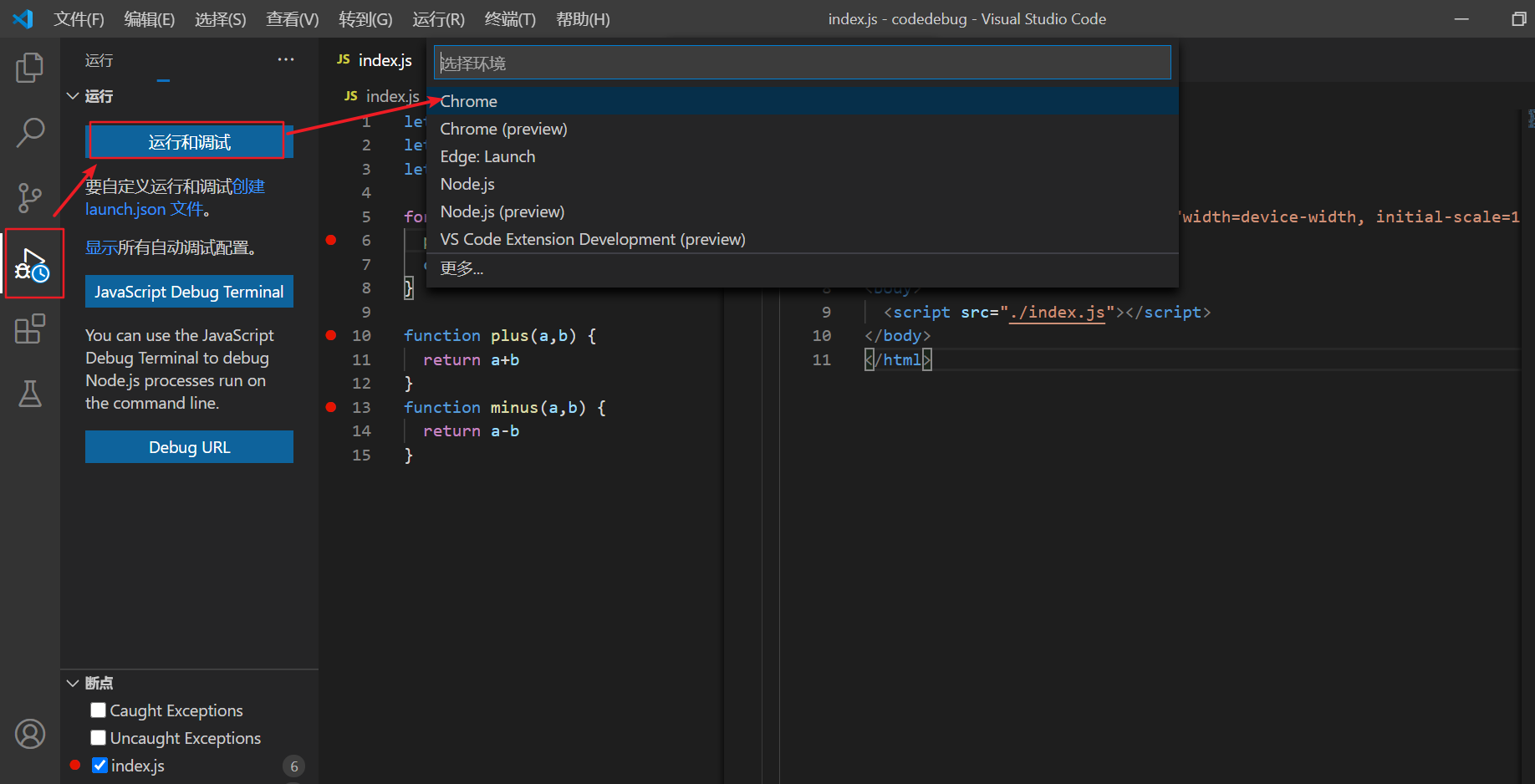
二、使用Nodejs调试

版权声明:本文内容由互联网用户自发贡献,该文观点仅代表作者本人。本站仅提供信息存储空间服务,不拥有所有权,不承担相关法律责任。如发现本站有涉嫌侵权/违法违规的内容, 请联系我们举报,一经查实,本站将立刻删除。

发布者:全栈程序员-站长,转载请注明出处:https://javaforall.net/224400.html原文链接:https://javaforall.net

(0)
上一篇 2026年3月17日 下午12:01
下一篇 2026年3月17日 下午12:02


相关推荐

发表回复

您的邮箱地址不会被公开。 必填项已用 * 标注

关注全栈程序员社区公众号