
1、到Oracle官网下载jdk11,并安装。搜索“jdk”,选择”请到java官网下载jdk安装”进入。
点击”Accept License Agreement”,然后在右下角选择合适自己的系统的JDK版本。大部分人选右下角的windows64位安装。
2、安装jdk11。 (安装过程相对于以前版本更简单,具体步骤见截图。)
点击jdk11安装包进行安装。
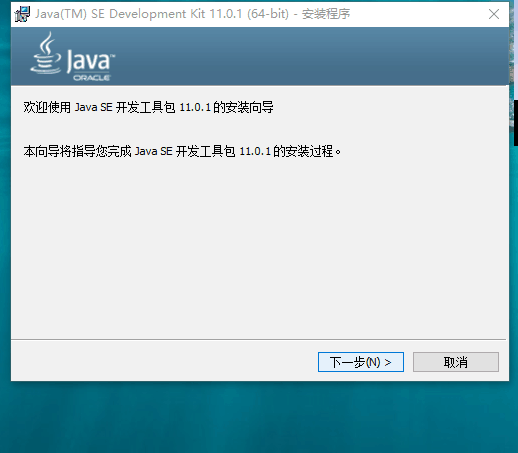

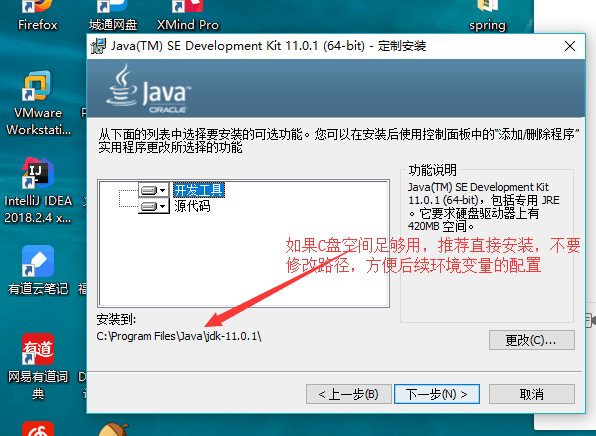
至此,安装完毕。
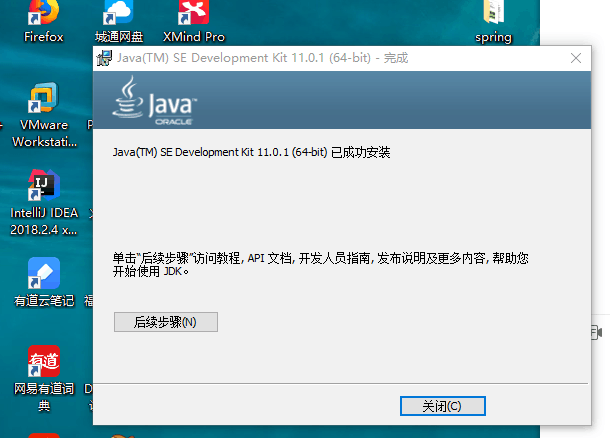
3、配置环境变量。(由于jdk11比以前版本更强大,更好用,因此配置过程也更精简。比之前配置少了class path变量 )

新建JAVA_HOME变量,并且输入JDK11的安装目录。
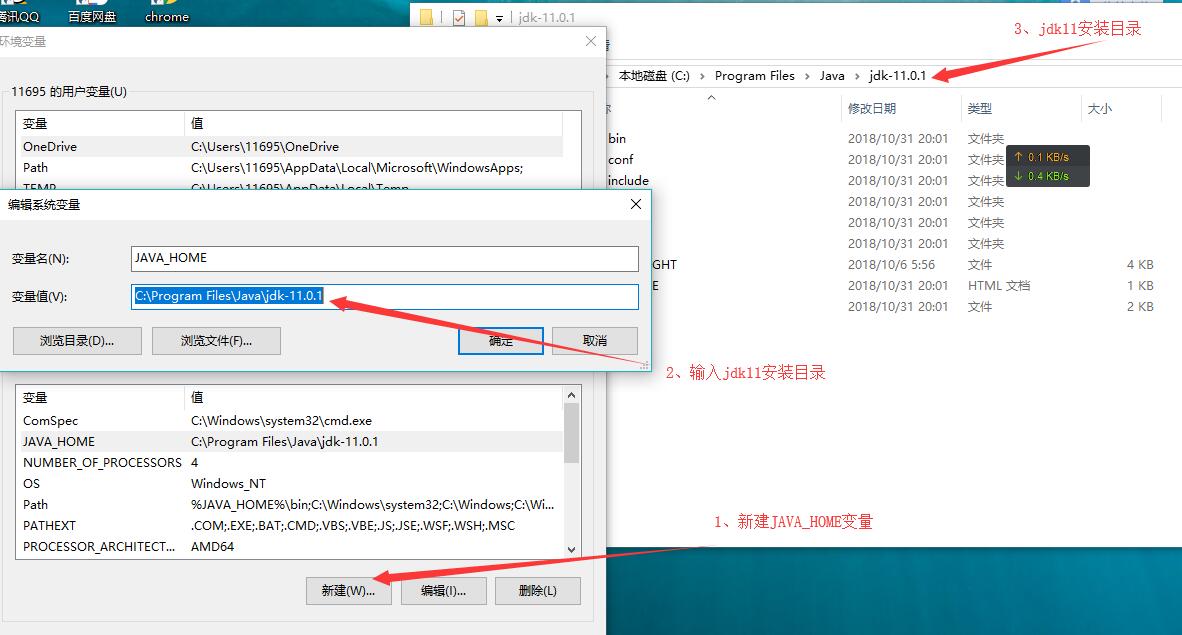
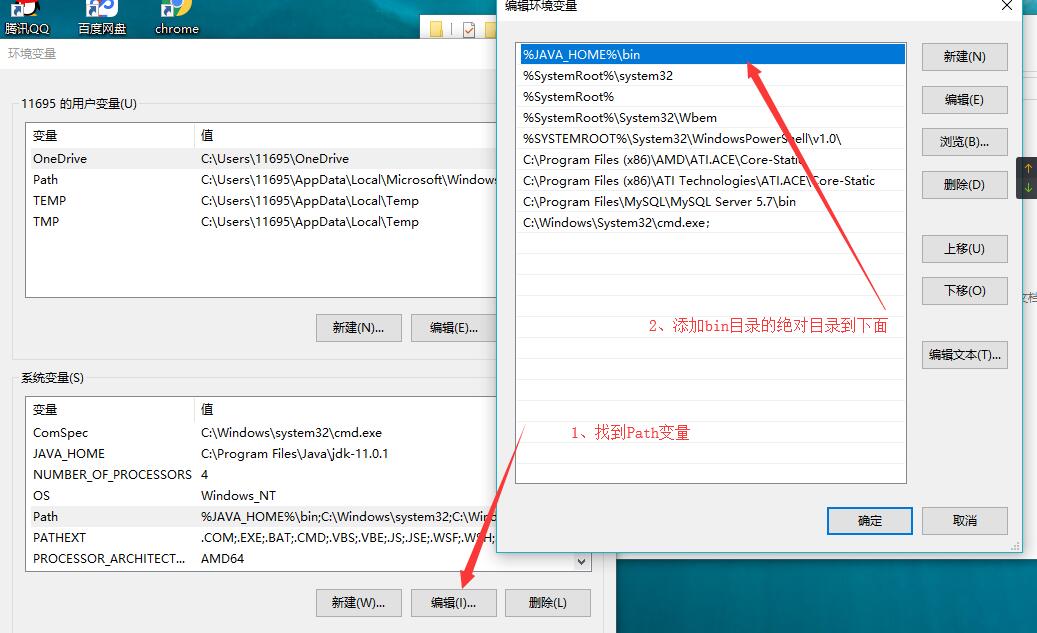
编辑Path变量把%JAVA_HOME%\bin;这个变量插入。(注意win7和win10系统编辑插入新变量不太一样。但是一定注意查看最终输入是否符合。)
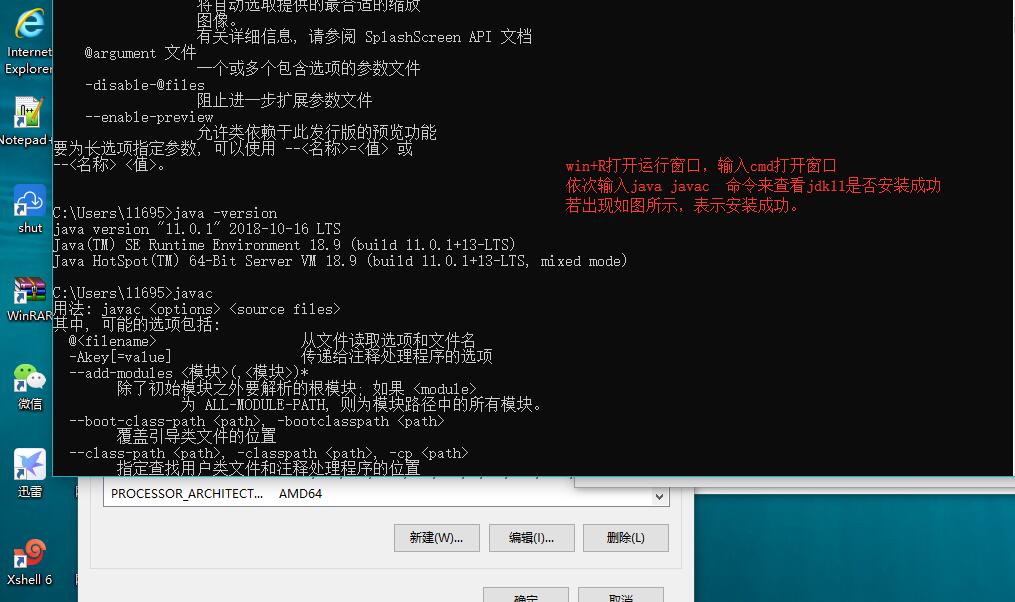
4、通过cmd窗口验证jdk11是否安装成功。
至此 安装完成。
版权声明:本文内容由互联网用户自发贡献,该文观点仅代表作者本人。本站仅提供信息存储空间服务,不拥有所有权,不承担相关法律责任。如发现本站有涉嫌侵权/违法违规的内容, 请联系我们举报,一经查实,本站将立刻删除。
发布者:全栈程序员-站长,转载请注明出处:https://javaforall.net/224826.html原文链接:https://javaforall.net




