
vs code 运行C语言
2022.03.19 mingw64下载地址更新(window)
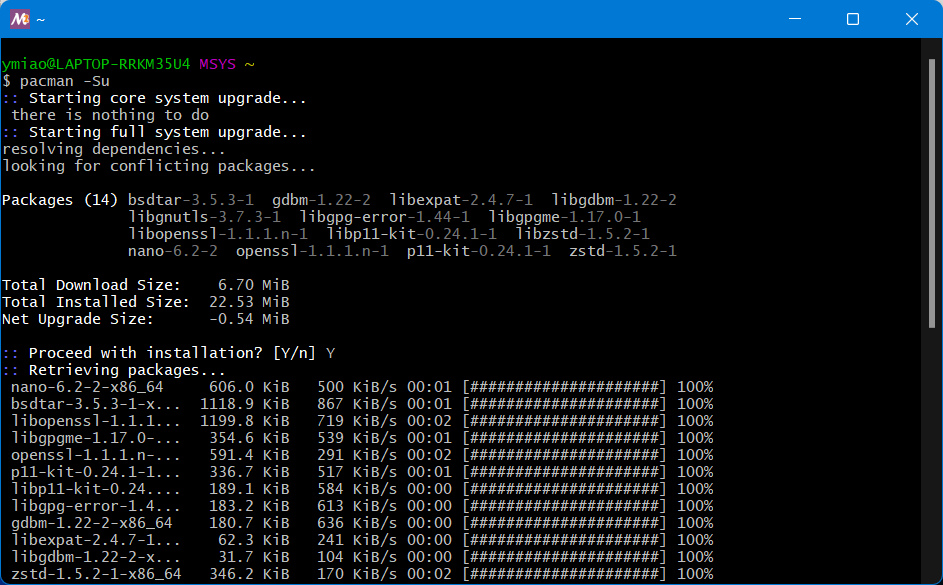
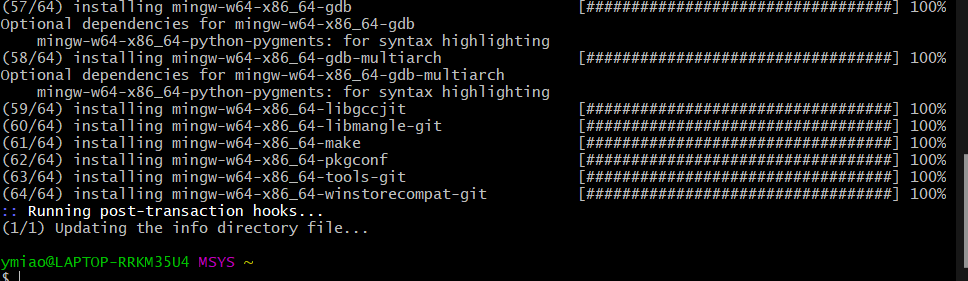
https://www.msys2.org/ 滚动界面至Installation 下载.exe Download the installer: msys2-x86_64-.exe 执行第5步时,看下下面截图 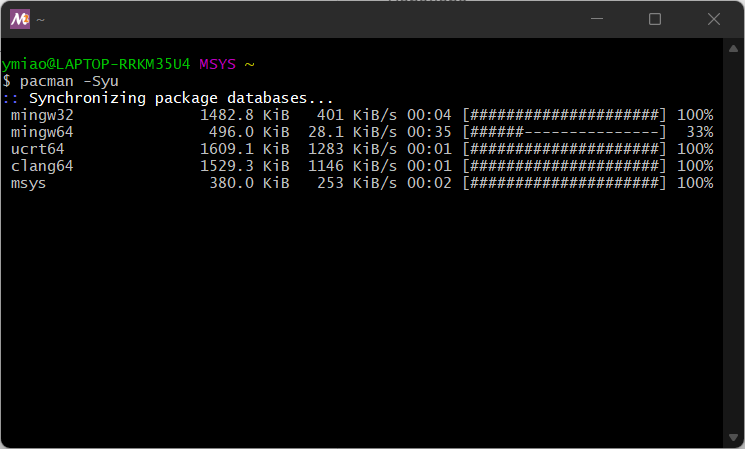

task.json文件修改
// task.json 文件command 值修改 // task.json 文件command 值修改 // task.json 文件command 值修改 {
    "tasks": [ {
    "type": "cppbuild", "label": "C/C++: g++.exe build active file", "command": "本机mingw64的目录\\bin\\g++.exe", "args": ["-g", "${file}", "-o", "${fileDirname}\\${fileBasenameNoExtension}.exe"], "options": {
    "cwd": "${fileDirname}" }, "problemMatcher": ["$gcc"], "group": {
    "kind": "build", "isDefault": true }, "detail": "compiler:本机mingw64的目录\\bin\\g++.exe" } ], "version": "2.0.0" }
launch.json文件修改
{
    "version": "0.2.0", "configurations": [ {
    "name": "g++.exe - 生成和调试活动文件", "type": "cppdbg", "request": "launch", //"program": "E:\\xxx\\xxx\test(不要.c后缀,后缀为exe).exe", "program": "需要执行的C文件名.exe", "args": [], "stopAtEntry": false, "cwd": "${fileDirname}", "environment": [], "externalConsole": false, "MIMode": "gdb", "miDebuggerPath": "本机mingw64的目录\\bin\\gdb.exe", "setupCommands": [ {
    "description": "为 gdb 启用整齐打印", "text": "-enable-pretty-printing", "ignoreFailures": true } ], "preLaunchTask": "C/C++: g++.exe build active file" } ] }
更新版(window)
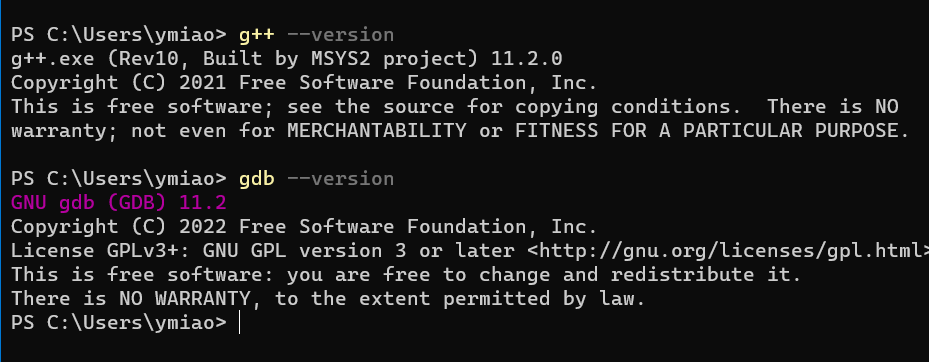
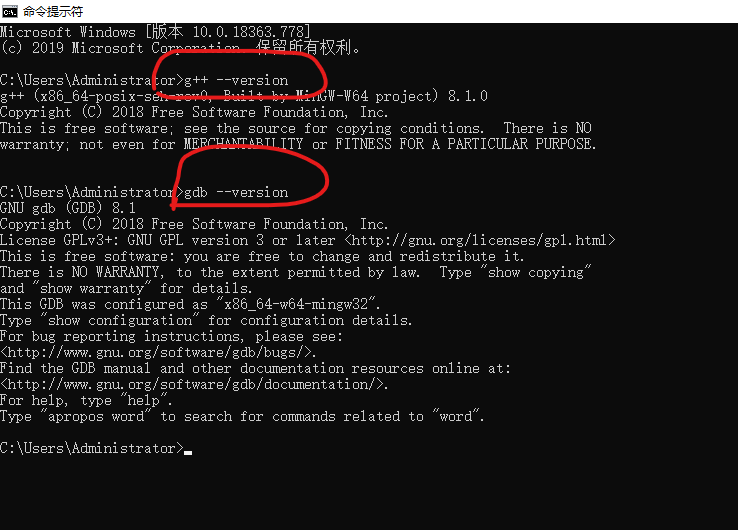
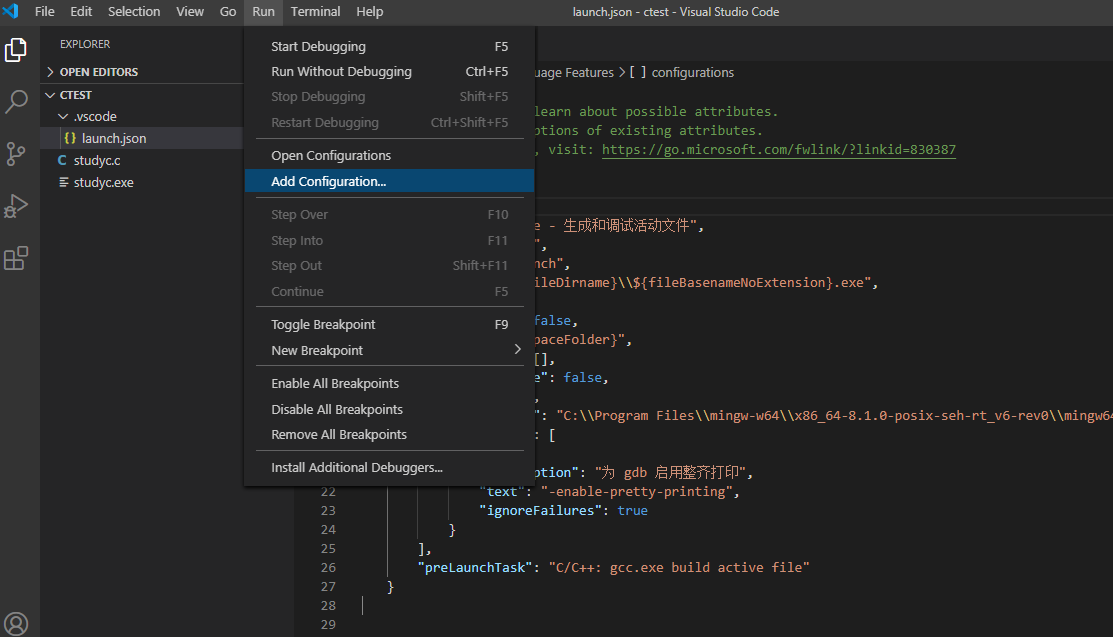
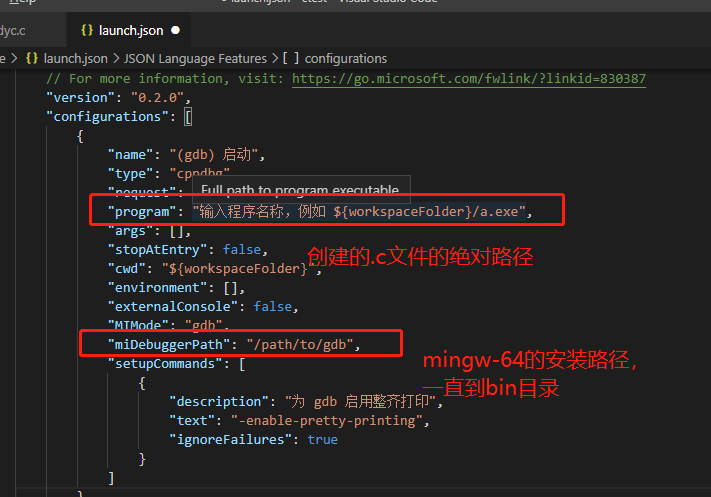
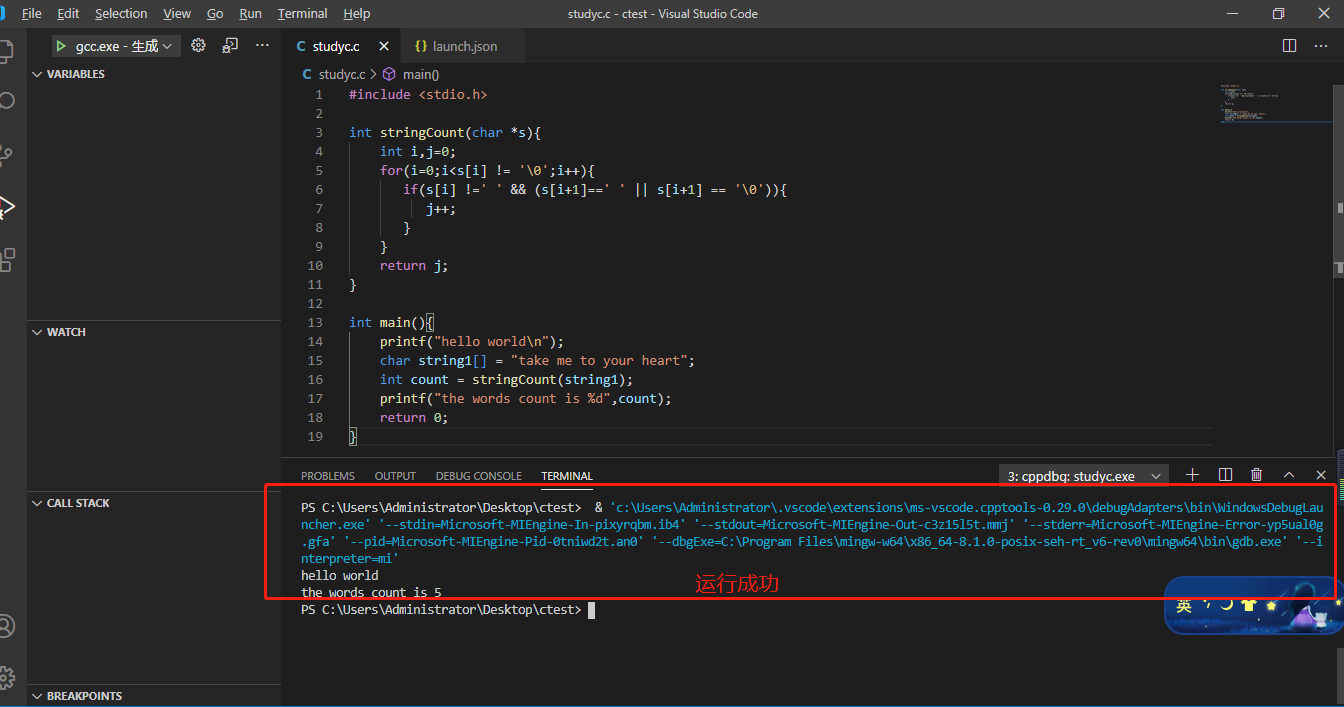
1.下载 Mingw-w64 链接为(https://sourceforge.net/projects/mingw-w64/files/Toolchains%20targetting%20Win32/Personal%20Builds/mingw-builds/installer/mingw-w64-install.exe/download) 2.下载完成后运行mingw-64 点击next------>选择x86-64架构---->next 等待下载 3.配置环境变量,我的电脑----属性-----高级系统设置---环境变量----系统变量(s)------找到path 双击----弹出新窗口,点击右边的新建----添加刚才下载mingw-64的路径(一直下沉到bin目录,比如C:\Program Files\mingw-w64\x86_64-8.1.0-posix-seh-rt_v6-rev0\mingw64\bin) ps:配置完成后检测是否安装成功, 打开终端----执行g++ version查看版本,执行gdb --version查看版本 4.在所有存放代码的目录下,新建一个文件夹,然后创建一个.c为后缀的文件, 5.打开vscode---右上角file------open Folder----选择刚才新建的文件夹 6.点击刚才新建的.c文件,编写c语言代码, 7.点击顶部状态栏 run, 这时会弹出选择配置文件的窗口,选择C++(gdb) 就会默认生成lauch.json文件,然后切回c语言代码文件 8.在点击顶部run----start debugging 运行即可 ps:如果点击run---没有弹出选择配置文件的窗口,这时可以点击run-----选择add configuration---选择c++ (gdb)启动,修改program的路径(该路径为刚才新建的.c文件的路径),修改miDebuggerPath的路径(该路径为安装mingw-64)的路径 9.配置完成后点击run--start debugging 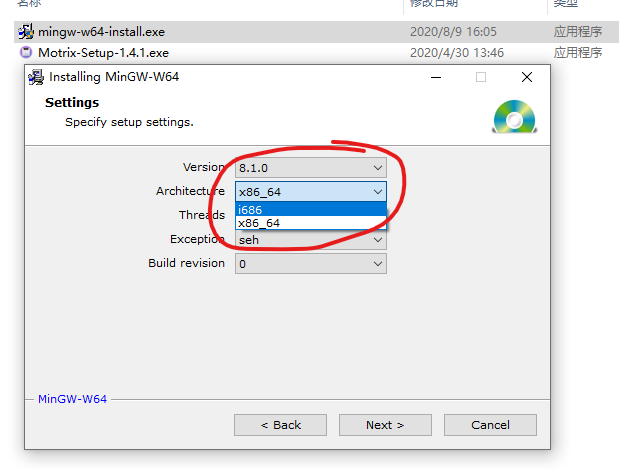
//————————————下面为vscode较早版本的操作方式,可忽略———————————————————————————————//
1.下载MinGW编译器
2.配置环境
几点注意:
1.tasks.json中 label 属性可以随意设置,但是必须要和launch.json的preLaunchTask保持一致
2.如果左侧没有出现a.exe在终端,进入到C程序文件路径处,
执行命令 gcc C文件名.c
3.miDebuggerPath为之前安装MInGW的路径
4.如果没有C++ (GDB/LLDB),可点击launch.json文件左下角添加配置按钮选择
C++ GDB
5.如果弹出需要下载 .NET Framework 4.7.2下载即可
参考链接
版权声明:本文内容由互联网用户自发贡献,该文观点仅代表作者本人。本站仅提供信息存储空间服务,不拥有所有权,不承担相关法律责任。如发现本站有涉嫌侵权/违法违规的内容, 请联系我们举报,一经查实,本站将立刻删除。
发布者:全栈程序员-站长,转载请注明出处:https://javaforall.net/225583.html原文链接:https://javaforall.net



