
概述
- VSCode (需要安装以下插件)
- CMake
- MinGW
安装CMake
下载链接:
https://cmake.org/download/
验证安装成功
在命令行 输入如下指令
cmake -version 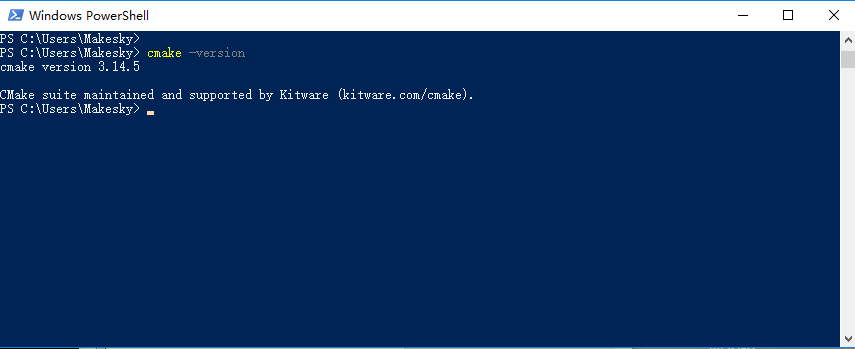

安装MinGW
https://sourceforge.net/projects/mingw/
这个是在线安装器,需要在线下载安装内容安装,才会完成安装,安装地址建议使用默认路径,避免出现一些莫名的问题:
C:\MinGW 如果下的是兼容32/64位的版本,下载安装默认路径是”C:\Program Files(x86)…”,安装的时候需要删去”Program Files(x86)”,把“mingw32-make.exe”重命名为”make.exe,这样才能正常使用。
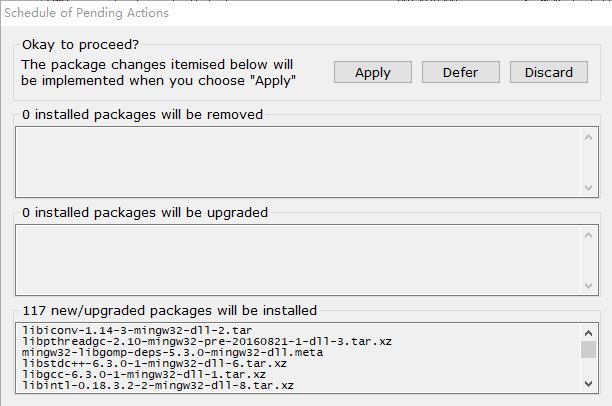
根据需要选择你的组件。右键选择“Mark for Installation”,之后选择”Installation -> Apply Changes”。等待下载完成。
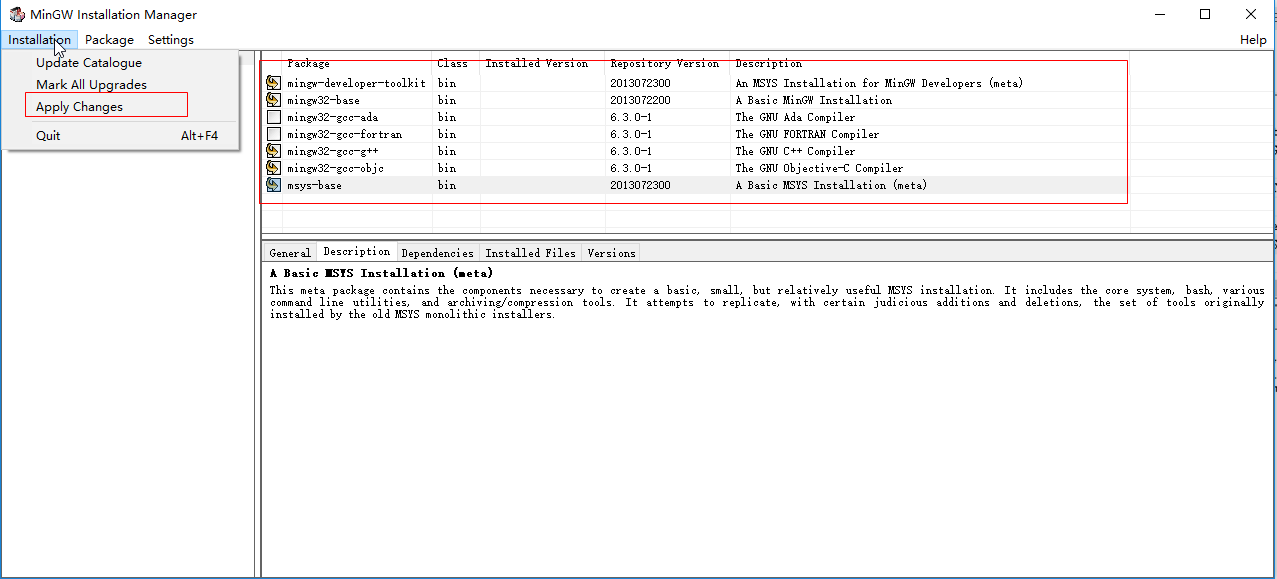
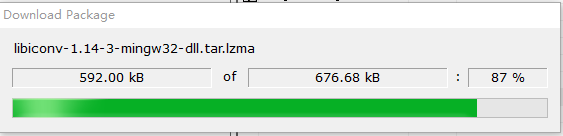
等待下载安装完成
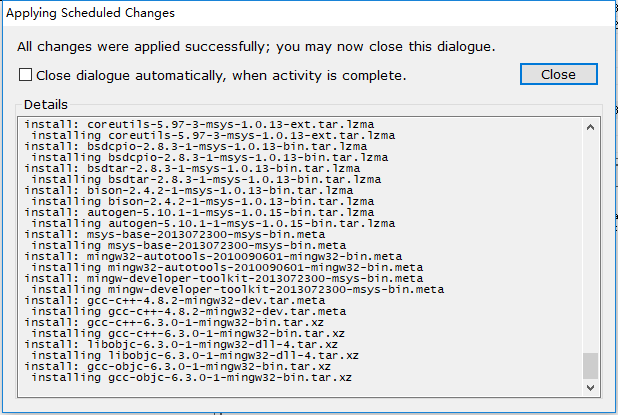
验证安装成功
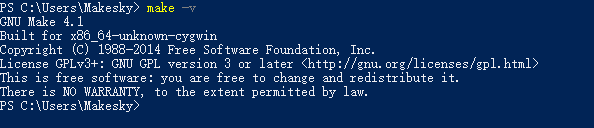
在命令行 输入如下指令
gcc -v make -v 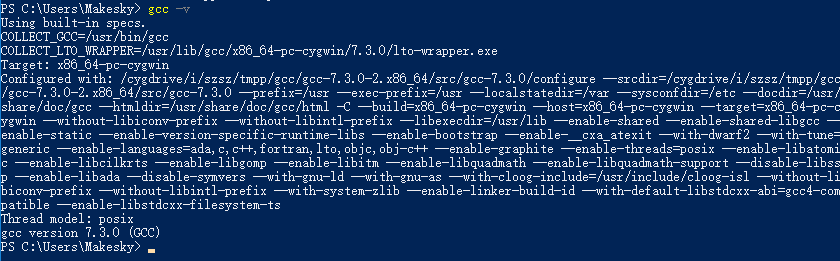
VSCode中配置CMake

一般刚安装CMake插件后 会自动提示你选择一个编译工具链,如果没有提示或者想更换其他编译工具链,那么可以通过ctrl+shifl+p,输入以下指令,然后在弹出框中选择自己安装的编译工具链。
CMake:Select a Kit 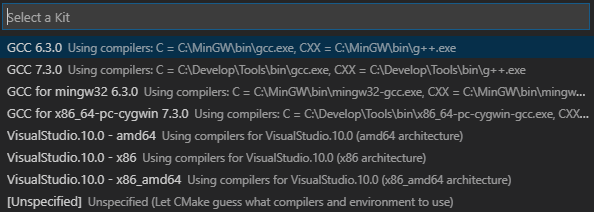
如果想重新配置本地的编译工具链的安装位置,那么可以打开如下配置
CMake:Edit user-local CMake kits 配置完毕~
编写测试代码:
main.cpp
#include
编写CMake文件
CMakeLists.txt
cmake_minimum_required(VERSION 3.0) project(vscode_cmake_Test) aux_source_directory(. DIR_TOOT_SRCS) set(CMAKE_CXX_FLAGS "${CMAKE_CXX_FLAGS} -g") add_executable(${PROJECT_NAME} ${DIR_TOOT_SRCS}) 生成Make file
第一次需要输入”cmake -G”Unix Makefiles” …/”,尤其是电脑装了Visual Studio如果直接”cmake …”会生成VS的工程文件,所以这里需要指定下。
mkdir build cd build cmake -G "Unix Makefiles" ../ 输出如下:
> cmake -G "Unix Makefiles" ../ -- The C compiler identification is unknown -- The CXX compiler identification is GNU 7.3.0 -- Check for working C compiler: C:/Develop/Tools/bin/cc -- Check for working C compiler: C:/Develop/Tools/bin/cc -- works -- Detecting C compiler ABI info -- Detecting C compiler ABI info - done -- Check for working CXX compiler: C:/Develop/Tools/bin/c++.exe -- Check for working CXX compiler: C:/Develop/Tools/bin/c++.exe -- works -- Detecting CXX compiler ABI info -- Detecting CXX compiler ABI info - done -- Detecting CXX compile features -- Detecting CXX compile features - done -- Configuring done -- Generating done -- Build files have been written to: C:/Users/Makesky/Desktop/VSCodeCmakeTest/VSCodeCmakeTest/build 编译
make 运行程序
> .\vscode_cmake_Test.exe hello word ,form vscode cmake 非常棒,搞定~
版权声明:本文内容由互联网用户自发贡献,该文观点仅代表作者本人。本站仅提供信息存储空间服务,不拥有所有权,不承担相关法律责任。如发现本站有涉嫌侵权/违法违规的内容, 请联系我们举报,一经查实,本站将立刻删除。
发布者:全栈程序员-站长,转载请注明出处:https://javaforall.net/225716.html原文链接:https://javaforall.net




