
Anaconda之conda换国内源
前言
我知道,网上的教 conda 换国内源的教程数不胜数,但是很多都是一个方法翻来覆去的讲。
本文,一共讲述的 conda 换源的三种方法,非常简单易懂。
方法一:使用 Anaconda Navigator 换源(最简单)
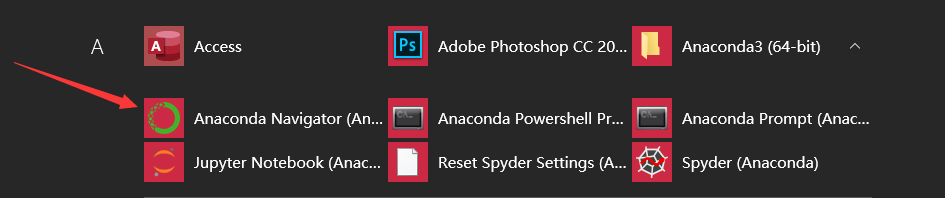
打开 Anaconda Navigator

出现如下界面,点击 Channels

点击 Add…,输入 https://mirrors.tuna.tsinghua.edu.cn/anaconda/cloud/msys2/,点击 Enter


相同的操作,输入 https://mirrors.tuna.tsinghua.edu.cn/anaconda/cloud/conda-forge 与 https://mirrors.tuna.tsinghua.edu.cn/anaconda/pkgs/free/,最终得到如下效果,并点击 Update channels

等待更新完毕即可。
方法二:使用 Anaconda Prompt 换源(最常用)
打开 Anaconda Prompt

在命令行输入以下命令,即可
conda config --add channels https://mirrors.tuna.tsinghua.edu.cn/anaconda/pkgs/free/ conda config --add channels https://mirrors.tuna.tsinghua.edu.cn/anaconda/cloud/conda-forge conda config --add channels https://mirrors.tuna.tsinghua.edu.cn/anaconda/cloud/msys2/ conda config --set show_channel_urls yes 
方法三:修改 .condarc 文件(最强硬)
Windows 中,该文件的位置在:C:\Users\(你的用户名)\.condarc
Linux 中,该文件的位置在:~/.condarc

如果,没有该文件,应该是你没有选择查看隐藏项目,点击 查看,打开 隐藏的项目 栏;若还是没有,则自己创建一个.condarc文本文件,输入以下内容,然后删除文件后缀名即可

然后,以记事本打开该文件 .condarc,将以下内容复制粘贴到该文件中即可
show_channel_urls: true ssl_verify: true channels: - https://mirrors.tuna.tsinghua.edu.cn/anaconda/cloud/msys2/ - https://mirrors.tuna.tsinghua.edu.cn/anaconda/cloud/conda-forge - https://mirrors.tuna.tsinghua.edu.cn/anaconda/pkgs/free/ - defaults 
版权声明:本文内容由互联网用户自发贡献,该文观点仅代表作者本人。本站仅提供信息存储空间服务,不拥有所有权,不承担相关法律责任。如发现本站有涉嫌侵权/违法违规的内容, 请联系我们举报,一经查实,本站将立刻删除。
发布者:全栈程序员-站长,转载请注明出处:https://javaforall.net/226043.html原文链接:https://javaforall.net




