
Pycharm安装PyTorch失败问题解决
在PyCharm中直接安装PyTorch,即使使用镜像源也无法安装,本文采用的方法是先通过pip安装,再在PyCharm中导入使用。
- 官网查找安装命令,本文未选择GPU,生成的命令为:pip install torch== 1.4.0+cpu torchvision==0.5.0+cpu -f https://download.pytorch.org/whl/torch_stable.html 官网:https://pytorch.org/
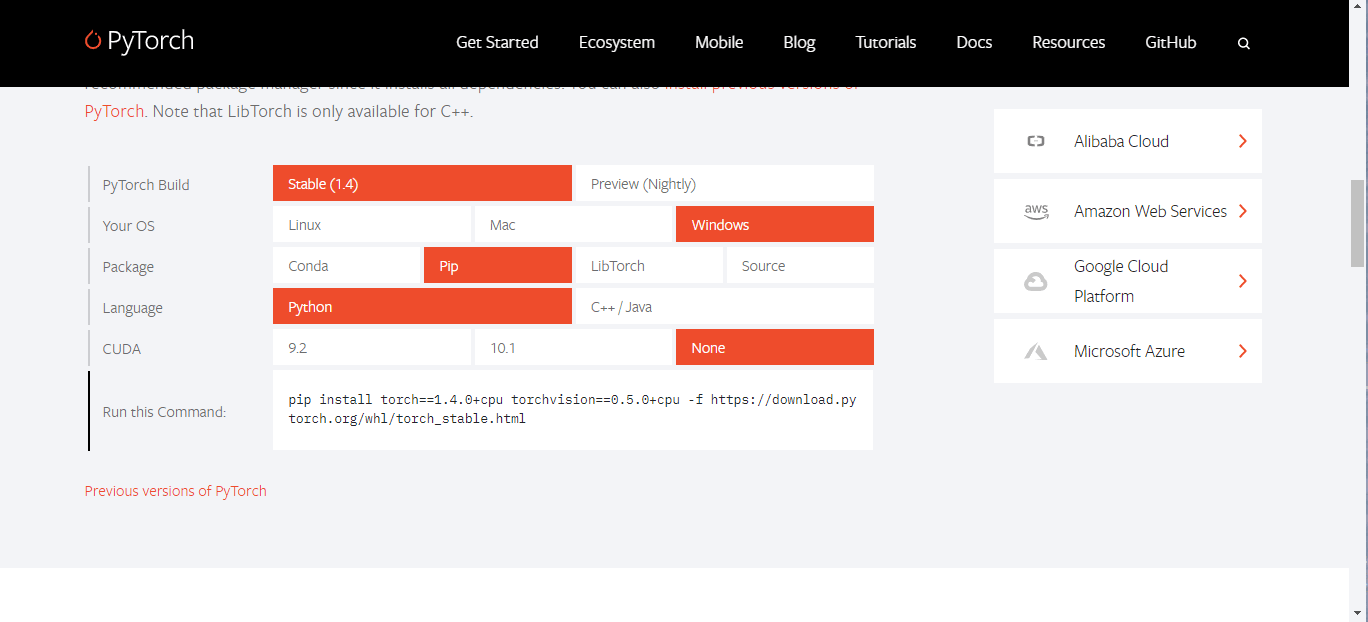

- 复制生成的安装命令,cmd窗口中安装
- 我的pytorch安装目录为E:\Users\DELL-A\AppData\Local\Programs\Python\Python37\Lib\site-packages
- 将PyCharm中Project Interpreter更换为系统python,File –> Settings –> Project Interpreter
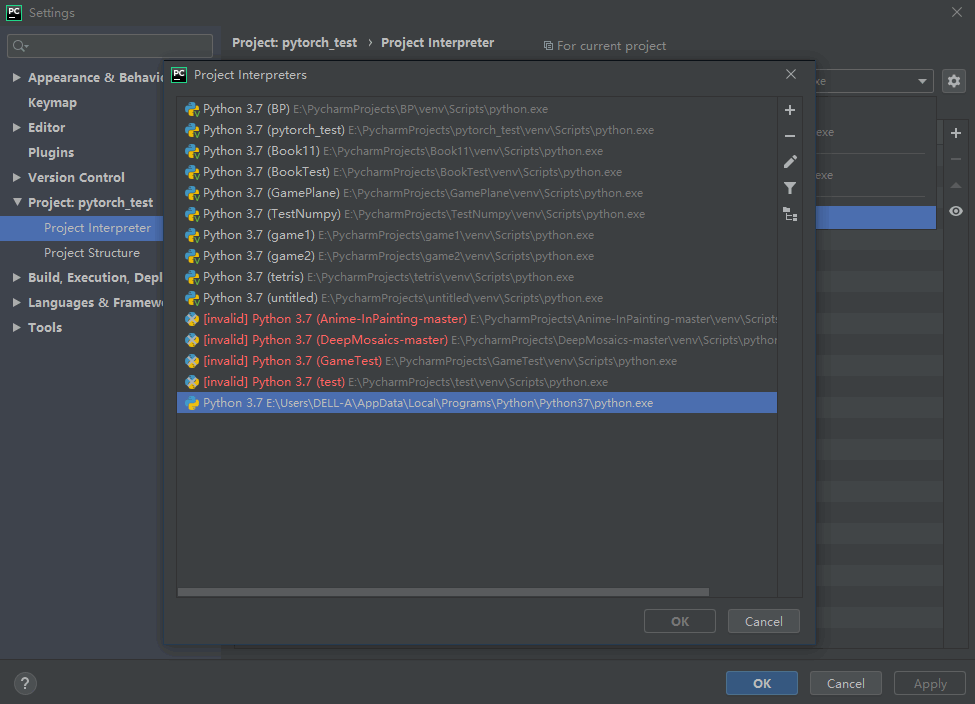
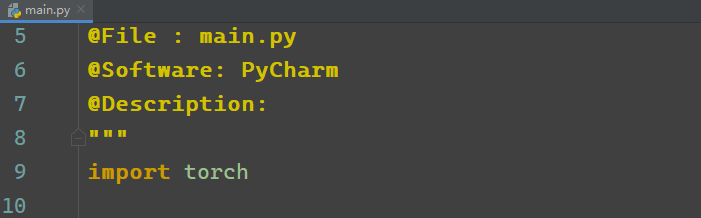
- 导入即可
版权声明:本文内容由互联网用户自发贡献,该文观点仅代表作者本人。本站仅提供信息存储空间服务,不拥有所有权,不承担相关法律责任。如发现本站有涉嫌侵权/违法违规的内容, 请联系我们举报,一经查实,本站将立刻删除。
发布者:全栈程序员-站长,转载请注明出处:https://javaforall.net/226470.html原文链接:https://javaforall.net




