
问题描述
在删除文件夹的时候,可能会遇到文件夹正在使用,操作无法完成,因为其中的文件,或文件夹已在另一个程序中打开,请关闭该文件夹或或文件,然后重试。这类无法关闭删除文件夹的情况,如下图所示。


如何解决
解决这个的关键是,找到是哪个程序在使用该文件夹,把这个程序关闭掉就行了。
解决方法
下面来介绍一个方便的找到这些程序的方法。
打开资源监视器
首先按ctrl+shitf+esc快捷键,打开任务管理器。然后切换到性能选项卡,点击最下面的打开资源监视器

CPU选项卡中搜索该文件夹
在资源监视器中选择CPU选项卡。然后在关联的句柄下拉条中的搜索框中输入这个要删除的文件夹的路径(我这里是,C:\Users\lan\Desktop\TestLibraryhandling\test),等待一会,就会列出一些进程,如下图所示:

结束占用该文件夹的进程
就是这些进程占用这个test文件夹,从而导致无法删除test文件夹。结束掉这些进程就可以了。可以看到我这里是WinRAR这个进程在占用test目录,鼠标选中这个进程,然后右键,选择结束进程就可以了。

一点不要结束explorer.exe这个进程
注意,任何时候都不要结束文件资源管理器,也就是不要结束explorer.exe这个进程,不然将会无法进入系统。如果发现只有explorer.exe这个进程占用的话,先关闭所有的文件夹,然后大概就可以删除了。
不小心结束explorer.exe这个进程后如何恢复
如果你不小心在任务管理器中,结束了explorer.exe这个进程,可以点文件,运行新任务:
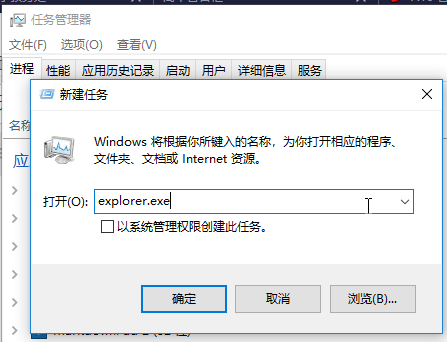
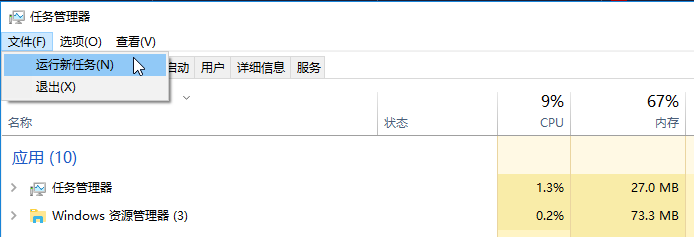 然后输入:
然后输入:explorer.exe就可重新打开文件资源管理器:
成功删除被占用的文件夹
这样以后就可以删除test这个文件夹了。
删除成功!可以看到test这个文件夹已经被删除掉了。


版权声明:本文内容由互联网用户自发贡献,该文观点仅代表作者本人。本站仅提供信息存储空间服务,不拥有所有权,不承担相关法律责任。如发现本站有涉嫌侵权/违法违规的内容, 请联系我们举报,一经查实,本站将立刻删除。
发布者:全栈程序员-站长,转载请注明出处:https://javaforall.net/226606.html原文链接:https://javaforall.net




