
一、设置root密码
1.先选择从浏览器打开ssh连接服务器


2.切换到root账号
sudo -i
3.设置root密码passwd
然后会要求输入新密码,然后再重复一次密码,输入密码的时候不会显示出来,所以直接输入密码,然后回车,再然后重复输入密码回车

二、开启SSH权限
①方法一
1.修改SSH配置文件/etc/ssh/sshd_configvi /etc/ssh/sshd_config
2.然后再输”i”进入编辑模式i
3.找到以下内容并修改PermitRootLogin yes //默认为no,需要开启root用户访问改为yes
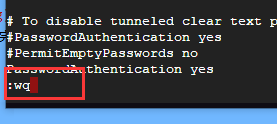
PasswordAuthentication yes //默认为no,改为yes开启密码登陆
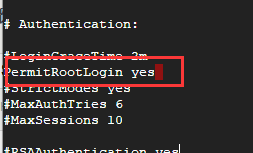
4.修改完成后,再下按 esc 键,然后再输入:wq
5.重启服务器reboot
②方法二
CentOS和Debian通用,输入以下两条命令sed -i ‘s/PermitRootLogin no/PermitRootLogin yes/g’ /etc/ssh/sshd_config
sed -i ‘s/PasswordAuthentication no/PasswordAuthentication yes/g’ /etc/ssh/sshd_config
Ubuntu系统,输入以下两条命令sed -i ‘s/#PermitRootLogin prohibit-password/PermitRootLogin yes/g’ /etc/ssh/sshd_config
sed -i ‘s/PasswordAuthentication no/PasswordAuthentication yes/g’ /etc/ssh/sshd_config
重启服务器reboot
发布者:全栈程序员-站长,转载请注明出处:https://javaforall.net/226612.html原文链接:https://javaforall.net




