Visual Studio Code使用心得

Visual Studio Code使用心得VisualStudio 使用心得

说明

最近在使用VS code当编辑器。用着还不错,这里记录下一些使用的心得。

VS Code的官网:https://www.visualstudio.com/en-us/products/code-vs.aspx

VS Code的官方基础教程:https://code.visualstudio.com/docs/c?utm_expid=101350005-20.jAsCkEFcTeqvtdr0STCN9g.2&utm_referrer=https%3A%2F%2Fwww.visualstudio.com%2Fen-us%2Fproducts%2Fcode-vs.aspx

常用快捷键

Ctrl + /:快速注释或取消注释;

Ctrl + o:打开当前文件所在目录;

Ctrl + p:打开跳转到某文件的窗口;

Ctrl + `:调出控制台终端;

文件过滤

VS Code默认会显示所有的文件,但是其中某些文件其实是无法查看的,比如.o文件。对于这些文件最好是过滤掉,不要显示在侧边栏中。为此可以打开文件->首选项->用户设置,之后在编辑框中会跳出来默认设置文件和setting.json文件。默认设置文件不可修改,我们需要在setting.json文件上对默认设置进行覆盖,如下所示:

Visual Studio Code使用心得

最右边的就是setting文件,增加的代码如下:

// 将设置放入此文件中以覆盖默认设置 { // 配置 usr 模式以排除文件和文件夹。 "files.exclude": { "/.git": true, "/.svn": true, "/.hg": true, "/.DS_Store": true, "/*.o": true, "/*.o.cmd": true } }

files.exclude就是过滤文件设置,这里的前4条是默认的,后面两条是新增的。

"/*.o": true, "/*.o.cmd": true 

表示的是忽略所有以.o和.o.cmd结尾的文件。这样在VS Code中就不在会显示这些文件。这里也可以控制不显示文件夹,比如

"/Build": true

这里就隐藏了Build这个文件夹。

setting.json中当然还可以进行各种的设置,可以参看左侧的默认设置,进行自定义的修改。

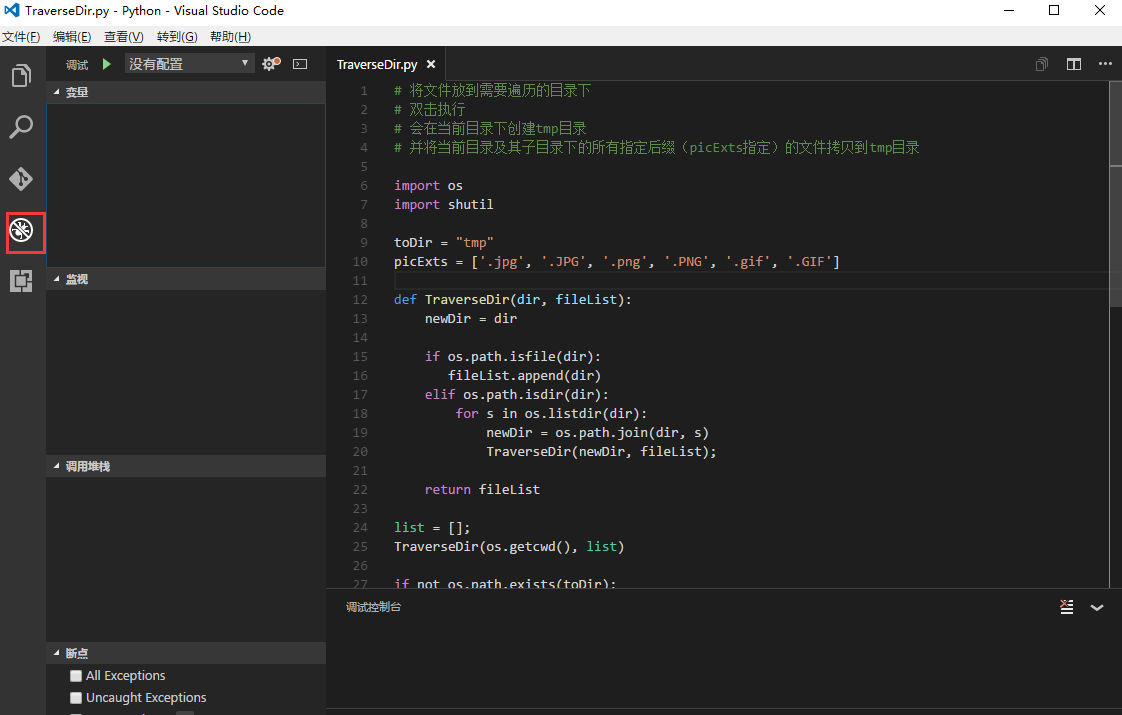
使用VS Code进行Python调试

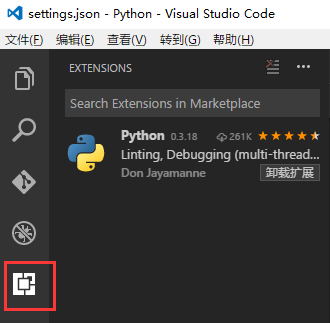
1)首先需要下载Python的插件:
Visual Studio Code使用心得

点击红框中的部分,可以选择不同的插件,这里已经是安装了Python插件之后的结果。

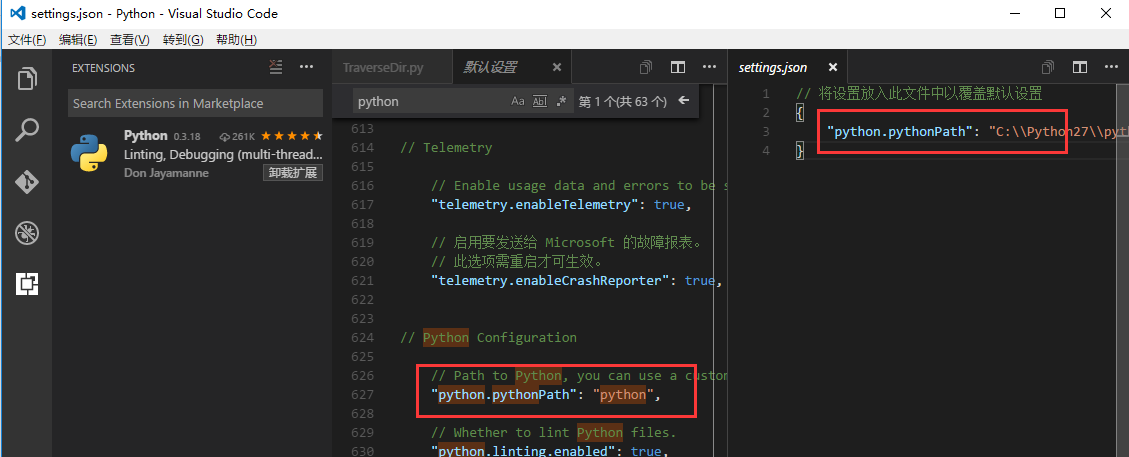
2)之后选择“文件->首选项->用户设置”打开settings.json这个配置文件。在”默认配置“中可以找到python.pythonPath这一项,需要在settings.json中修改成本机的python位置:
Visual Studio Code使用心得

3)打开Python文件所在的文件夹,就可以进行调试了:

Visual Studio Code使用心得

需要注意光打开文件是没有用的,必须要打开文件所在的目录才行。VS Code还会在该目录下创建一个.vscode目录,其中包含可配置文件launch.json。

自定义代码片段

选择”文件->首选项->用户代码片段”,会跳出来如下的窗口:
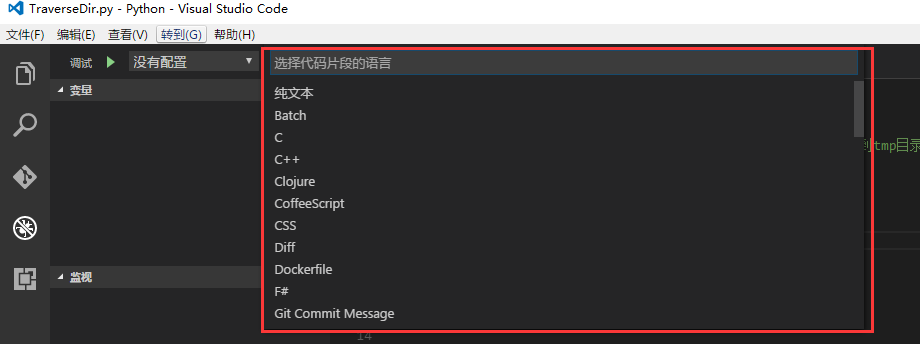
Visual Studio Code使用心得

根据需要选择其中的以下,比如这里想要创建一个注释片段,可以选在纯文本。在打开的plaintext.json中添加自定义的代码片段,下面是一个例子:
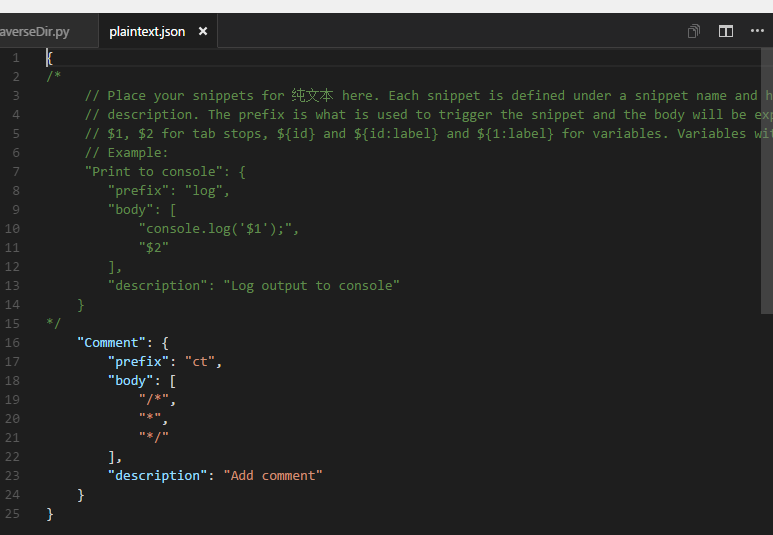
Visual Studio Code使用心得

蓝字部分的解释:

  • Comment:自定义的名字,随便取,表明这个代码片段的意义即可;
  • prefix:快捷字段,在后续的代码编辑时输入对应的值,比如这里的ct,就会提示使用这个代码片段;
  • body:代码片段的实际内容;
  • description:输入prefix值之后弹出的提示中的注释。

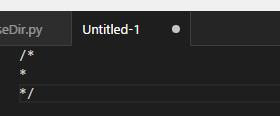
下面是实际使用的效果:
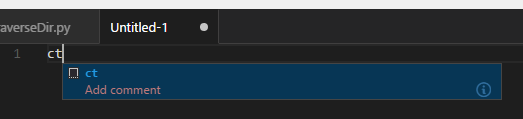
Visual Studio Code使用心得

点击回车后:

Visual Studio Code使用心得

缓存处理

VS Code的工作区会缓存数据,某些插件也会保留数据(比如IntelliSense),如果打开的项目太多,后续积攒的缓冲数据也会很多,尤其是这些缓冲数据所在目录默认是C盘,所以最好是定期的清楚,对应的目录有:

  • %LocalAppData%/Microsoft/vscode-cpptools
  • %AppData%\Code\User\workspaceStorage

其它

VS Code可以切换换行符,一般Windows和Unix类系统使用的换行符又差异,而VS Code两者都支持且可以任意切换。
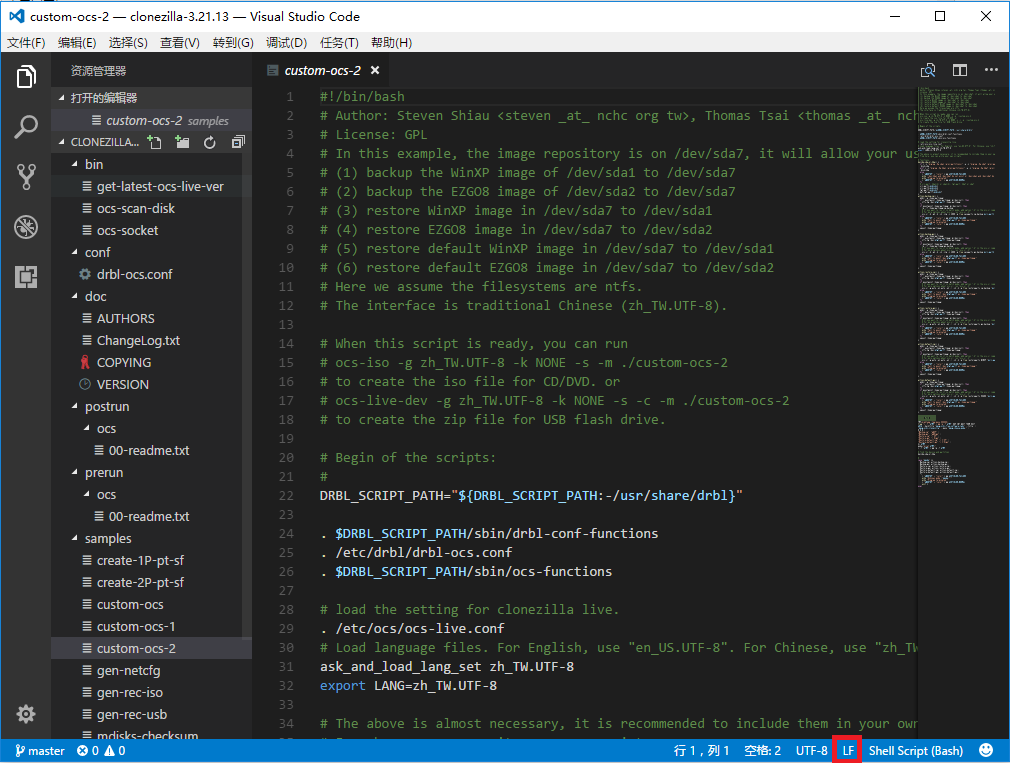
Visual Studio Code使用心得

如上述右下角的红框所示,这里显示了当前的换行符,左键点击这里就可以进行设置。

版权声明:本文内容由互联网用户自发贡献,该文观点仅代表作者本人。本站仅提供信息存储空间服务,不拥有所有权,不承担相关法律责任。如发现本站有涉嫌侵权/违法违规的内容, 请联系我们举报,一经查实,本站将立刻删除。

发布者:全栈程序员-站长,转载请注明出处:https://javaforall.net/227174.html原文链接:https://javaforall.net

(0)
上一篇 2026年3月16日 下午9:46
下一篇 2026年3月16日 下午9:47


相关推荐

  • 圣经中基甸的故事_马热伊基艾

    圣经中基甸的故事_马热伊基艾给定一个包含 n 个点 m 条边的有向图,每条边都有一个流量下界和流量上界。给定源点 S 和汇点 T,求源点到汇点的最小流。输入格式第一行包含四个整数 n,m,S,T。接下来 m 行,每行包含四个整数 a,b,c,d 表示点 a 和 b 之间存在一条有向边,该边的流量下界为 c,流量上界为 d。点编号从 1 到 n。输出格式输出一个整数表示最小流。如果无解,则输出 No Solution。数据范围1≤n≤50003,1≤m≤125003,1≤a,b≤n,0≤c≤d≤21474836

    2022年8月11日
    8
  • mysql unpivot_UNPIVOT逆透视以及动态逆透视存储过程

    mysql unpivot_UNPIVOT逆透视以及动态逆透视存储过程今天练习 MSSQLServer 逆透视的功能 首先准备一些可以逆透视的数据 IFOBJECT ID tempdb dbo Part summary ISNOTNULLDRO Part summaryCREAT Part summary Item NVARCHAR 40 B DECIMAL 18 2 Q DECIMAL 18 2

    2026年3月17日
    2
  • laravel 获取目录下的所有目录Storage::directories

    laravel 获取目录下的所有目录Storage::directories

    2022年2月14日
    203
  • PyQt5 安装教程

    PyQt5 安装教程文章目录 pip 的解释 pip 的使用 PyQt5 的下载安装 PyQt5 工具 pip 的更新环境变量的配置检验是否下载成功 pip 的解释 pip 是 python 的安装包程序 可以把 pip 理解为 python 标准库众多包其中的一个 只不过 pip 特殊的地方就在于 它可以管理标准库中其他的包 在我看来 就是 pip 可以拿来当作一个命令程序 以此安装 python 标准库中的各种包 pip 的使用如果你想要安装 python 的某一个包 直接打开 cmd 输入 pipinstall 包名即可 菜鸟表示真的好用 PyQt5 的下载

    2026年3月17日
    1
  • 女生学Java软件开发好就业吗

    女生学Java软件开发好就业吗  java在IT行业非常火热,近几年不仅引起了很多人的关注,女性同胞也非常关注这一行业,想要学习java技术,但是不知道女生学Java软件开发好就业吗?来看看下面的详细介绍就知道了。  女生学Java软件开发好就业吗?目前大多数想要参加Java培训学习女生的一个重要关注的话题,学习不用多说,只要是自己足够的努力,在选择一个靠谱的Java培训机构,还是比较容易学会的。有的时候我们可以看到同样的老师、同样的课程和同样的学习方式,整个Java培训过程下来女生很多是要比男生学习的更好。  所以,在学习

    2022年7月8日
    19
  • 基于OpenClaw的A股量化分析助手,支持股票初筛、量化评分、模拟交易等功能.zip

    基于OpenClaw的A股量化分析助手,支持股票初筛、量化评分、模拟交易等功能.zip

    2026年3月16日
    3

发表回复

您的邮箱地址不会被公开。 必填项已用 * 标注

关注全栈程序员社区公众号