
概述
环境准备
获取修改权限
过程模板修订完成后,需要导入到对应的团队项目中,此时要求执行导入的账号需要具有该项目的管理员权限(权限由服务器管理员开通)。
安装工具
- VS工具:与TFS服务器版本对应的VS工具。
- Process Editor工具:该工具可以实现TFS过程模板的修改、导入、导出等内容。在网上搜索下载即可,需要根据VS的版本手动安装。
自定义模板
- Process Editor工具对于系统模板的修改、字段的查询等都提供了的方式,此处仅介绍Task、Bug工作项模板的修改、导入、导出。
- 2010和2017(2015)TFS过程模板的自定义方式一致,本文档以2017为例进行说明。
导出模板
- 打开2017 VS,选择工具->Process Editor->Work Item Types->Export WIT。
- 在“连接到团队项目集合”中选择一个目标项目集合,点击连接。
- 选择一个项目中的一个工作项类型(Bug、Task、Epic等方式一致,此处以Bug为例),点击OK,然后选择保存路径即可。在弹出的Global List页面中选择是,弹出导出成功提示框后,则代表完成指定项目工作项模板的导出。此时在保存目录中可以看到一个xml格式的文件。
修订模板
通过VS打开模板文件(导出的xml文件),可以看到有三个页面:Fields、Layout、Workflow,分别代表字段定义页面、界面布局页面、工作流定义页面。
Fields
Layout
- Field Name:指定与控件关联的工作项字段。
- Type:指定控件的数据类型。例如:
AttachmentControl:用于显示工作项附件。该控件没有关联的字段或字段类型。
DateTimeControl:用于显示字段类型为的格式化日期字段DateTime。
FieldControl:用于显示纯文本,数字,布尔值,或选择列表中的字段。
HtmlFieldControl:用于显示字段类型为文本格式HTML。
LabelControl:用于显示与字段无关的文本。文本可以是纯文本或超链接。可以指定使用额外的控制LabelText,Link和Text元素。
LinksControl:用于显示链接控制工具栏和管理工作项与情节提要之间的链接关系。该控件没有关联的字段或字段类型。可以使用LinksControlOptions元素指定要过滤的链接类型和其他控件选项。
WorkItemLogControl:用于显示工作项历史记录信息和字段类型为的字段History。注: 该System.History字段是唯一使用此数据类型的字段。
MultiValueControl:用于显示控件类型为多选的字段。 - Lable:界面显示的控件的标签名称。指定的字符串不得超过80个字符,中英文不限,建议名称与关联的字段名称一致,方便查询。
- Lable Font Size:指定标签的大小。
- Lable Position:指定标签相对于控制数据的位置。
- Padding:指定控件的内部边框周围的空间量(以像素为单位)。
- Margin:指定控件的外部边框周围的间距(以像素为单位)。
- MinimumSize:指定控件应在表单中占据的最小像素大小。
New Group:添加一个新的群组,可以设置群组的标签以及内外围边框的距离。如图Figure 3.2 4Group的属性信息


Workflow
Figure 3.2 6 修改流程
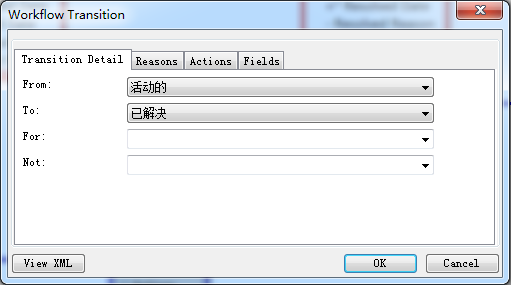
- 修改某条数据流的状态转换条件:左键双击该数据流程的Transition(或右击“Transition”选择“Open Details”),在弹出的Workflow Transition对话框中设置State转变的Reason、Actions、Fields。如图Figure 3.2 7 数据流条件设置
- 新增State:拖动工具箱中的State到页面中,即可对其进行定义。
- 新增流程路径:点击工具箱中的Transition Link,将两个State连接起来,即可新增退一条路径。表示可以从一个State变换到另一个State,注意箭头指向的State表示为转变后的State。若两个State之间没有连接,则代表两者之间无法转换。
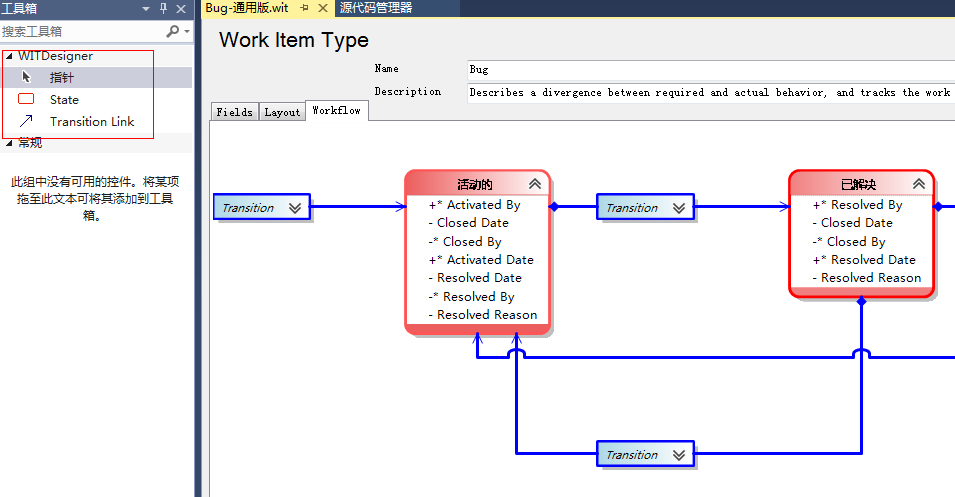
Figure 3.2 11 新增流程
导入模板
模板修改完成后,通过Process Editor工具进行导入:工具->Process Editor->Work Item Types -> Import WIT,导入时需要选择一个指定的项目。模板导入后刷新一下工作项,即可看到新模板。
常见问题
- 实现字段内容多选:
- 安装VS对应版本的WitCustomControlSetup.msi插件,每个版本的VS都需要安装对应版本;
- 下拉列表的值要使用SUGGESTEDVALUES,每个值要用[]括起来;
- 在界面布局的时候Type类型选择MultiValueControl。
- 导入模板时若有字段名称冲突,可通过命令行方式进行彻底删除。
Witadmin还有很多其他的命令,例如导出模板、导入模板、彻底删除工作项等。具体的方式可以通过执行“Witadmin help”方式查询。
注意:此方式慎用,因为会将服务器中该字段存储的所有值都删除,无法恢复。 - 有时导出的文件做更改再导入出现问题时,可能是由于文件加密的原因,这时可重新操作一遍再行导入。
- 2010版的模板中WorkFlow中,必须将需要更新的系统字段设置在Transition中,否则模板使用时会有问题:若State不更新,则其他字段无法更新。
版权声明:本文内容由互联网用户自发贡献,该文观点仅代表作者本人。本站仅提供信息存储空间服务,不拥有所有权,不承担相关法律责任。如发现本站有涉嫌侵权/违法违规的内容, 请联系我们举报,一经查实,本站将立刻删除。
发布者:全栈程序员-站长,转载请注明出处:https://javaforall.net/227569.html原文链接:https://javaforall.net



