
Harbor安装
Harbor是一个开源的镜像仓库.
harbor官网
| 环境 | 软件 | 版本 | 下载地址 | 备注 |
|---|---|---|---|---|
| 系统 | Centos | 7.4 | – | – |
| – | docker | 18.09.0-3 | 传送门 | – |
| – | docker-componse | 1.24.1 | 传送门 | – |
| – | harbor | v1.8.2-rc1 | 传送门 | 无 |
安装环境
如果没有安装docker,就需要先安装docker
$ yum remove docker docker-client docker-client-latest docker-common docker-latest docker-latest-logrotate docker-logrotate docker-selinux docker-engine-selinux docker-engine $ yum install -y yum-utils device-mapper-persistent-data lvm2 $ yum-config-manager --add-repo https://download.docker.com/linux/centos/docker-ce.repo $ yum-config-manager --enable docker-ce-edge $ yum install -y docker-ce-18.09.0-3.el7.x86_64 $ systemctl start docker $ systemctl enable docker 如果遇到错误
安装docker-componse
$ curl -L "https://github.com/docker/compose/releases/download/1.24.1/docker-compose-$(uname -s)-$(uname -m)" -o /usr/local/bin/docker-compose $ chmod +x /usr/local/bin/docker-compose $ ln -s /usr/local/bin/docker-compose /usr/bin/docker-compose $ docker-compose --version docker-compose version 1.24.1, build 1110ad01 安装harbor
下载harbor
$ wget -c https://storage.proxy.ustclug.org/harbor-releases/release-1.8.0/harbor-offline-installer-v1.8.2-rc1.tgz $ tar zxvf harbor-offline-installer-v1.8.2-rc1.tgz $ cd harbor 配置harbor.yml ,这里你只需更改一下hostname就好了,换成你自己的ip,然后端口号也可以改一下
$ vim harbor.yml hostname: 127.0.0.1 #IP地址或域名 http: port: 80 https: port: 443 certificate: xxx private_key: xxx harbor_admin_password: xxxxx # Web端admin用户密码 database: password: xxxx data_volumn: /data 安装harbor
$ ./install.sh 服务启动完成自动创建nginx和db等容器服务
$ docker-compose ps Name Command State Ports ------------------------------------------------------------------------------------------------------------ harbor-core /harbor/start.sh Up (healthy) harbor-db /entrypoint.sh postgres Up (healthy) 5432/tcp harbor-jobservice /harbor/start.sh Up harbor-log /bin/sh -c /usr/local/bin/ ... Up (healthy) 127.0.0.1:1514->10514/tcp harbor-portal nginx -g daemon off; Up (healthy) 80/tcp nginx nginx -g daemon off; Up (healthy) 0.0.0.0:443->443/tcp, 0.0.0.0:80->80/tcp redis docker-entrypoint.sh redis ... Up 6379/tcp registry /entrypoint.sh /etc/regist ... Up (healthy) 5000/tcp registryctl /harbor/start.sh Up (healthy) 这里有可能会出现redis或者nginx和你在docker里面已经安装的nginx,redis发生冲突,导致安装不成功,这个时候就需要把你以前安装的redis和nginx的容器重新命名一下
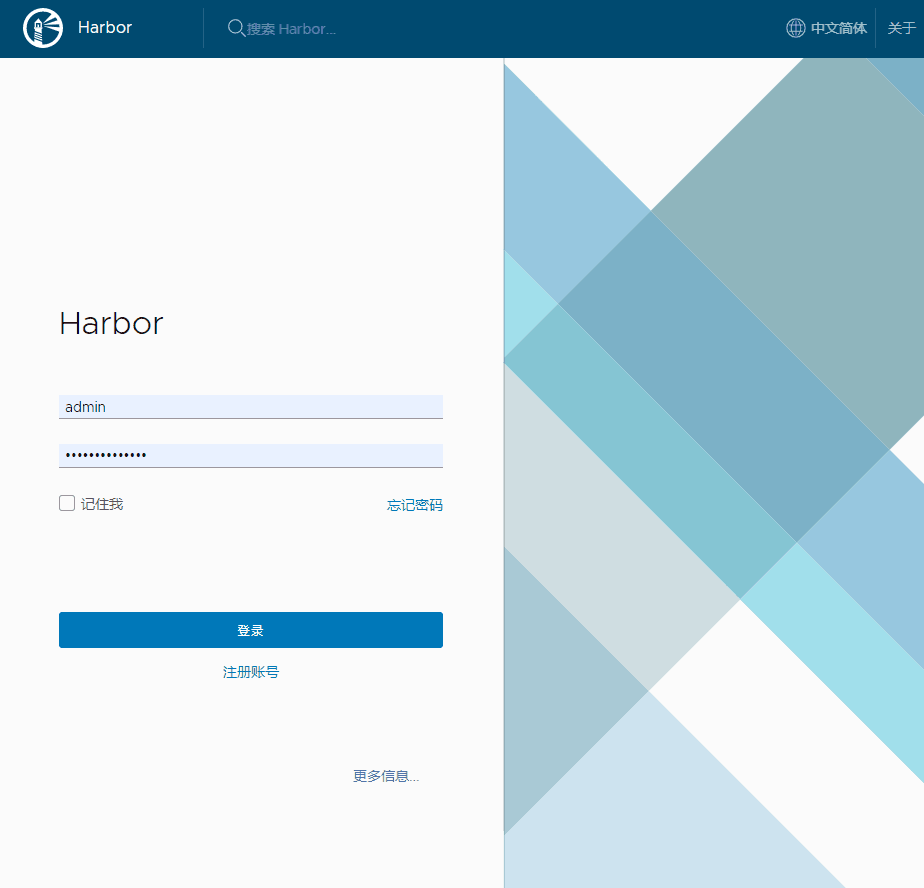
查看配置文件里面的ip和端口号,就可以进入登陆了 ,登陆界面,默认的用户名和密码是 admin Harbor12345

harbor使用
# 使用前先登录 $ docker login XXX.XXX.XXX.XXX Username: Password: Login Succeeded # 上传之前先打tag docker pull k8s.gcr.io/kubernetes-dashboard docker tag k8s.gcr.io/kubernetes-dashboard XXX.XXX.XXX.XXX/library/k8s.gcr.io/kubernetes-dashboard # 上传镜像 docker push XXX.XXX.XXX.XXX/library/k8s.gcr.io/kubernetes-dashboard # 下载镜像 docker pull XXX.XXX.XXX.XXX/library/k8s.gcr.io/kubernetes-dashboard 错误集
Requires: container-selinux >= 2.9
yum 安装的时候如果yum源找不到这个包,更换阿里云的yum源
$ mv /etc/yum.repo.d/CentOS-Base.repo /etc/yum.repo.d/CentOS-Base.repo.bak $ wget -c -O /etc/yum.repo.d/CentOS-Base.repo http://mirrors.aliyum.com/repo/Centos-7.repo $ yum install -y container-selinux
版权声明:本文内容由互联网用户自发贡献,该文观点仅代表作者本人。本站仅提供信息存储空间服务,不拥有所有权,不承担相关法律责任。如发现本站有涉嫌侵权/违法违规的内容, 请联系我们举报,一经查实,本站将立刻删除。
发布者:全栈程序员-站长,转载请注明出处:https://javaforall.net/227583.html原文链接:https://javaforall.net




