
CentOS7.6 上用Cockpit安装oVirt
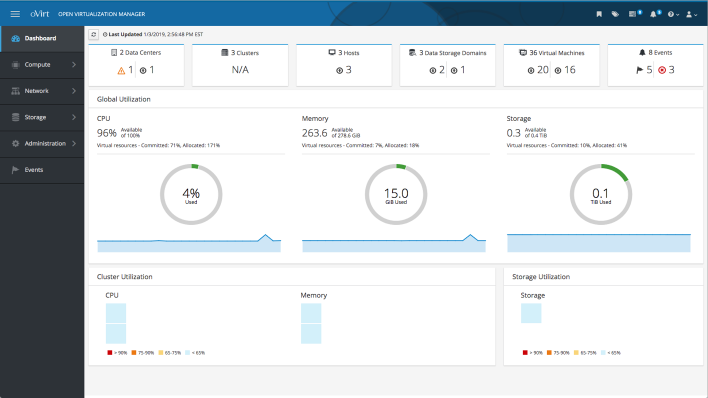

oVirt 4.3.4适用于生产用途,可用于以下平台:
- Red Hat Enterprise Linux 7.6或更高版本
- CentOS Linux 7.6或更高版本
- Scientific Linux 7.6或更高版本
- oVirt节点(基于CentOS)
请参阅oVirt 4.3.4的发行说明。
用Cockpit安装oVirt
使用Cockpit中的图形安装程序安装oVirt。
oVirt引擎和主机与作为主机上的虚拟机运行的引擎一起安装。安装第二台主机后,引擎虚拟机将具有高可用性。有关完整详细信息,请参阅“ 自托管引擎指南”。
备用下载选项
oVirt支持两种类型的主机:
- oVirt Node,一个基于CentOS的最小管理程序操作系统
- 企业Linux(如CentOS或RHEL)
根据您的环境要求,您可能只想使用oVirt节点,仅使用EL主机,或两者兼而有之。
下载oVirt节点
- 下载oVirt节点安装ISO(当前稳定版为oVirt Node 4.3 – 稳定版本 – 安装ISO)
- 将oVirt节点安装ISO磁盘映像写入USB,CD或DVD。
- 从该介质引导物理机并安装oVirt Node最小操作系统。
或者设置主机
您可以使用标准Enterprise Linux安装作为主机,而不是oVirt节点,也可以使用oVirt节点。
在主机上安装一个受支持的操作系统(CentOS,RHEL或Scientific Linux)并进行更新:
sudo yum update -y # reboot if the kernel was updated 添加官方oVirt存储库:
sudo yum install https://resources.ovirt.org/pub/yum-repo/ovirt-release43.rpm 使用Cockpit向导安装oVirt
启用Base,Optional和Extra存储库(仅限Red Hat Enterprise Linux):
# RHEL only -- they are enabled by default on CentOS and oVirt Node sudo subscription-manager repos --enable="rhel-7-server-rpms" sudo subscription-manager repos --enable="rhel-7-server-optional-rpms" sudo subscription-manager repos --enable="rhel-7-server-extras-rpms" 安装Cockpit和cockpit-ovirt-dashboard插件:
sudo yum install cockpit cockpit-ovirt-dashboard -y 启用驾驶舱:
sudo systemctl enable --now cockpit.socket 打开防火墙:
sudo firewall-cmd --add-service=cockpit sudo firewall-cmd --add-service=cockpit --permanent 以https:// [主机IP或FQDN]:9090以root用户身份登录Cockpit,然后单击虚拟化→托管引擎。
单击Hosted Engine选项下的Start。
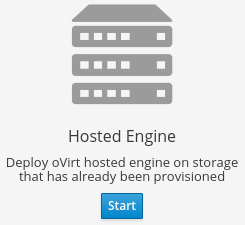
完成设置向导。作为设置的一部分,您将输入托管引擎的名称。
作为设置向导的一部分,您需要提供存储的位置。oVirt需要一个用于虚拟机磁盘映像,ISO文件和快照的中央共享存储系统。
安装完成后,将启动oVirt的Web UI管理界面。浏览到https:// [托管引擎的名称] /开始使用oVirt!
有关支持的浏览器和移动客户端信息,请参阅浏览器和移动客户端。
设置其他主机
安装引擎后,必须至少安装一个主机才能获得迁移和高可用性等高级功能。
安装其他oVirt节点或EL主机后,请使用oVirt管理门户将其添加到引擎。导航到计算→主机→新建,然后输入主机详细信息。有关详细说明,请参阅 将主机添加到oVirt引擎。
安装虚拟机
安装oVirt Engine并添加了主机和已配置的存储后,您现在可以安装虚拟机了!有关完整说明,请参见“ 虚拟机管理指南”。
为了获得最佳的虚拟机性能和准确的仪表板统计信息,请确保在每个虚拟机中安装适用于Linux的 oVirt Guest Agent和驱动程序 [适用于Windows ]。
支持以下虚拟机客户机操作系统:
| 操作系统 | 建筑 | SPICE支持[1] |
|---|---|---|
| 红帽企业Linux 3 – 6 | 32位,64位 | 是 |
| 红帽企业Linux 7+ | 64位 | 是 |
| SUSE Linux Enterprise Server 10+ [2] | 32位,64位 | 没有 |
| Ubuntu 12.04(精确穿山甲LTS)+ [3] | 32位,64位 | 是 |
| Windows XP Service Pack 3及更高版本 | 32位 | 是 |
| Windows 7 | 32位,64位 | 是 |
| Windows 8 | 32位,64位 | 没有 |
| Windows 10 | 64位 | 是 |
| Windows Server 2003 Service Pack 2及更高版本 | 32位,64位 | 是 |
| Windows Server 2008 | 32位,64位 | 是 |
| Windows Server 2008 R2 | 64位 | 是 |
| Windows Server 2012 R2 | 64位 | 没有 |
| Windows Server 2016 | 64位 | 没有 |
[1] Red Hat不提供SPICE驱动程序(QXL)。Distribution的供应商可能会提供SPICE驱动程序。
[2]在
最近未测试的用户界面[3 ]中选择其他Linux用于访客类型(?)
控制台
控制台是一个图形窗口,允许您查看虚拟机的屏幕并与之交互。在oVirt中,您可以使用基于Web的控制台查看器或桌面应用程序(我们建议使用 Remote Viewer)。对于Windows虚拟机,还可以使用远程桌面协议。有关详细信息,请参阅安装控制台组件, VNC控制台选项以及浏览器支持和移动客户端。
RPM存储库和GPG密钥
适用于oVirt 4.3的RPM存储库 – 最新的稳定版本
有关旧版本,夜间,镜像和GPG密钥,请参阅RPM和GPG。
发布者:全栈程序员-站长,转载请注明出处:https://javaforall.net/227675.html原文链接:https://javaforall.net



