
目录
效果:



特别声明:较之前的版本有很大的调整,之前的版本是未适配8.0的,现在是适配了的,接入方式也不一样,包括代码逻辑都有调整,不过梳理清楚流程之后也就不难了,非常简单。(更新时间:2020-03-27)
开发环境
- Gprinter佳博打印机,型号GP-2120TU
- Android Studio 3.6.1,gradle 3.5.3
本文可能内容比较长,但是难度不大。文末附github地址。
涉及知识点
- 蓝牙相关
- 多线程开发
- 线程池
- 构建者模式
- 单例模式
- 运行时权限
- BroadcastReceiver
- startActivityForResult
- 等等
集成配置
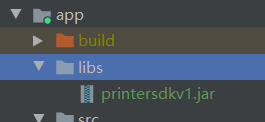
1.添加jar包,在app目录下新建libs文件夹,拷入jar文件并Add As Library
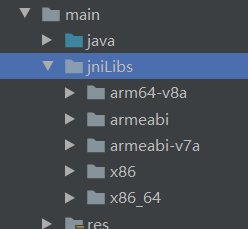
2.在main目录下新建jniLibs目录,并拷入so文件
3.配置我们的manifest文件,添加必要的权限
ok,基本的配置完成,开始进入正题。
基本大的流程分为两部分,一是蓝牙连接,二是打印,下面开始一一介绍。
蓝牙连接
分为几个小步骤
1.因为蓝牙涉及到隐私权限,所以先检查、请求权限
private void checkPermission() { for (String permission : permissions) { if (PackageManager.PERMISSION_GRANTED != ContextCompat.checkSelfPermission(this, permission)) { per.add(permission); } } } private void requestPermission() { if (per.size() > 0) { String[] p = new String[per.size()]; ActivityCompat.requestPermissions(this, per.toArray(p), REQUEST_CODE); } }2.点击连接按钮,通过startActivityForResult启动一个蓝牙列表页面,实际上显示为一个dialog
public void btnConnect(View view) { startActivityForResult(new Intent(MainActivity.this, BluetoothListActivity.class), BLUETOOTH_REQUEST_CODE); }3.这个页面的作用就是判断蓝牙是否可用、是否开启,显示已配对和未配对的蓝牙设备列表
 / * 初始化蓝牙 */ private void initBluetooth() { // 获取蓝牙适配器 mBluetoothAdapter = BluetoothAdapter.getDefaultAdapter(); // 检查蓝牙是否可用 if (mBluetoothAdapter == null) { Toast.makeText(this, "当前设备不支持蓝牙", Toast.LENGTH_SHORT).show(); } else { // 检查蓝牙是否打开 if (!mBluetoothAdapter.isEnabled()) { Intent enableIntent = new Intent(BluetoothAdapter.ACTION_REQUEST_ENABLE); startActivityForResult(enableIntent, REQUEST_ENABLE_BT); } else { getDeviceList(); } } } @Override protected void onActivityResult(int requestCode, int resultCode, Intent data) { super.onActivityResult(requestCode, resultCode, data); if (requestCode == REQUEST_ENABLE_BT) { if (resultCode == Activity.RESULT_OK) { // bluetooth is opened getDeviceList(); } else { // bluetooth is not open Toast.makeText(this, "蓝牙没有开启", Toast.LENGTH_SHORT).show(); } } } / * 蓝牙设备列表 */ protected void getDeviceList() { // 初始化一个数组适配器,用来显示已匹对和未匹对的设备 mDevicesArrayAdapter = new ArrayAdapter<>(this, R.layout.bluetooth_device_name_item); lvPairedDevice.setAdapter(mDevicesArrayAdapter); lvPairedDevice.setOnItemClickListener(mDeviceClickListener); // 已匹对数据 Set

     pairedDevices = mBluetoothAdapter.getBondedDevices(); // 添加一个item显示信息 mDevicesArrayAdapter.add("已配对:"); if (pairedDevices.size() > 0) { //遍历填充数据 for (BluetoothDevice device : pairedDevices) { mDevicesArrayAdapter.add(device.getName() + "\n" + device.getAddress()); } } else { mDevicesArrayAdapter.add("没有已配对设备"); } } / * 接收扫描设备的广播 * changes the title when discovery is finished */ private final BroadcastReceiver mFindBlueToothReceiver = new BroadcastReceiver() { @Override public void onReceive(Context context, Intent intent) { String action = intent.getAction(); // 每当发现一个蓝牙设备时 if (BluetoothDevice.ACTION_FOUND.equals(action)) { // Get the BluetoothDevice object from the Intent //获取设备 BluetoothDevice device = intent.getParcelableExtra(BluetoothDevice.EXTRA_DEVICE); // If it's already paired, skip it, because it's been listed // 未匹对的情况下添加显示 if (device.getBondState() != BluetoothDevice.BOND_BONDED) { mDevicesArrayAdapter.add(device.getName() + "\n" + device.getAddress()); } // 扫描结束 } else if (BluetoothAdapter.ACTION_DISCOVERY_FINISHED.equals(action)) { setProgressBarIndeterminateVisibility(false); setTitle("选择蓝牙设备"); //此处-2是减去我们手动添加的两个区分显示的item Log.i("tag", "finish discovery" + (mDevicesArrayAdapter.getCount() - 2)); if (mDevicesArrayAdapter.getCount() == 0) { mDevicesArrayAdapter.add("没有找到蓝牙设备"); } } } }; / * 扫描设备 */ private void discoveryDevice() { setProgressBarIndeterminateVisibility(true); setTitle("扫描中"); // 添加一个item区分显示信息 mDevicesArrayAdapter.add("未配对:"); // If we're already discovering, stop it if (mBluetoothAdapter.isDiscovering()) { mBluetoothAdapter.cancelDiscovery(); } // 开始扫描,每扫描到一个设备,都会发送一个广播 mBluetoothAdapter.startDiscovery(); }
4.点击一个列表item的时候 即表示连接此设备,通过setResult返回该item对应的设备mac地址
 private OnItemClickListener mDeviceClickListener = new OnItemClickListener() { @Override public void onItemClick(AdapterView
    av, View v, int arg2, long arg3) { // Cancel discovery because it's costly and we're about to connect // Get the device MAC address, which is the last 17 chars in the View String info = ((TextView) v).getText().toString(); String noDevices = "没有已配对设备"; String noNewDevice = "没有找到蓝牙设备"; Log.i("TAG", info); // info 不是我们手动添加的信息 即表示为真实蓝牙设备信息 if (!info.equals(noDevices) && !info.equals(noNewDevice) && !info.equals("未配对") && !info.equals("已配对")) { mBluetoothAdapter.cancelDiscovery(); //mac 地址 String address = info.substring(info.length() - 17); // 设置信息并返回 // Set result and finish this Activity Intent intent = new Intent(); intent.putExtra(EXTRA_DEVICE_ADDRESS, address); setResult(Activity.RESULT_OK, intent); finish(); } } };
5.在MainActivity的onActivityResult中获取mac地址,并通过设备连接管理类DeviceConnFactoryManager进行连接
@Override protected void onActivityResult(int requestCode, int resultCode, Intent data) { super.onActivityResult(requestCode, resultCode, data); if (resultCode == RESULT_OK) { //蓝牙连接 if (requestCode == BLUETOOTH_REQUEST_CODE) { closePort(); //获取蓝牙mac地址 String macAddress = data.getStringExtra(BluetoothListActivity.EXTRA_DEVICE_ADDRESS); //初始化DeviceConnFactoryManager 并设置信息 new DeviceConnFactoryManager.Build() //设置标识符 .setId(id) //设置连接方式 .setConnMethod(DeviceConnFactoryManager.CONN_METHOD.BLUETOOTH) //设置连接的蓝牙mac地址 .setMacAddress(macAddress) .build(); //配置完信息,就可以打开端口连接了 Log.i("TAG", "onActivityResult: 连接蓝牙" + id); threadPool = ThreadPool.getInstantiation(); threadPool.addTask(new Runnable() { @Override public void run() { DeviceConnFactoryManager.getDeviceConnFactoryManagers()[id].openPort(); } }); } } }这里可以看到,我们是先拿到了mac地址,然后通过管理类的构建者模式进行设置参数,最后再通过管理类调用openPort方法去连接的。
6.在连接管理类中通过jar包封装的方法进行连接,并通过广播Broadcast把连接状态发送出去
public void openPort() { deviceConnFactoryManagers[id].isOpenPort = false; sendStateBroadcast(CONN_STATE_CONNECTING); switch (deviceConnFactoryManagers[id].connMethod) { case BLUETOOTH: System.out.println("id -> " + id); mPort = new BluetoothPort(macAddress); isOpenPort = deviceConnFactoryManagers[id].mPort.openPort(); break; default: break; } //端口打开成功后,检查连接打印机所使用的打印机指令ESC、TSC if (isOpenPort) { queryCommand(); } else { if (this.mPort != null) { this.mPort = null; } sendStateBroadcast(CONN_STATE_FAILED); } } 这里通过实例化BluetoothPort把mac地址传入,然后调用了PortManager的openPort方法返回了一个状态。
往下看,这个switch代码块之后就是对这个状态的判断,当状态为已连接的时候调用了queryCommand方法,这个方法里面有一些操作,其中一个就是通过广播把已连接的状态发出去。
7.在MainActivity中接收广播,并根据状态对界面进行显示处理
private BroadcastReceiver receiver = new BroadcastReceiver() { @Override public void onReceive(Context context, Intent intent) { String action = intent.getAction(); if (DeviceConnFactoryManager.ACTION_CONN_STATE.equals(action)) { int state = intent.getIntExtra(DeviceConnFactoryManager.STATE, -1); int deviceId = intent.getIntExtra(DeviceConnFactoryManager.DEVICE_ID, -1); switch (state) { case DeviceConnFactoryManager.CONN_STATE_DISCONNECT: if (id == deviceId) mTvState.setText("未连接"); break; case DeviceConnFactoryManager.CONN_STATE_CONNECTING: mTvState.setText("连接中"); break; case DeviceConnFactoryManager.CONN_STATE_CONNECTED: mTvState.setText("已连接"); Toast.makeText(MainActivity.this, "已连接", Toast.LENGTH_SHORT).show(); break; case CONN_STATE_FAILED: mTvState.setText("未连接"); Toast.makeText(MainActivity.this, "连接失败!重试或重启打印机试试", Toast.LENGTH_SHORT).show(); break; } /* Usb连接断开、蓝牙连接断开广播 */ } else if (ACTION_USB_DEVICE_DETACHED.equals(action)) { mHandler.obtainMessage(CONN_STATE_DISCONN).sendToTarget(); } } };既然知道状态了就可以根据自己的需求去处理,这里只是简单的提示。
ok,到这连接的部分就介绍完毕了,下面开始介绍打印的部分。
蓝牙打印
打印其实是软件与硬件之间的交互,而这部分恰恰是sdk的职责所在,所以留给我们的任务已经不多了,也就相对简单很多。
1.通过线程池添加打印任务
public void printLabel() { Log.i("TAG", "准备打印"); threadPool = ThreadPool.getInstantiation(); threadPool.addTask(new Runnable() { @Override public void run() { ... } }); }因为打印是耗时任务,所以不管是为了避免卡顿还是ANR,我们应该用线程池进行优化,为了方便再用单例封装起来。
2.打印之前也要先做蓝牙状态的判断,只有做到足够的严谨,才能看起来万无一失。。
public void printLabel() { Log.i("TAG", "准备打印"); threadPool = ThreadPool.getInstantiation(); threadPool.addTask(new Runnable() { @Override public void run() { //先判断打印机是否连接 if (DeviceConnFactoryManager.getDeviceConnFactoryManagers()[id] == null || !DeviceConnFactoryManager.getDeviceConnFactoryManagers()[id].getConnState()) { mHandler.obtainMessage(CONN_PRINTER).sendToTarget(); return; } ... } }); }这里呢,因为是在子线程,所以通过handler在主线程更新ui或者给个提示
@SuppressLint("HandlerLeak") private Handler mHandler = new Handler() { @Override public void handleMessage(Message msg) { switch (msg.what) { case CONN_STATE_DISCONN: if (DeviceConnFactoryManager.getDeviceConnFactoryManagers()[id] != null || !DeviceConnFactoryManager.getDeviceConnFactoryManagers()[id].getConnState()) { DeviceConnFactoryManager.getDeviceConnFactoryManagers()[id].closePort(id); Toast.makeText(MainActivity.this, "成功断开连接", Toast.LENGTH_SHORT).show(); } break; case PRINTER_COMMAND_ERROR: Toast.makeText(MainActivity.this, "请选择正确的打印机指令", Toast.LENGTH_SHORT).show(); break; case CONN_PRINTER: Toast.makeText(MainActivity.this, "请先连接打印机", Toast.LENGTH_SHORT).show(); break; } } }; public void printLabel() { Log.i("TAG", "准备打印"); threadPool = ThreadPool.getInstantiation(); threadPool.addTask(new Runnable() { @Override public void run() { //先判断打印机是否连接 if (DeviceConnFactoryManager.getDeviceConnFactoryManagers()[id] == null || !DeviceConnFactoryManager.getDeviceConnFactoryManagers()[id].getConnState()) { mHandler.obtainMessage(CONN_PRINTER).sendToTarget(); return; } if (DeviceConnFactoryManager.getDeviceConnFactoryManagers()[id].getCurrentPrinterCommand() == PrinterCommand.TSC) { Log.i("TAG", "开始打印"); sendLabel(); } else { mHandler.obtainMessage(PRINTER_COMMAND_ERROR).sendToTarget(); } } }); }4.设置打印数据,发送打印数据
 private void sendLabel() { LabelCommand tsc = new LabelCommand(); tsc.addSize(40, 30); // 设置标签尺寸,按照实际尺寸设置 tsc.addGap(1); // 设置标签间隙,按照实际尺寸设置,如果为无间隙纸则设置为0 tsc.addDirection(LabelCommand.DIRECTION.FORWARD, LabelCommand.MIRROR.NORMAL);// 设置打印方向 tsc.addQueryPrinterStatus(LabelCommand.RESPONSE_MODE.ON);//开启带Response的打印,用于连续打印 tsc.addReference(0, 0);// 设置原点坐标 tsc.addTear(EscCommand.ENABLE.ON); // 撕纸模式开启 tsc.addCls();// 清除打印缓冲区 // 绘制简体中文 tsc.addText(30, 30, LabelCommand.FONTTYPE.SIMPLIFIED_CHINESE, LabelCommand.ROTATION.ROTATION_0, LabelCommand.FONTMUL.MUL_1, LabelCommand.FONTMUL.MUL_1, "这是标题"); tsc.addText(200, 30, LabelCommand.FONTTYPE.SIMPLIFIED_CHINESE, LabelCommand.ROTATION.ROTATION_0, LabelCommand.FONTMUL.MUL_1, LabelCommand.FONTMUL.MUL_1, "序号:" + "1"); tsc.addText(30, 90, LabelCommand.FONTTYPE.SIMPLIFIED_CHINESE, LabelCommand.ROTATION.ROTATION_0, LabelCommand.FONTMUL.MUL_1, LabelCommand.FONTMUL.MUL_1, "价格:" + "99.00"); tsc.addText(30, 140, LabelCommand.FONTTYPE.SIMPLIFIED_CHINESE, LabelCommand.ROTATION.ROTATION_0, LabelCommand.FONTMUL.MUL_1, LabelCommand.FONTMUL.MUL_1, "数量:" + "99"); tsc.addText(30, 190, LabelCommand.FONTTYPE.SIMPLIFIED_CHINESE, LabelCommand.ROTATION.ROTATION_0, LabelCommand.FONTMUL.MUL_1, LabelCommand.FONTMUL.MUL_1, "日期:" + "2020-02-02"); // 绘制图片 // Bitmap b = BitmapFactory.decodeResource(getResources(), R.mipmap.ic_launcher); // tsc.addBitmap(20, 50, LabelCommand.BITMAP_MODE.OVERWRITE, b.getWidth(), b); //二维码 tsc.addQRCode(200, 90, LabelCommand.EEC.LEVEL_L, 4, LabelCommand.ROTATION.ROTATION_0, "www.baidu.com"); tsc.addPrint(1, 1); // 打印标签 tsc.addSound(2, 100); // 打印标签后 蜂鸣器响 /* 发送数据 */ Vector

      data = tsc.getCommand(); if (DeviceConnFactoryManager.getDeviceConnFactoryManagers()[id] == null) { Log.i("TAG", "sendLabel: 打印机为空"); return; } DeviceConnFactoryManager.getDeviceConnFactoryManagers()[id].sendDataImmediately(data); }
数据及显示的位置,根据自己的需求做调整。
GitHub
发布者:全栈程序员-站长,转载请注明出处:https://javaforall.net/227733.html原文链接:https://javaforall.net



