
Mycat的简单使用
数据库准备
使用docker安装两个数据库
创建数据库配置文件
1、在root目录下创建db1和db2文件夹,然后再在这两个目录下分别创建my.cnf文件
mkdir db1 mkdir db1 touch my.cnf 

2、Master(db1目录下的my.cnf)配置文件如下:
[mysqld] 同一局域网内注意要唯一 server-id=100 开启二进制日志功能,可以随便取(关键) log-bin=mysql-bin 3、Slave(db2目录下的my.cnf)配置文件如下:
[mysqld] 设置server_id,注意要唯一 server-id=101 开启二进制日志功能,以备Slave作为其它Slave的Master时使用 log-bin=mysql-slave-bin relay_log配置中继日志 relay_log=edu-mysql-relay-bin 拉取镜像并创建数据库
docker pull mysql:5.7 查看命令:docker images

docker run --name db1 -p 3316:3306 -v /root/db1/my.cnf:/etc/mysql/my.cnf -e MYSQL_ROOT_PASSWORD= -d mysql:5.7 docker run --name db2 -p 3326:3306 -v /root/db2/my.cnf:/etc/mysql/my.cnf -e MYSQL_ROOT_PASSWORD= -d mysql:5.7 查看命令:docker ps -a

配置主从复制
1、通过docker exec -it db1 /bin/bash命令进入到Master容器内部:
docker exec -it db1 /bin/bash 2、并且登录上数据库:
mysql -uroot -p 
3、执行mysql客户端执行如下脚本:
CREATE USER 'slave'@'%' IDENTIFIED BY ''; GRANT REPLICATION SLAVE, REPLICATION CLIENT ON *.* TO 'slave'@'%'; 
4、在Master进入mysql,执行show master status;
show master status; 
File和Position字段的值后面将会用到,在后面的操作完成之前,需要保证Master库不能做任何操作,否则将会引起状态变化,File和Position字段的值变化。
5、退出master数据库,回到宿主机执行docker命令查看两个容器的ip
docker inspect --format '{
   { .NetworkSettings.IPAddress }}' db1 docker inspect --format '{
{ .NetworkSettings.IPAddress }}' db2 mysql> exit Bye root@7b6f62c49a21:/# exit exit [root@bogon ~]# docker inspect --format '{
{ .NetworkSettings.IPAddress }}' db1 172.17.0.2 [root@bogon ~]# docker inspect --format '{
{ .NetworkSettings.IPAddress }}' db2 172.17.0.3 [root@bogon ~]# 
6、在Slave 中进入 mysql,执行:
注意:master_host、master_log_file、master_log_pos都需要是上面查询出来的,不一定和我的一样。
change master to master_host='172.17.0.2', master_user='slave', master_password='', master_port=3306, master_log_file='mysql-bin.000003', master_log_pos= 617, master_connect_retry=30; 
命令说明:
master_host :Master的地址,指的是容器的独立ip,可以通过如下命令查询容器的ip
docker inspect –format=’{
{.NetworkSettings.IPAddress}}’ 容器名称|容器id
Copy to clipboardErrorCopied
master_port:Master的端口号,指的是容器的端口号
master_user:用于数据同步的用户
master_password:用于同步的用户的密码
master_log_file:指定 Slave 从哪个日志文件开始复制数据,即上文中提到的 File 字段的值
master_log_pos:从哪个 Position 开始读,即上文中提到的 Position 字段的值
master_connect_retry:如果连接失败,重试的时间间隔,单位是秒,默认是60秒
7、在Slave 中的mysql终端执行show slave status \G;用于查看主从同步状态。

8、正常情况下,SlaveIORunning 和 SlaveSQLRunning 都是No,因为我们还没有开启主从复制过程。使用start slave;开启主从复制过程,然后再次查询主从同步状态show slave status \G;。


测试主从复制
测试主从复制方式就十分多了,最简单的是在Master创建一个数据库,然后检查Slave是否存在此数据库。
1、再打开一个虚拟机,进入到Master(db1):


2、这个是Slaver(db2)的数据库:

3、在Master(db1)中创建一个数据库:
create database testdb; 
4、在Slaver(db2)中查看:

到此证明主从复制配置正确。
在宿主机上安装mysql客户端,测试连通性
yum install -y mysql mysql -uroot -p -h 172.17.0.2 -P 3306 mysql -uroot -p -h 172.17.0.3 -P 3306 没有安装过mysql客户端的,先执行第一条语句安装,我装过了,就不演示了。
-h 后面的容器的ip是上面查到了,不是说都是这样的。

Mycat安装启动
Mycat使用Java编写,所以需要提前安装jdk,安装jdk课一看我的另外一篇博客:学妹跑过来抱着我的胳膊让我帮她在Linux上装jdk【手把手教学】【需要提前下载jdk】
安装jdk
1、我们也可以利用华为云镜像直接下载jdk
我一般放在 /opt目录下:
#切换目录 cd /opt #下载 wget https://repo.huaweicloud.com/java/jdk/8u192-b12/jdk-8u192-linux-x64.tar.gz #解压 tar -zxvf jdk-8u201-linux-x64.tar.gz 
2、创建符号连接统一管理(可选),以后有新版本,只要更改这个连接就可以了:
ln -s /opt/jdk1.8.0_192 /usr/jdk 3、修改环境变量:
vi /etc/profile 在末尾添加如下内容:
JAVA_HOME=/usr/jdk CLASSPATH=$JAVA_HOME/lib/ PATH=$PATH:$JAVA_HOME/bin export PATH JAVA_HOME CLASSPATH 4、使配置生效:
source /etc/profile 5、检查是否安装成功:
java -version 
下载解压Mycat
1、切换到/opt目录,使用wget 下载压缩包
#切换目录 cd /opt/ #下载 wget http://dl.mycat.org.cn/1.6-RELEASE/Mycat-server-1.6-RELEASE-710-linux.tar.gz #查看 ll |grep My #解压 tar -zxvf Mycat-server-1.6-RELEASE-710-linux.tar.gz #查看 ll 
文件复制
1、将解压后的目录copy到 /usr/local目录中(在opt目录下操作)
cp -r mycat/ /usr/local/ ls /usr/local/ 2、查看mycat目录及mycat的配置文件目录
cd /usr/local/mycat/ ls cd conf/ ls 
其中主要的几个配置文件如下:
server.xml:是Mycat服务器参数调整和用户授权的配置文件。
schema.xml:是逻辑库定义和表以及分片定义的配置文件。
rule.xml: 是分片规则的配置文件,分片规则的具体一些参数信息单独存放为文件,也在这个目录下,配置文件修改需要重启MyCAT。
log4j.xml: 日志存放在logs/log中,每天一个文件,日志的配置是在conf/log4j.xml中,根据自己的需要可以调整输出级别为debug
debug级别下,会输出更多的信息,方便排查问题。
autopartition-long.txt,partition-hash-int.txt,sequence_conf.properties, sequence_db_conf.properties 分片相关的id分片规则配置文件
lib MyCAT自身的jar包或依赖的jar包的存放目录。
logs MyCAT日志的存放目录。日志存放在logs/log中,每天一个文件
配置
1、需要安装jdk,修改jdk环境,即编辑/usr/local/mycat/conf/wrapper.conf
vi /usr/local/mycat/conf/wrapper.conf 配合java命令绝对路径
wrapper.java.command=/opt/jdk1.8.0_291/bin/java 
修改server.xml
vi server.xml 完整的配置文件如下:
     <mycat:server xmlns:mycat="http://io.mycat/"> <system> <property name="useSqlStat">0
     property>
     <property name="useGlobleTableCheck">0
      property>
      <property name="sequnceHandlerType">2
       property>


       <property name="processorBufferPoolType">0
        property>


        <property name="handleDistributedTransactions">0
         property>
         <property name="useOffHeapForMerge">1
          property>
          <property name="memoryPageSize">1m
           property>
           <property name="spillsFileBufferSize">1k
            property> <property name="useStreamOutput">0
             property>
             <property name="systemReserveMemorySize">384m
              property>
              <property name="useZKSwitch">true
               property>
                system>

                <user name="mycat"> <property name="password">
                 property> <property name="schemas">TESTDB
                  property>


                   user> <user name="user"> <property name="password">user
                    property> <property name="schemas">TESTDB
                     property> <property name="readOnly">true
                      property>
                       user>
                        mycat:server>
修改schema.xml
vi schema.xml 修改dataNode、dataHost
完整的配置文件如下:
     <mycat:schema xmlns:mycat="http://io.mycat/"> <schema name="TESTDB" checkSQLschema="false" sqlMaxLimit="100" dataNode="dn1">
     schema> <dataNode name="dn1" dataHost="host1" database="testdb" /> <dataHost name="host1" maxCon="1000" minCon="10" balance="2" writeType="0" dbType="mysql" dbDriver="native" switchType="1" slaveThreshold="100"> <heartbeat>select user()
      heartbeat>
      <writeHost host="hostM1" url="172.17.0.2:3306" user="root" password="">
      <readHost host="hostS1" url="172.17.0.3:3306" user="root" password="" />
       writeHost>
        dataHost>
         mycat:schema>
启动
到mycat/bin目录执行shell脚本
控制台启动 ./mycat console
后台启动 ./mycat start
cd /usr/local/mycat/bin pwd ls ./mycat ./mycat console 
[root@bogon opt]# cd /usr/local/mycat/bin [root@bogon bin]# pwd /usr/local/mycat/bin [root@bogon bin]# ls dataMigrate.sh init_zk_data.sh mycat rehash.sh startup_nowrap.sh wrapper-linux-ppc-64 wrapper-linux-x86-32 wrapper-linux-x86-64 [root@bogon bin]# ./mycat  Usage: ./mycat {
    console | start | stop | restart | status | dump } [root@bogon bin]# ./mycat console Running Mycat-server... wrapper | --> Wrapper Started as Console wrapper | Launching a JVM... jvm 1 | Java HotSpot(TM) 64-Bit Server VM warning: ignoring option MaxPermSize=64M; support was removed in 8.0 jvm 1 | Wrapper (Version 3.2.3) http://wrapper.tanukisoftware.org jvm 1 | Copyright 1999-2006 Tanuki Software, Inc. All Rights Reserved. jvm 1 | jvm 1 | 2021-06-16 18:06:19,874 [INFO ][WrapperSimpleAppMain] total resouces of dataHost host1 is :2 (io.mycat.backend.datasource.PhysicalDBPool:PhysicalDBPool.java:100) jvm 1 | 2021-06-16 18:06:19,897 [INFO ][WrapperSimpleAppMain] create layer cache pool TableID2DataNodeCache of type encache ,default cache size 10000 ,default expire seconds18000 (io.mycat.cache.CacheService:CacheService.java:125) jvm 1 | 2021-06-16 18:06:19,914 [INFO ][WrapperSimpleAppMain] create child Cache: TESTDB_ORDERS for layered cache TableID2DataNodeCache, size 50000, expire seconds 18000 (io.mycat.cache.DefaultLayedCachePool:DefaultLayedCachePool.java:80) jvm 1 | 2021-06-16 18:06:35,102 [INFO ][WrapperSimpleAppMain] dyna class load from ./catlet,and auto check for class file modified every 60 seconds (io.mycat.config.classloader.DynaClassLoader:DynaClassLoader.java:34) jvm 1 | 2021-06-16 18:06:35,103 [INFO ][WrapperSimpleAppMain] =============================================== (io.mycat.MycatServer:MycatServer.java:266) jvm 1 | 2021-06-16 18:06:35,104 [INFO ][WrapperSimpleAppMain] MyCat is ready to startup ... (io.mycat.MycatServer:MycatServer.java:267) jvm 1 | 2021-06-16 18:06:35,105 [INFO ][WrapperSimpleAppMain] Startup processors ...,total processors:4,aio thread pool size:8
超时错误解决办法
显示上面这样就是启动成功了,有时可能会出现超时的错误:
wrapper | Startup failed: Timed out waiting for signal from JVM. 解决办法:
cd /usr/local/mycat/conf vi wrapper.conf 在wrapper.conf最下方添加:
wrapper.ping.timeout=120 wrapper.startup.timeout=300 
Mycat登录
登录后台管理窗口
使用9066端口登录后台管理窗口,此登录方式用于管理维护Mycat
mysql -umycat -p -h 127.0.0.1 -P 9066 
查看常用的命令
show @@help; 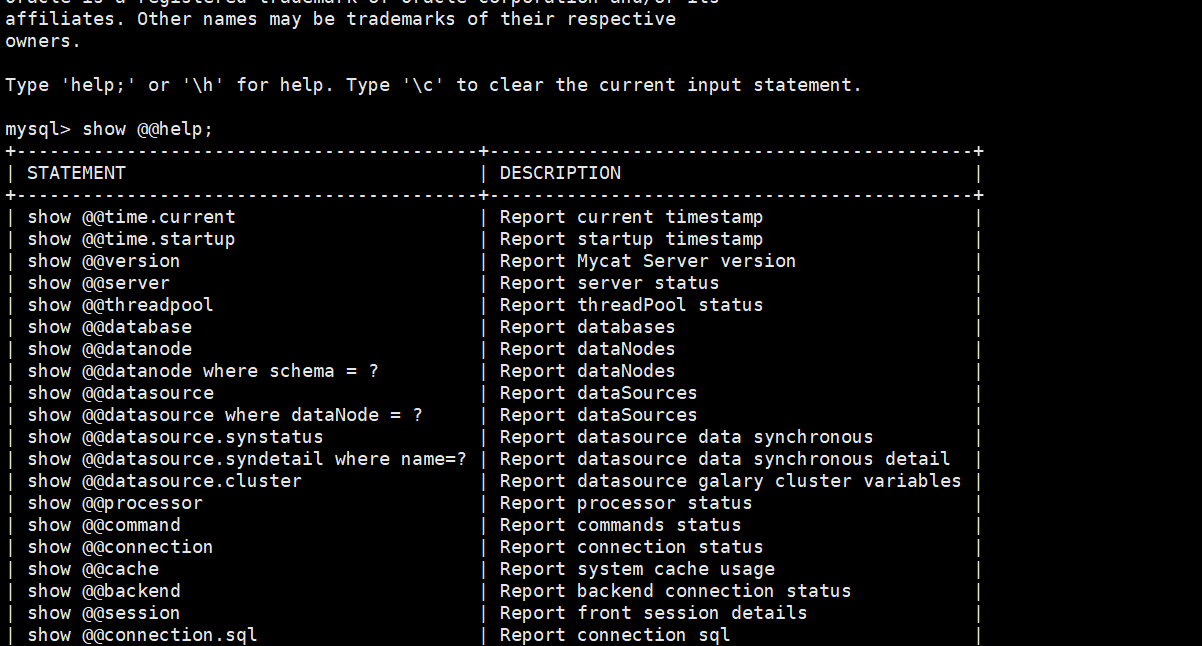
登录数据访问窗口
使用8066端口访问数据。
mysql -umycat -p -h 127.0.0.1 -P 8066 show databases; 
由于篇幅已经挺长了,就写一篇 Mycat的简单使用(二)【主从读写】继续介绍
版权声明:
原创博主:牛哄哄的柯南
博主原文链接:https://keafmd.blog.csdn.net/
看完如果对你有帮助,感谢点赞支持!
如果你是电脑端,看到右下角的 “一键三连” 了吗,没错点它[哈哈]

加油!
共同努力!
Keafmd
发布者:全栈程序员-站长,转载请注明出处:https://javaforall.net/227826.html原文链接:https://javaforall.net



