
获取SHA1值
首先,绝大多数App在调试时使用的签名文件(debug keystore)和最终App发布使用的签名文件(自定义的keystore)是不同的,不同签名文件的SHA1值也是不同的。下面提供几种获取SHA1值的方式:
通过Eclipse编译器获取SHA1
使用 adt 22 以上版本,可以在 eclipse 中直接查看。
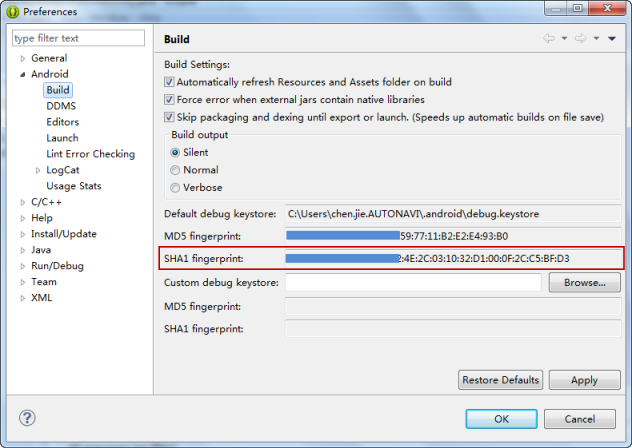
Windows:依次在 eclipse 中打开 Window -> Preferances -> Android -> Build。
Mac:依次在 eclipse 中打开 Eclipse/ADT->Preferances -> Android -> Build。
在弹出的 Build 对话框中 “SHA1 fingerprint” 中的值即为 Android 签名证书的 Sha1 值,如下图所示:

通过Android Studio编译器获取SHA1
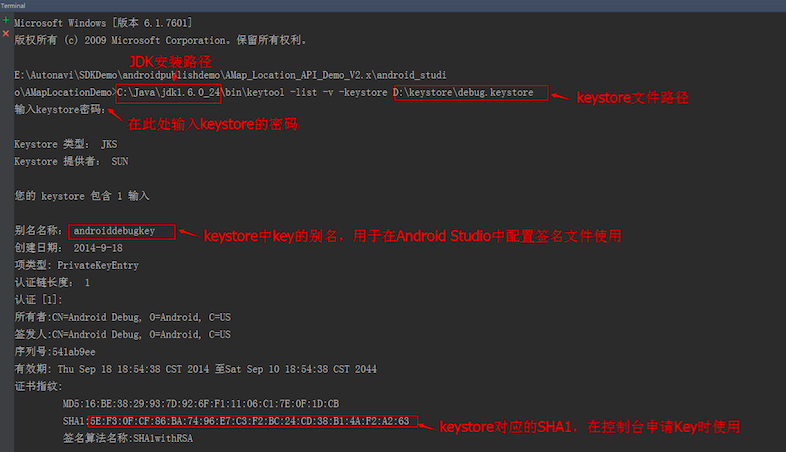
第一步、打开Android Studio的Terminal工具
第二步、输入命令:keytool -v -list -keystore keystore文件路径
第三步、输入Keystore密码
使用 keytool(jdk自带工具)获取SHA1
,按照如下步骤进行操作:
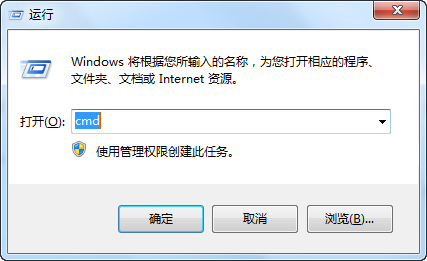
1.运行进入控制台。
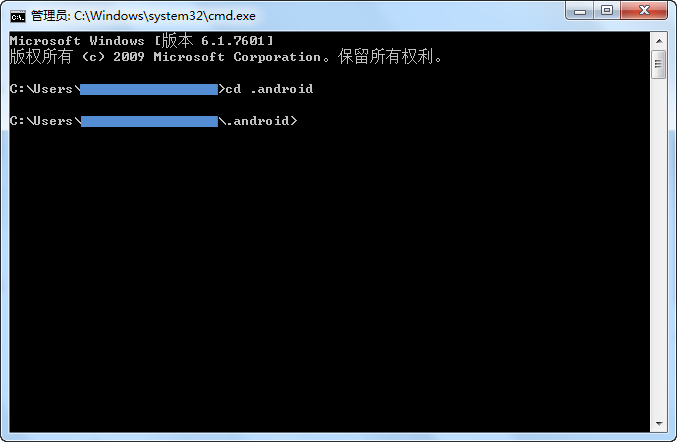
2.在弹出的控制台窗口中输入 cd .android 定位到 .android 文件夹。
3.继续在控制台输入命令。
debug.keystore:命令为:keytool -list -v -keystore debug.keystore
自定义的 keystore:命令为:keytool -list -v -keystore apk的keystore
如下所示:
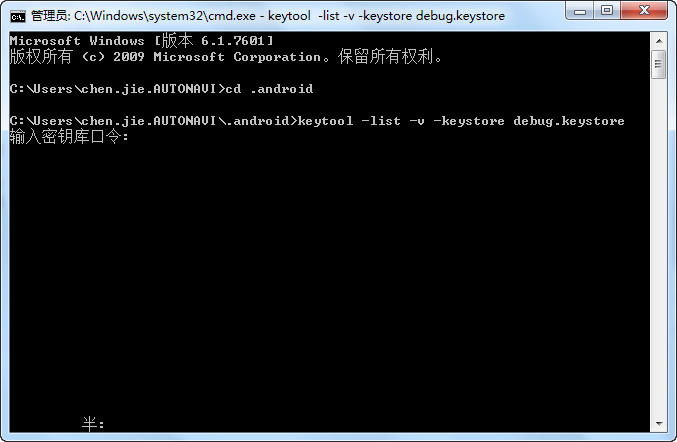
提示输入密钥库密码,编译器提供的debug keystore默认密码是 android,自定义签名文件的密码请自行填写。输入密钥后回车(如果没设置密码,可直接回车),此时可在控制台显示的信息中获取 SHA1 值,如下图所示:
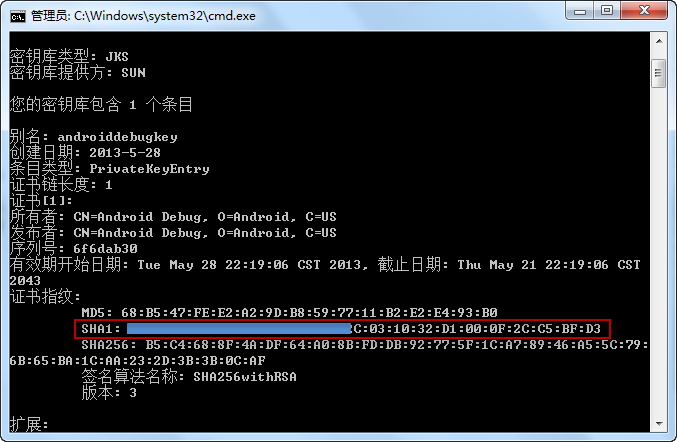
说明:keystore 文件为 Android 签名证书文件。
发布者:全栈程序员-站长,转载请注明出处:https://javaforall.net/227848.html原文链接:https://javaforall.net



