
1.首先在选中你的第一层后,可以画一个基础的矩形,然后双击他可以定义他的坐标
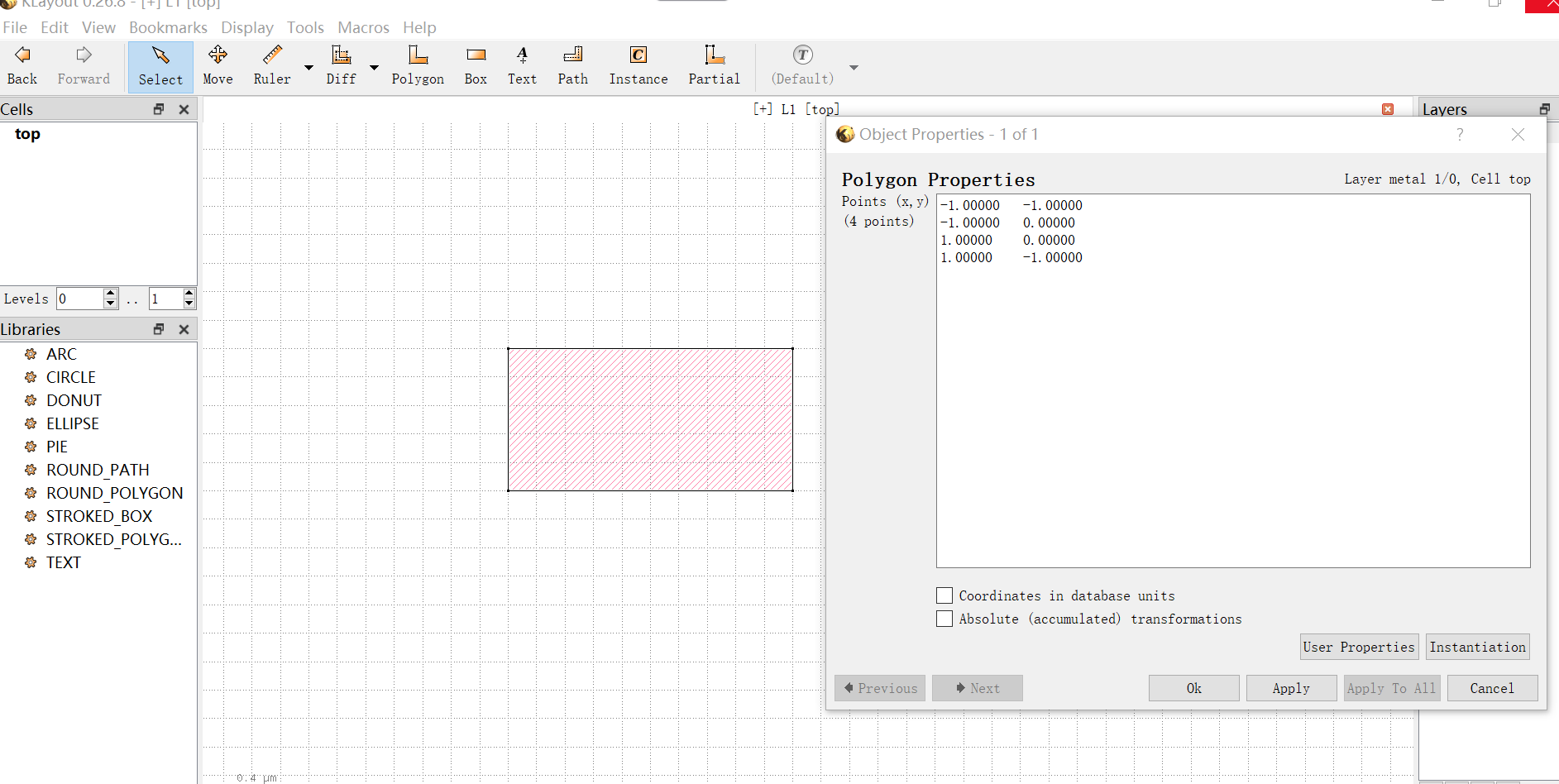

2.然后选中矩形,上面工具栏edit-selection里有很多对矩形的操作,都可以进行,然后ctrl+z也可以撤销,但是注意别撤销多了,好像没有前进再返回来。
3.然后也有ctrl+c,ctrl+v直接复制粘贴,粘贴到同一形状上,看起来是一个,但是你令另一个旋转90度,就会看出来
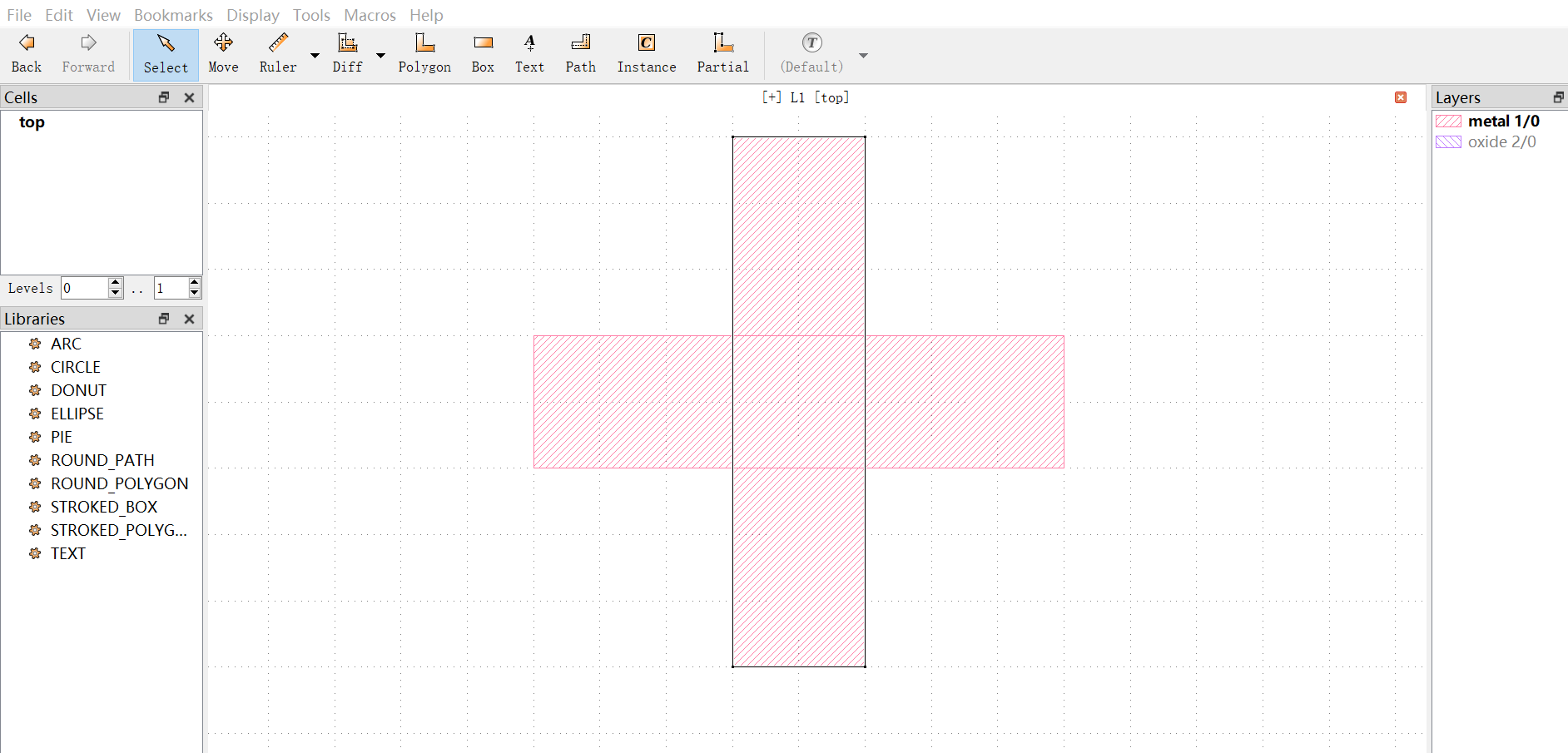
4.然后你如果想让他们变成一个图形,就用select把它们都选中-edit-selection-merge shapes

5.如果你想移动图形,可以直接选中点击move,如果想要精确移动可以edit-selection-move by/move to,分别是移动多少距离和移动到哪个位置,move to 可以选择将哪个顶点进行移动,然后还有edit-selection-scale/size shapes,scale是整体坐标相对中心放大多少倍,而size shapes是边缘往外扩多少的距离。

6.然后选中外面的形状,然后按住shift选中里面的形状,再edit-selection-subtraction others from first,可以看到操作之后左上角有一条横线,klayout画这样图形都会有的 ,不必在意
版权声明:本文内容由互联网用户自发贡献,该文观点仅代表作者本人。本站仅提供信息存储空间服务,不拥有所有权,不承担相关法律责任。如发现本站有涉嫌侵权/违法违规的内容, 请联系我们举报,一经查实,本站将立刻删除。
发布者:全栈程序员-站长,转载请注明出处:https://javaforall.net/228100.html原文链接:https://javaforall.net




