
图片说明
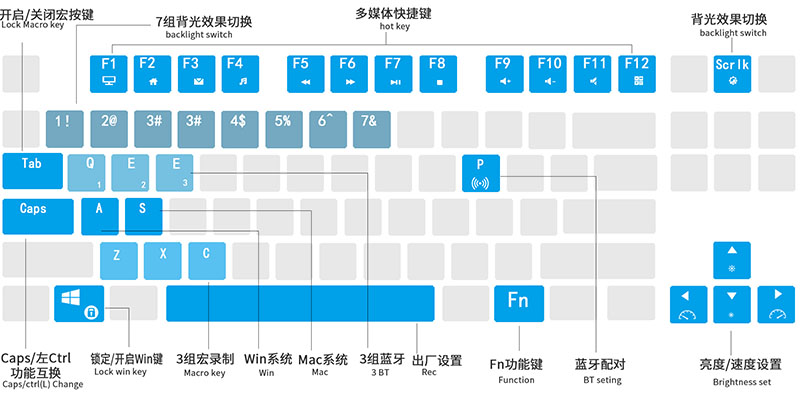

多媒体快捷键
| Win系统 | Mac系统 | Win系统 | Mac系统 | ||
|---|---|---|---|---|---|
| FN+F1 | 我的电脑 | 屏幕亮度+ | FN+F7 | 播放/暂停 | 上一首 |
| FN+F2 | 浏览器 | 屏幕亮度- | FN+F8 | 停止 | 播放/暂停 |
| FN+F3 | 邮件 | 多任务切换 | FN+F9 | 音量+ | 下一首 |
| FN+F4 | 播放 | 所有任务 | FN+F10 | 音量- | 静音 |
| FN+F5 | 上一首 | 笔记本亮度- | FN+F11 | 静音 | 音量- |
| FN+F6 | 下一首 | 笔记本亮度+ | FN+F12 | 计算器 | 音量+ |
功能键一览
蓝牙设置
Fn+Q/W/E 三台蓝牙设备相互切换
支持同时存储/切换三台蓝牙设备,通过Fn+Q/W/E在三台已经配对成的蓝牙设备间相互切换,切换成功后键盘指示灯闪烁三次。
有线模式和蓝牙模式切换/配对设置
详细配对方法:
- 键盘背部开关状态为 ON
- 短按Fn+P ,此时指示灯闪烁三次。
- 选择Fn+Q/W/E其中一组进行配对(比如按下Fn+Q),此时键盘指示灯闪烁三次。(若无反应,表示未正确进入蓝牙模式,请重复步骤1)。
- 长按 Fn+P 3秒进,此时P键持续闪烁,表示已进入配对模式
- 打开设备蓝牙并搜索连接名为“RK Bluebooth Keyboard“
- 连接成功后,P键自动停止闪烁。
以此类推,重复以上步骤,Fn+Q/W/E 可同时设置并存储三组不同的蓝牙设备,并且可在不同设备之间任意切换。
背光设置
自定义背光录制
Fn+8/9/0 支持三组自定义灯光录制/切换
长按3秒:设置自定义背光录制模式 短按:切换至对应自定义背光
背光录制方法:
- 选择一组背光模式,比如Fn+8。
- 长按Fn+8三秒,此时指示灯持续闪烁,则表示已进入背光录制模式。
- 点击需要录制背光的按键(按下背光亮起,再次按下熄灭,以此类推)。
- 再次长按Fn+8三秒,此时指示灯停止闪烁,则表示已保存并退出。
以此类推,重复以上步骤,Fn+8/9/0 可设置三组不同的按键背光效果。
背光亮度/速度设置
Fn+↑ 背光亮度增加
共五档调节,调节到最大峰值时,指示灯连续闪烁,表明已到最大亮度。
Fn+↓ 背光亮度减小
共五档调节,支持关闭背光,调节到最小峰值时,指示灯连续闪烁,表明已到最小亮度(背光关闭)。
Fn+← 动态变换速度减小
共五档调节,调节到最小峰值时,指示灯连续闪烁,表明已到最小变幻速度。
Fn+→ 动态变换速度增加
共五档调节,调节到最达峰值时,指示灯连续闪烁,表明已到最达变换速度
按键宏录制
科普:什么是按键宏录制? 通过按键宏录制,可实现一个按键自动完成多个按键的触发。例如:普通模式下游戏技能需要依次按下多个按键来实现,但通过宏录制,可以让一个按键自动连续操作,大大提升游戏的操作性能。
Fn+Tab 开启/关闭宏按键
按键宏录制仅在游戏模式下生效,使用前请切换至游戏模式
Fn+Z/X/C 支持三组按键宏录制/切换
长按3秒:设置按键宏录制 短按:开启/关闭相应的按键宏录制。
按键宏录制方法:
- 按下Fn+Tab开启宏按键
- 选择一组按键宏录制,比如Fn+Z。
- 长按Fn+Z三秒,此时指示灯持续闪烁,表示已进入宏录制。(若无反应,则表示未正确进入游戏模式,请重复步骤一)
- 依次点击需要录制的按键触发顺序,最多支持32连击。
- 再次长按Fn+Z三秒,此时指示灯停止闪烁,则表示已保存并退出。
以此类推,重复以上步骤,Fn+Z/XC 可设置三组不同的按键宏录制。
如何使用已录制好的按键宏录:
- 按下Fn+TAB开启宏按键
- 选择Z/X/C三组中已设置好的宏按键,点击即可触发对应宏按键功能。
其他按键功能
转载来源: http://www.rkgaming.com/
版权声明:本文内容由互联网用户自发贡献,该文观点仅代表作者本人。本站仅提供信息存储空间服务,不拥有所有权,不承担相关法律责任。如发现本站有涉嫌侵权/违法违规的内容, 请联系我们举报,一经查实,本站将立刻删除。
发布者:全栈程序员-站长,转载请注明出处:https://javaforall.net/228554.html原文链接:https://javaforall.net



