
一、学习C/C++语言用什么环境?
Dev C++很久不在更新,对于C语言的标准支持不够好
vc6.0太古老,98年的软件了
二、那小编推荐什么大家用什么软件?
VS2013及以上版本都行! 今天跟大家唠如何安装VS2022(听说VS官网更新了,小伙伴们找不到VS2019了)
三、VS2019下载官网

3.1点击VS 社区版2022(community 2022)


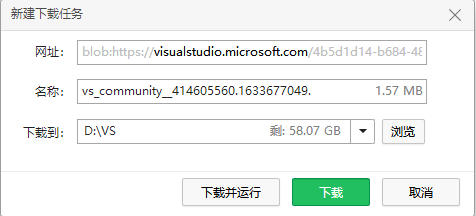
3.2 弹出这个窗口,点击下载
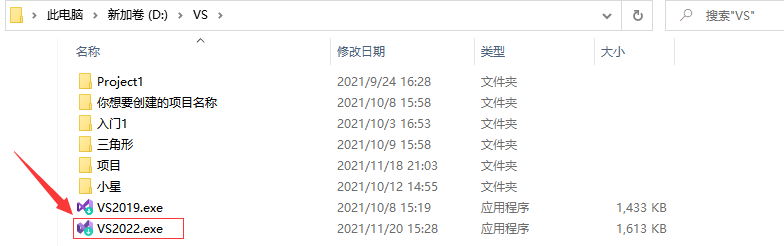
3.3点击VS2022.exe 这个文件
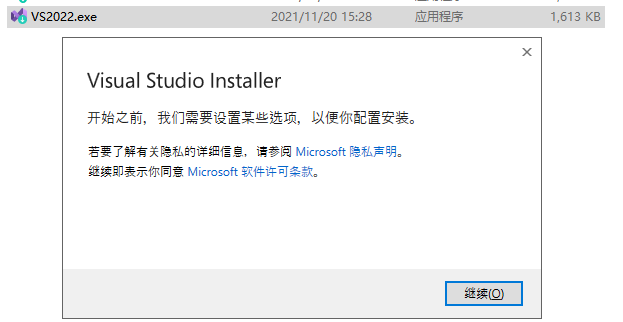
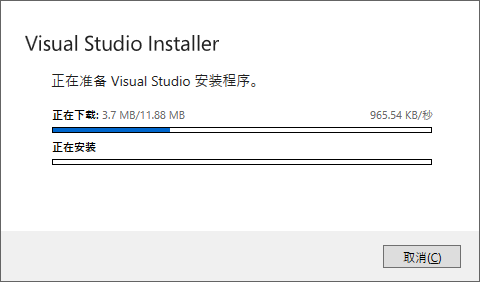
等待下载完成~
3.4 进去后出现主界面,在勾选这栏,当然你可以考虑一下安装的位置,系统一般默认安装到C盘,但有时C盘负荷太大你可以调到别的地方(建议还是默认安装):如果仅仅是写c++或c的代码什么的,按照下面就应该够用了:
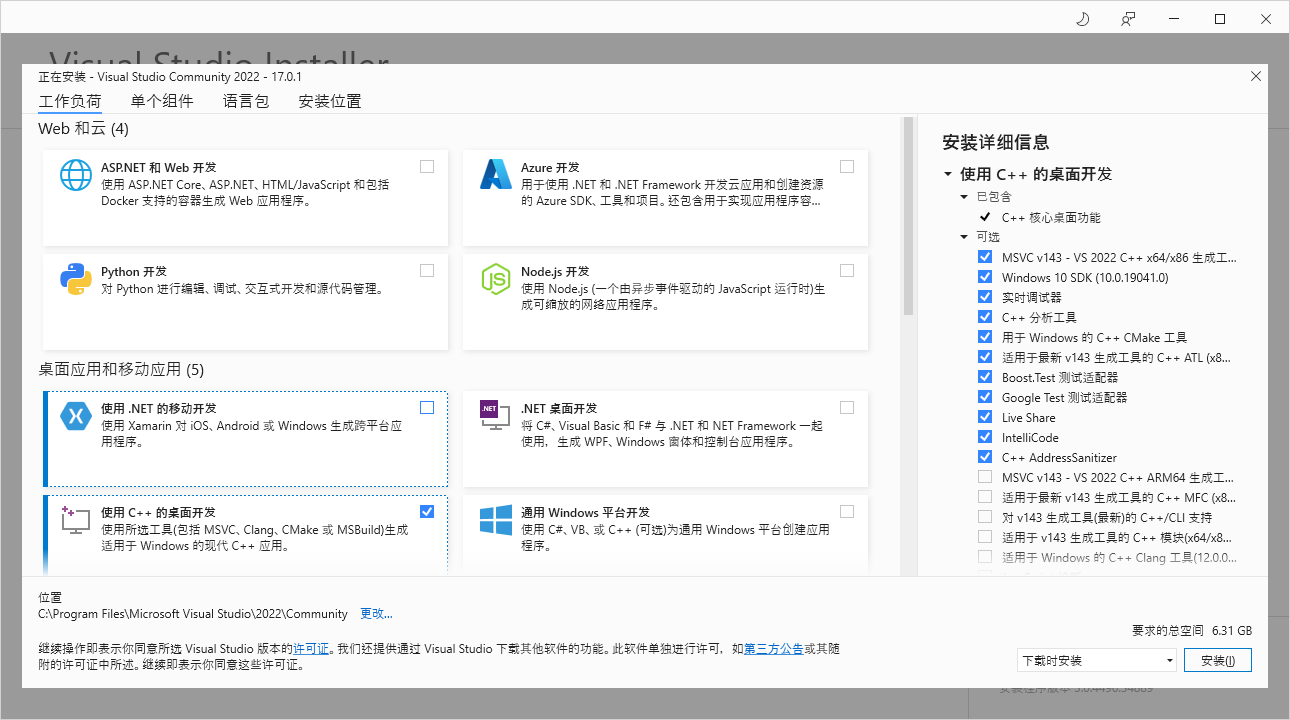
语言包选中文简体(按自己的习惯来)
安装位置固定是C盘,不能安装到其他盘:
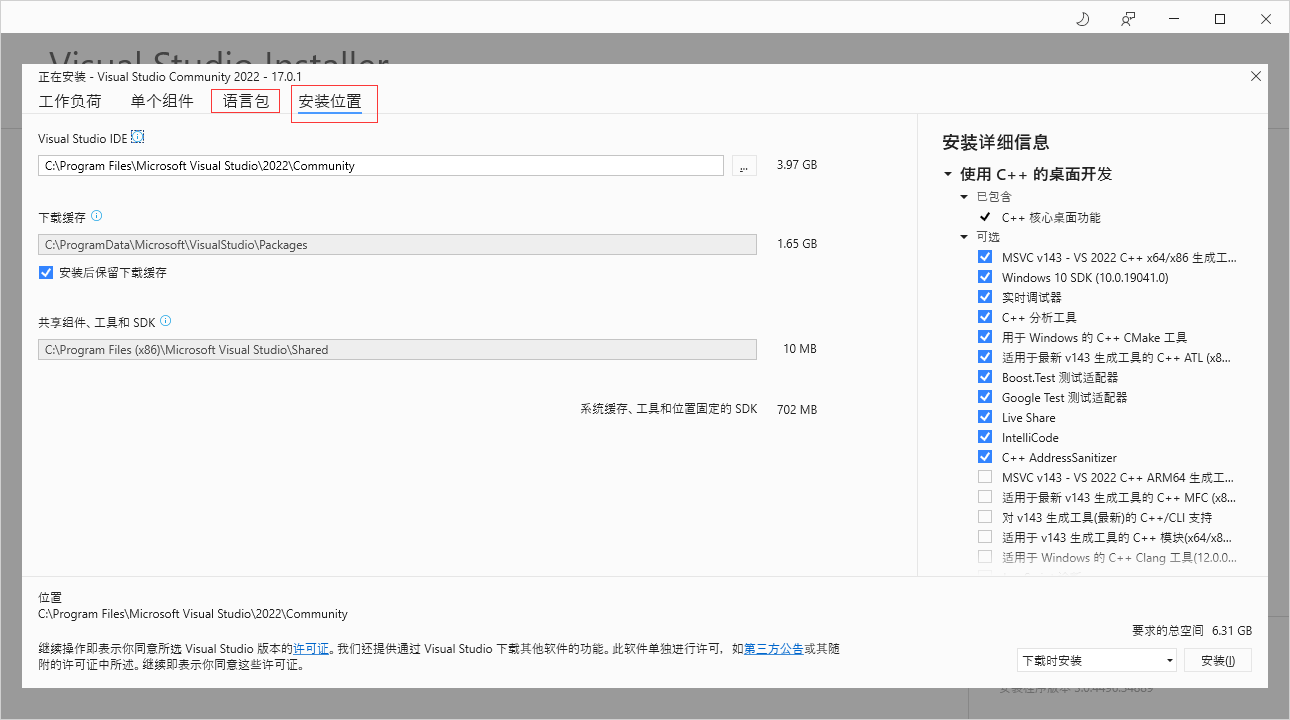
3.5上述步骤都完成后点击右下角的下载安装,安装时间会有点久,大家耐心等待。
四、安装完成后,就可以正式开始用VS2022啦!
可莉现在用的还是VS2019,就只给大家演示一下下载过程啦~
五、如何创建项目
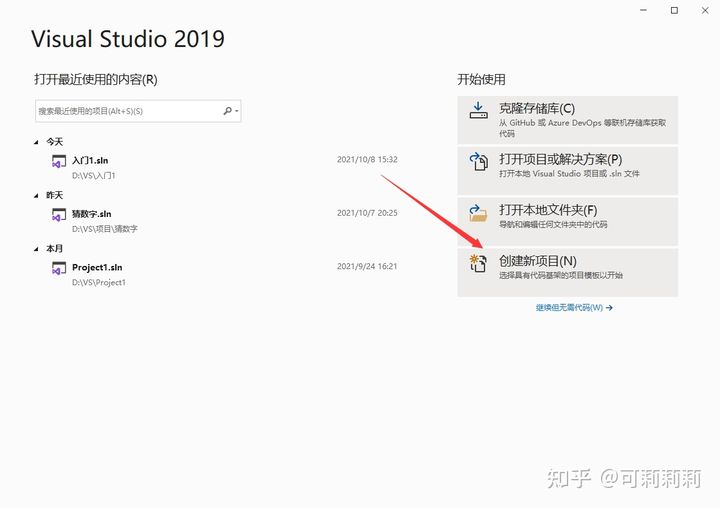
5.1点击创建新项目
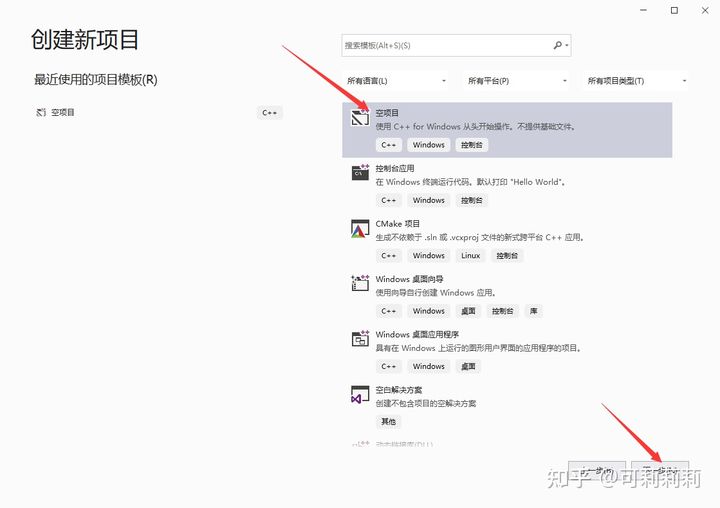
5.2点击空项目,下一步
5.3配置新项目

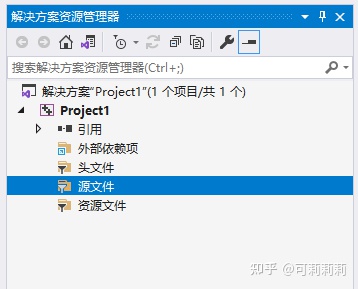
5.4右击源文件,添加,新建项
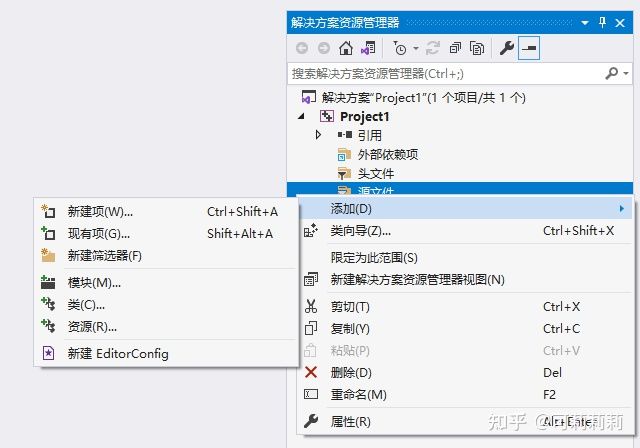
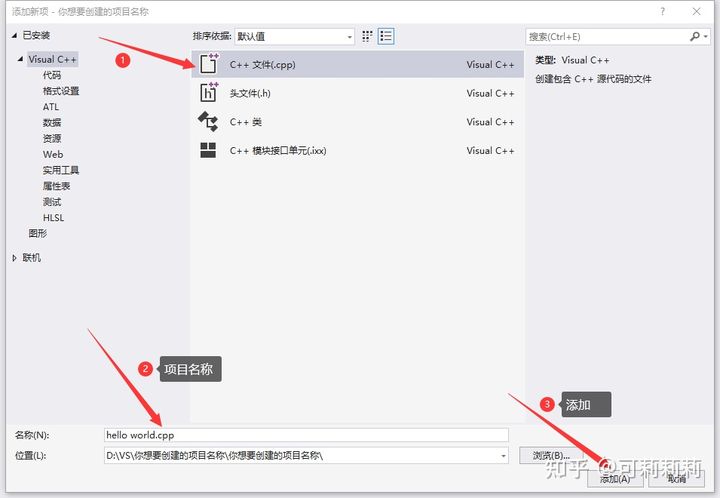
5.5创建.cpp文件
5.6可以开始编程啦
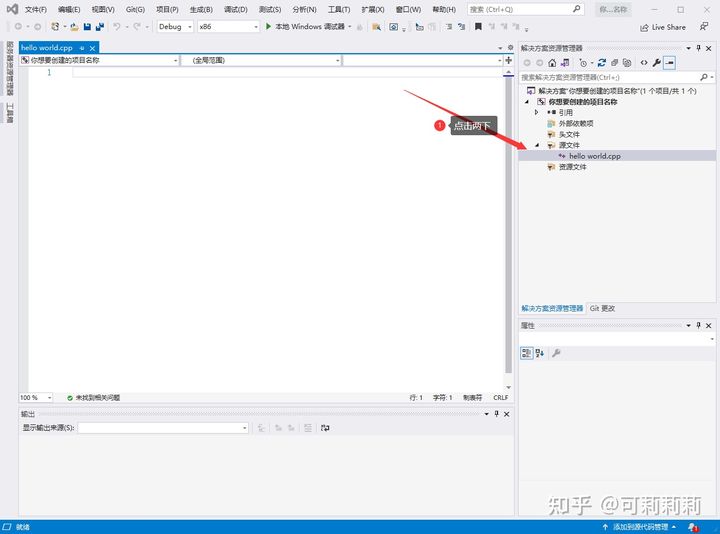
六、编写简单程序(以HelloWorld为例)
!!!编写程序一定要在英文状态下输入哦

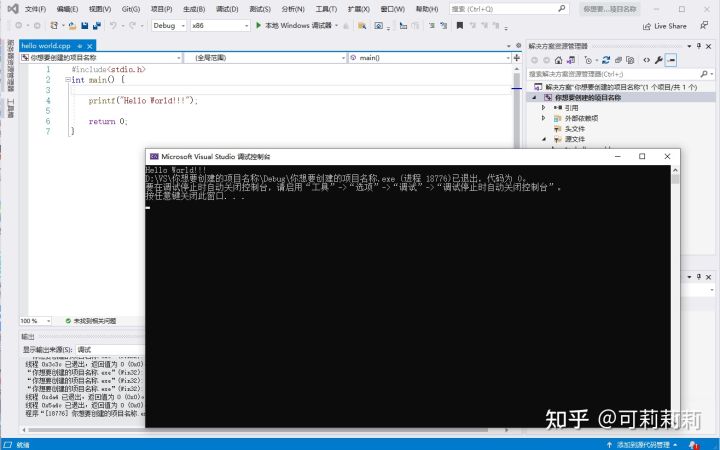
整个过程就是这样子啦
恭喜你又学会了一个小知识!!(学会了就赶快行动起来把)
码字不易!都看到这啦 可以给我点赞收藏支持一下 万分感谢
今天就分享到这!!
如果有学习上的问题或者想要更多学习资料,项目源码,视频教学可以点击我的主页,进群,欢迎大家积极讨论!!!
群主是我自己啦! 欢迎大家进群交流!
点击即可进群~ http://点击链接加入群聊【C语言C++交流学习群】:https://jq..com/?_wv=1027&k=984HQDk2
发布者:全栈程序员-站长,转载请注明出处:https://javaforall.net/228755.html原文链接:https://javaforall.net




