MongoDB安装(超详细)

MongoDB安装(超详细)一 概要之所以写这篇文章是被 mongodb 安装坑了不少 接下来我会详细的一步步说明我的安装步骤 我的系统是 window10 只要和我的系统相同保证你安装成功 MongoDB 安装包括两部分 一个是将 MongoDB 的服务下载下来并且安装到自己电脑 一个是可视化界面 解释 你下了 MongoDB 服务当然要用起来啊 固然你可以使用命令行的客户端 但是建议你安装 MongoDB

一、概要

      之所以写这篇文章是被mongodb安装坑了不少,接下来我会详细的一步步说明我的安装步骤。我的系统是window10,只要和我的系统相同保证你安装成功。

     MongoDB安装包括两部分,一个是将MongoDB的服务下载下来并且安装到自己电脑;一个是可视化界面解释:你下了MongoDB服务当然要用起来啊,固然你可以使用命令行的客户端,但是建议你安装MongoDB Compass可视化界面,用起来很方便)                                   MongoDB安装(超详细)就像这样子的界面

二、开干

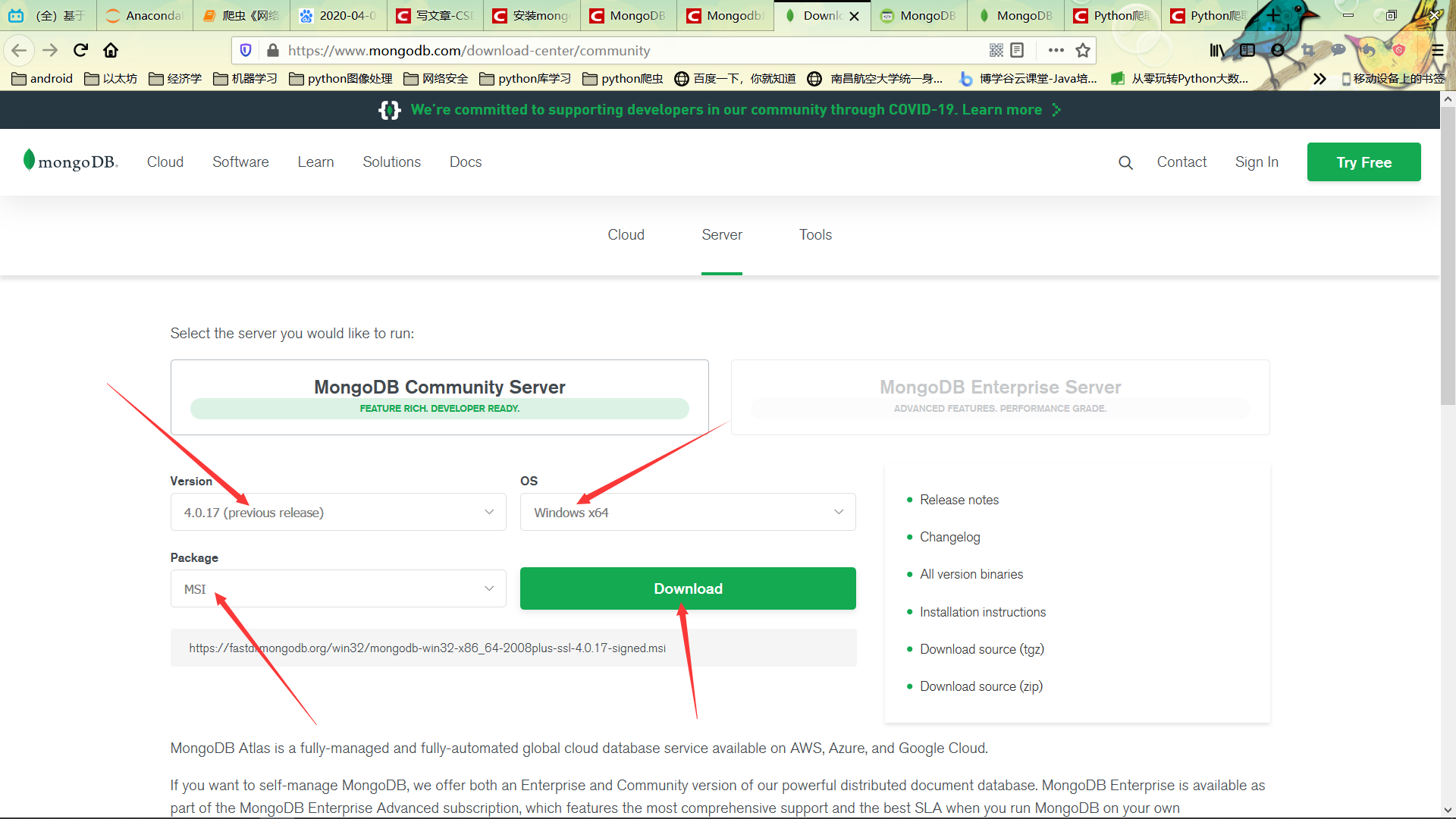
      进入页面  https://www.mongodb.com/download-center/community,我安装这个版本MongoDB安装(超详细)

选择如下:

MongoDB安装(超详细)

   下载后文件如右 : MongoDB安装(超详细)

   双击开始安装(以下几步注意,其他全部next):

MongoDB安装(超详细)

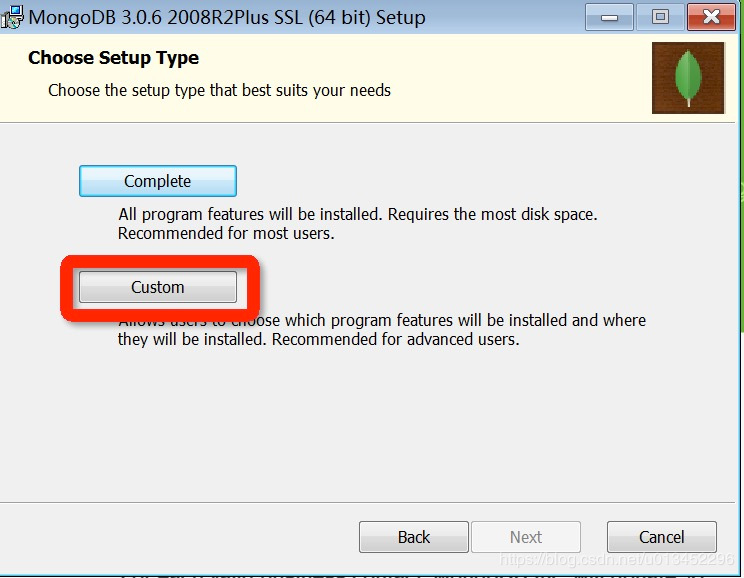
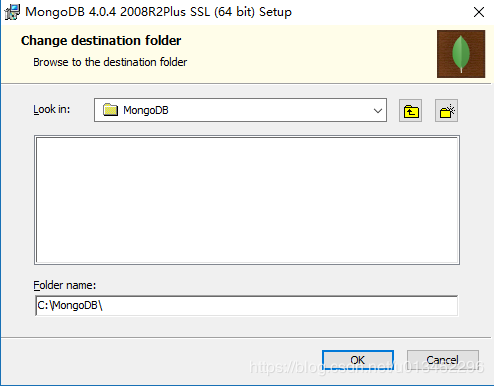
 这里我选择的是自定义安装,选择你想安装到的位置

MongoDB安装(超详细)

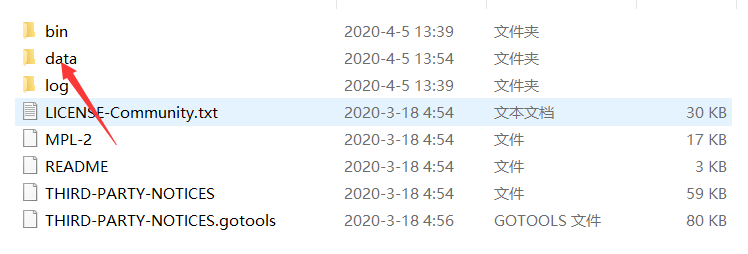
 点击ok,然后点击next 点击之后 新版的Mongodb会主动在安装目录下创建log和data文件,这相比较早期版本有了改善 ,早期需要自己手动创建  但我们仍然需要在data下创建db文件夹   笔者的在C:\MongoDB\data\db(记住一定要再建个db文件夹)MongoDB安装(超详细)MongoDB安装(超详细)

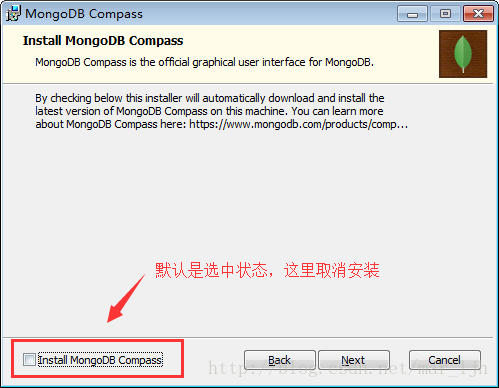
 重重之重(下图一定要取消安装,compass客户端可视化界面我会另外下载。你要是选中了,那就是安装了一天也完成不了)

MongoDB安装(超详细)

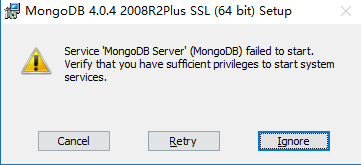
 最后安装成功会弹出一个警告框,选中 Ignore 就好

MongoDB安装(超详细)

 至此,MongoDB客户端已经安装完毕

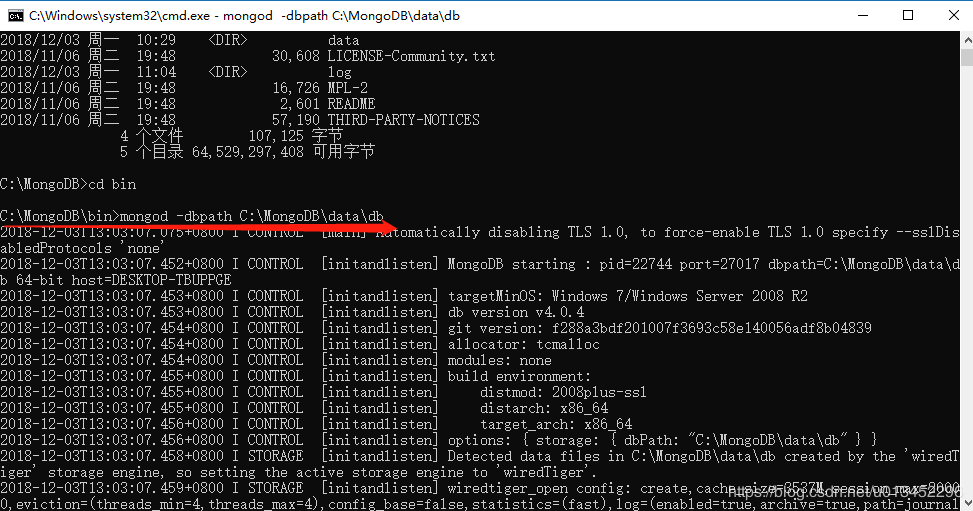
    由于我们已经创建了C:\MongoDB\data\db文件夹  这里就不需要再创建  否者还要创建  然后在cmd进入C:\MongoDB\bin目录下(在windows资源管理器中shift+右键打开powershell也行)然后执行mongod -dbpath C:\MongoDB\data\db 命令  如下图(这条命令是开启服务,它会一直运行,只要你要使用Mongodb,这个窗口就不能关)
MongoDB安装(超详细)

    然后在bin目录下另外打开一个cmd  在bin目录下执行mongo命令,之后就能正常使用了!!!

MongoDB安装(超详细)

 正如你所看到的,以上步骤已经可以完全实现使用MongoDB的需求。你要是想的话可以继续安装可视化界面,毕竟操作起来更方便。

开始安装MongoDB Compass:

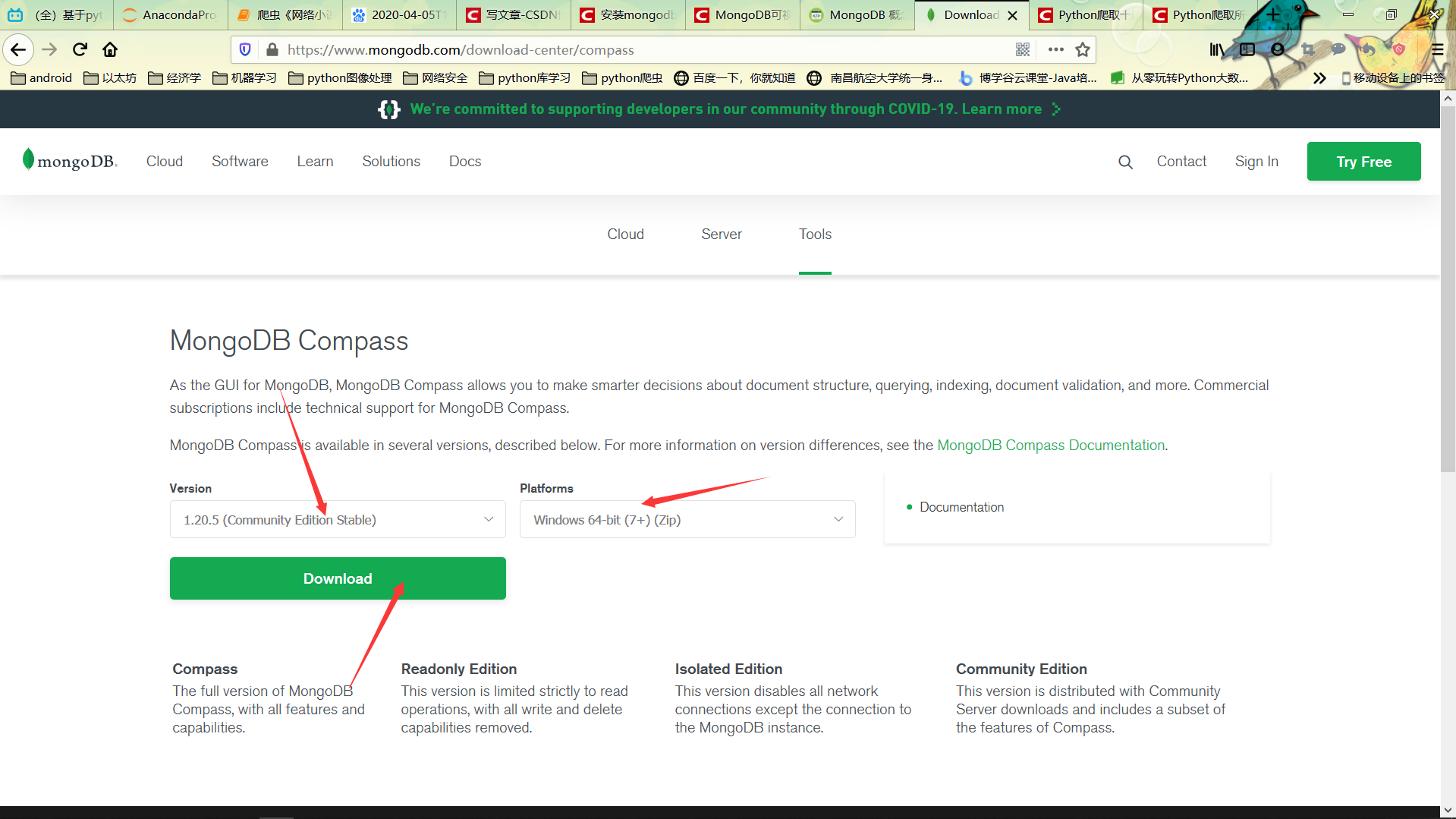
进入页面 https://www.mongodb.com/download-center/compass,选中如下图,开始下载

MongoDB安装(超详细)

下载后的文件压缩包MongoDB安装(超详细)

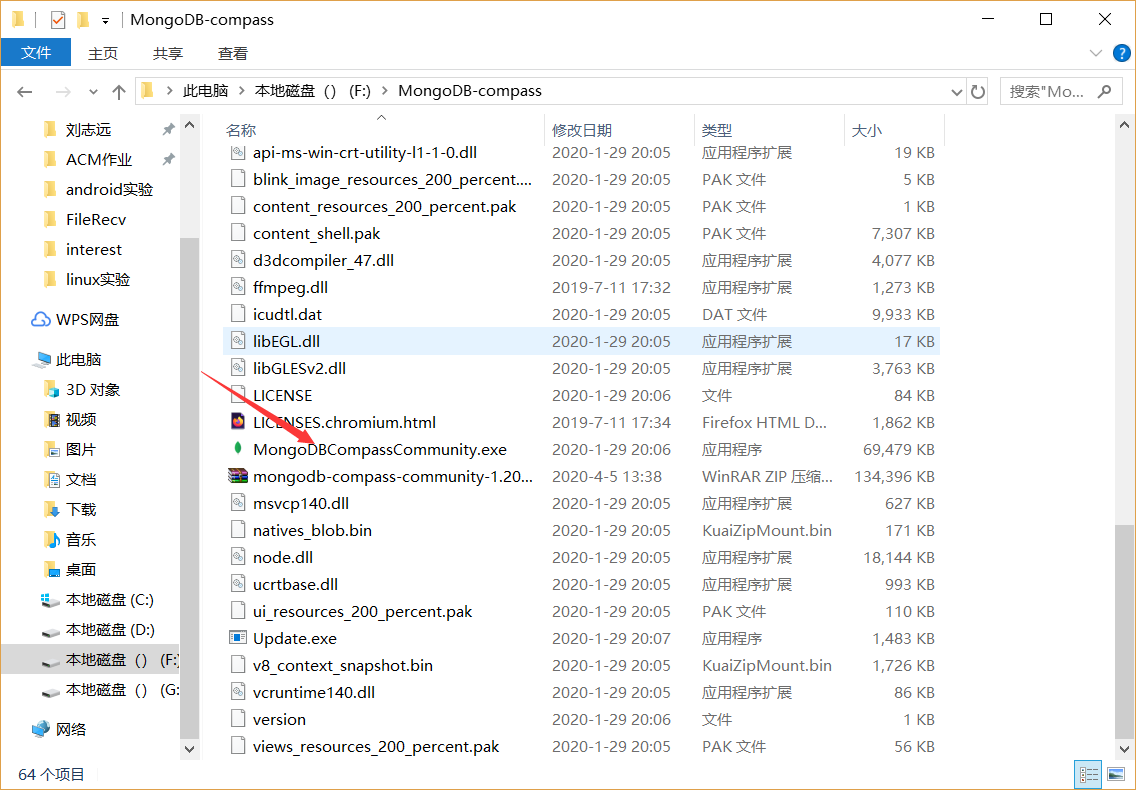
 任意在一个目录下解压,我F盘建了个MongoDB-compass文件夹,在这个文件夹里面进行解压,如下图

MongoDB安装(超详细)

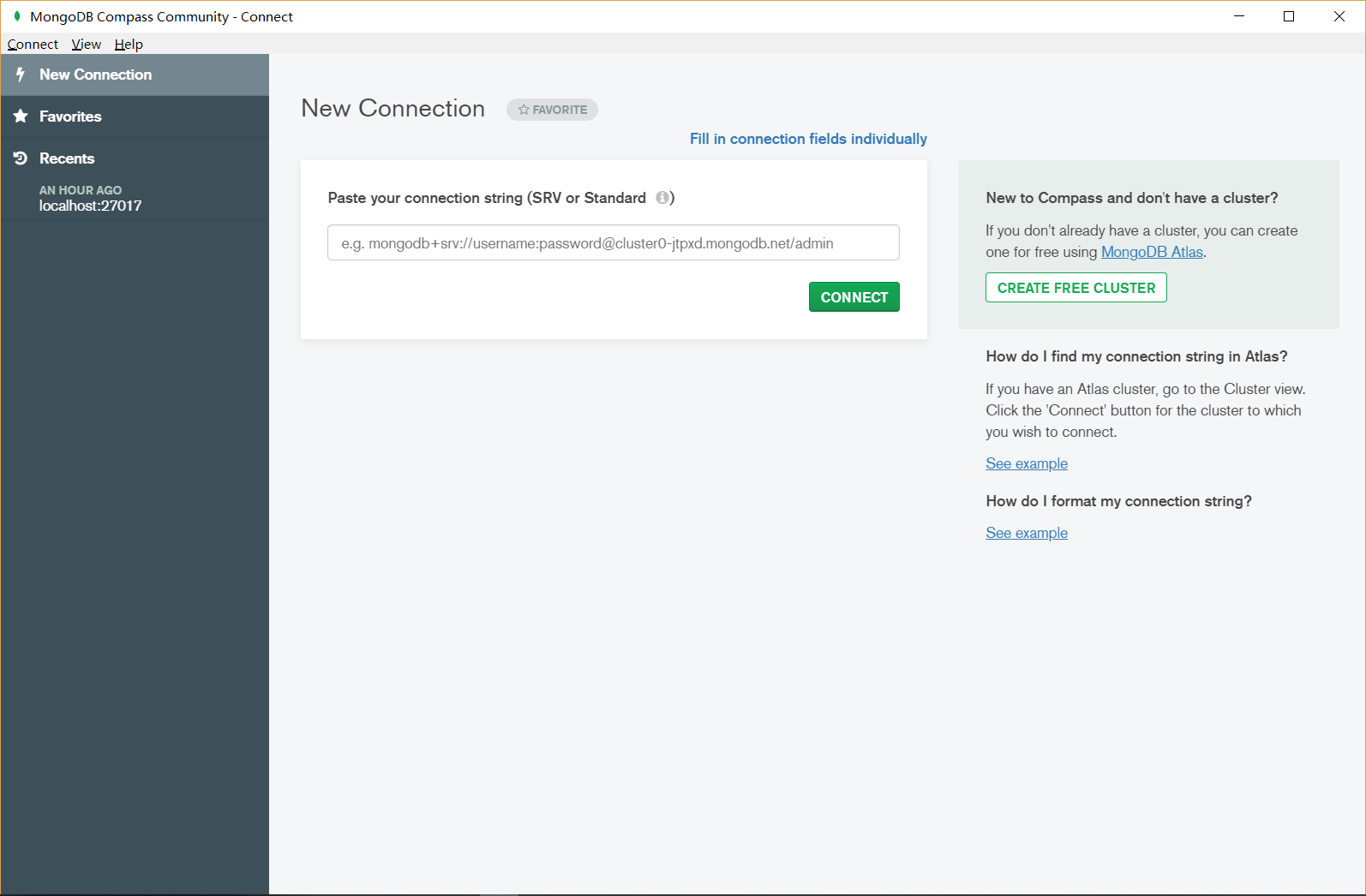
 双击上面图中的exe文件,打开可视化界面,如下图所示:

MongoDB安装(超详细)

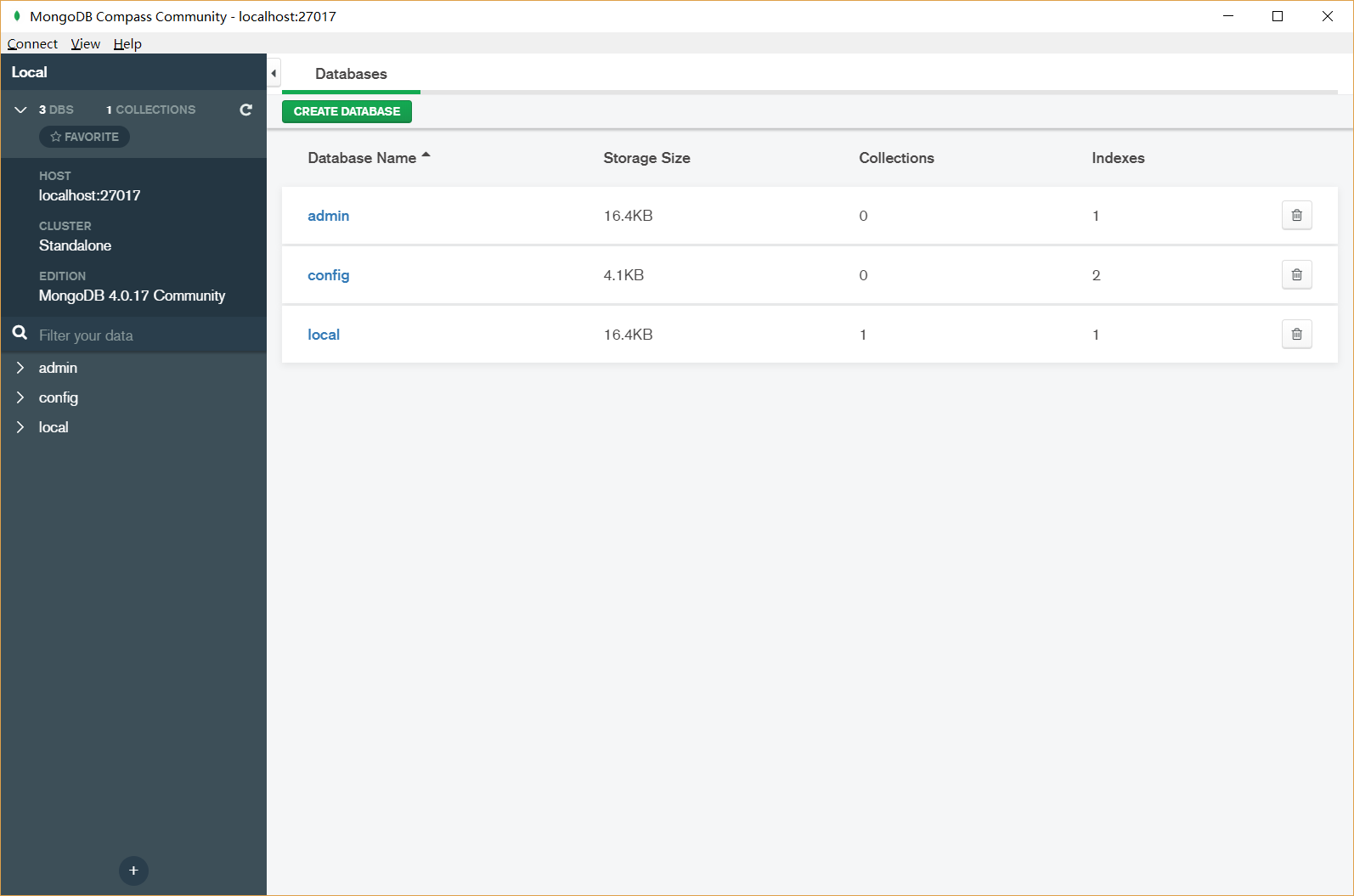
 不管三七二十一,直接点击上图的CONNECT,进行连接,进入如下图(还记得吗朋友们,要想连接成功必须要开服务,mongod -dbpath C:\MongoDB\data\db 这条命令可要一直开着哦)

MongoDB安装(超详细)

 至此,MongoDB安装成功。

三、总结

        MongoDB基础学习讲的不错):https://www.runoob.com/mongodb/mongodb-databases-documents-collections.html

        如果有小伙伴有问题,欢迎在下面的讨论区留言,我会及时回复。

版权声明:本文内容由互联网用户自发贡献,该文观点仅代表作者本人。本站仅提供信息存储空间服务,不拥有所有权,不承担相关法律责任。如发现本站有涉嫌侵权/违法违规的内容, 请联系我们举报,一经查实,本站将立刻删除。

发布者:全栈程序员-站长,转载请注明出处:https://javaforall.net/229448.html原文链接:https://javaforall.net

(0)
上一篇 2026年3月16日 下午4:41
下一篇 2026年3月16日 下午4:42


相关推荐

  • mybatisplus多源配置报错:Failed to determine a suitable driver class

    mybatisplus多源配置报错:Failed to determine a suitable driver class解决方式:启动类注解@SpringBootApplication(exclude=DruidDataSourceAutoConfigure.class)

    2025年7月17日
    7
  • C++之constexpr详解

    C++之constexpr详解constexpr表达式是指值不会改变并且在编译过程就能得到计算结果的表达式。声明为constexpr的变量一定是一个const变量,而且必须用常量表达式初始化:constexprintmf=20;//20是常量表达式constexprintlimit=mf+1;//mf+1是常量表达式constexprintsz=size();//之后当siz…

    2025年8月6日
    4
  • Vue上传图片_解调的三种方式

    Vue上传图片_解调的三种方式项目中需要上传图片可谓是经常遇到的需求,本文将介绍3种不同的图片上传方式,在这总结分享一下,有什么建议或者意见,请大家踊跃提出来。没有业务场景的功能都是耍流氓,那么我们先来模拟一个需要实现的业务场景。假设我们要做一个后台系统添加商品的页面,有一些商品名称、信息等字段,还有需要上传商品轮播图的需求。我们就以Vue、Element-ui,封装组件为例子聊聊如何实现这个功能。其他框架或者不用框架…

    2022年10月16日
    5
  • 语义分割技术综述_语义分割模型

    语义分割技术综述_语义分割模型综述论文翻译:AReviewonDeepLearningTechniquesAppliedtoSemanticSegmentation近期主要在学习语义分割相关方法,计划将arXiv上的这篇综述好好翻译下,目前已完成了一部分,但仅仅是尊重原文的直译,后续将继续完成剩余的部分,并对文中提及的多个方法给出自己的理解。论文地址:https://arxiv.org/abs/170…

    2022年8月21日
    11
  • 电阻色环表色环电阻识别表_电阻的色环识别方法

    电阻色环表色环电阻识别表_电阻的色环识别方法色环电阻色环电阻是电子电路中最常用的电子元件,色环电阻就是在普通的电阻封装上涂上不一样的颜色的色环,用来区分电阻的阻值。保证在安装电阻时不管从什么方向来安装,都可以清楚的读出它的阻值。色环电阻的基本单位有:欧姆(Ω)、千欧(KΩ)、兆欧(MΩ)。1兆欧(MΩ)=1000千欧(KΩ)=1000000欧(Ω)。平常使用的色环电阻可以分为四环和五环,通常用四环。其中四环电阻前二环为数字,第三环表

    2025年6月11日
    6
  • 图片批量重命名方法(超详细 无需辅助软件 本地运行)

    图片批量重命名方法(超详细 无需辅助软件 本地运行)图片批量重命名,完整步骤,后续补充内容包括读取所有图片名称输出到excel等……

    2025年9月15日
    9

发表回复

您的邮箱地址不会被公开。 必填项已用 * 标注

关注全栈程序员社区公众号