
目录
QMainWindow、QWidget和QDialog三个类都是用来创建窗口的,可以直接使用,也可以继承后再使用,在Qt Designer创建UI文件可以选择这三种窗口类型。
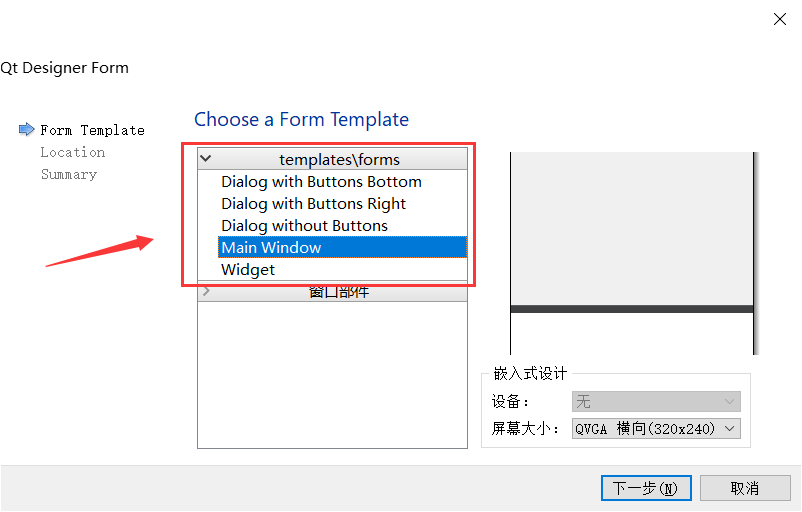

如果是主窗口,就使用QMainWindow类,如果是对话框,就使用QDialog类,如果不确定,或者有可能作为顶层窗口,也有可能嵌入到其他窗口中,那么就使用QWidget类。
让我们看看具体区别吧~
1、 QMainWindow窗口
QMainWindow主窗口为用户提供一个应用程序框架,它有自己的布局,可以在布局中添加控件。在主窗口中可以添加控件,比如将工具栏、菜单栏和状态栏等添加到布局管理器中。
QMainWindow类中比较重要的方法如下表所示:
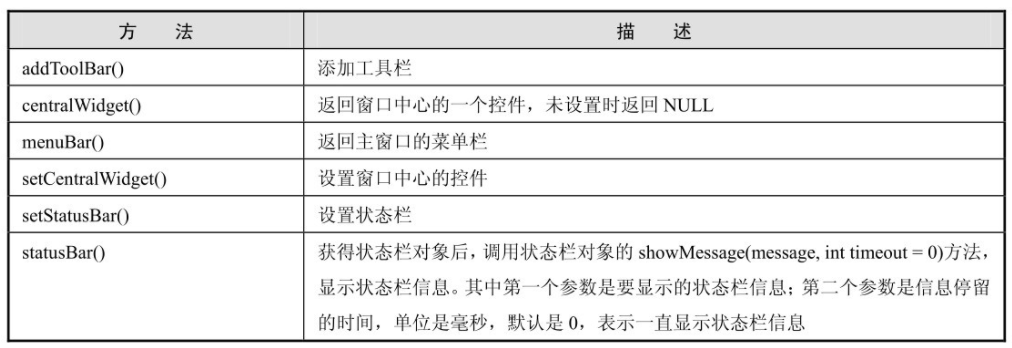
QMainWindow有自己的布局不能设置布局(使用setLayout()方法)。
聊一个实用功能,当主窗口打开运行后,实现默认电脑屏幕居中,效果如下所示:
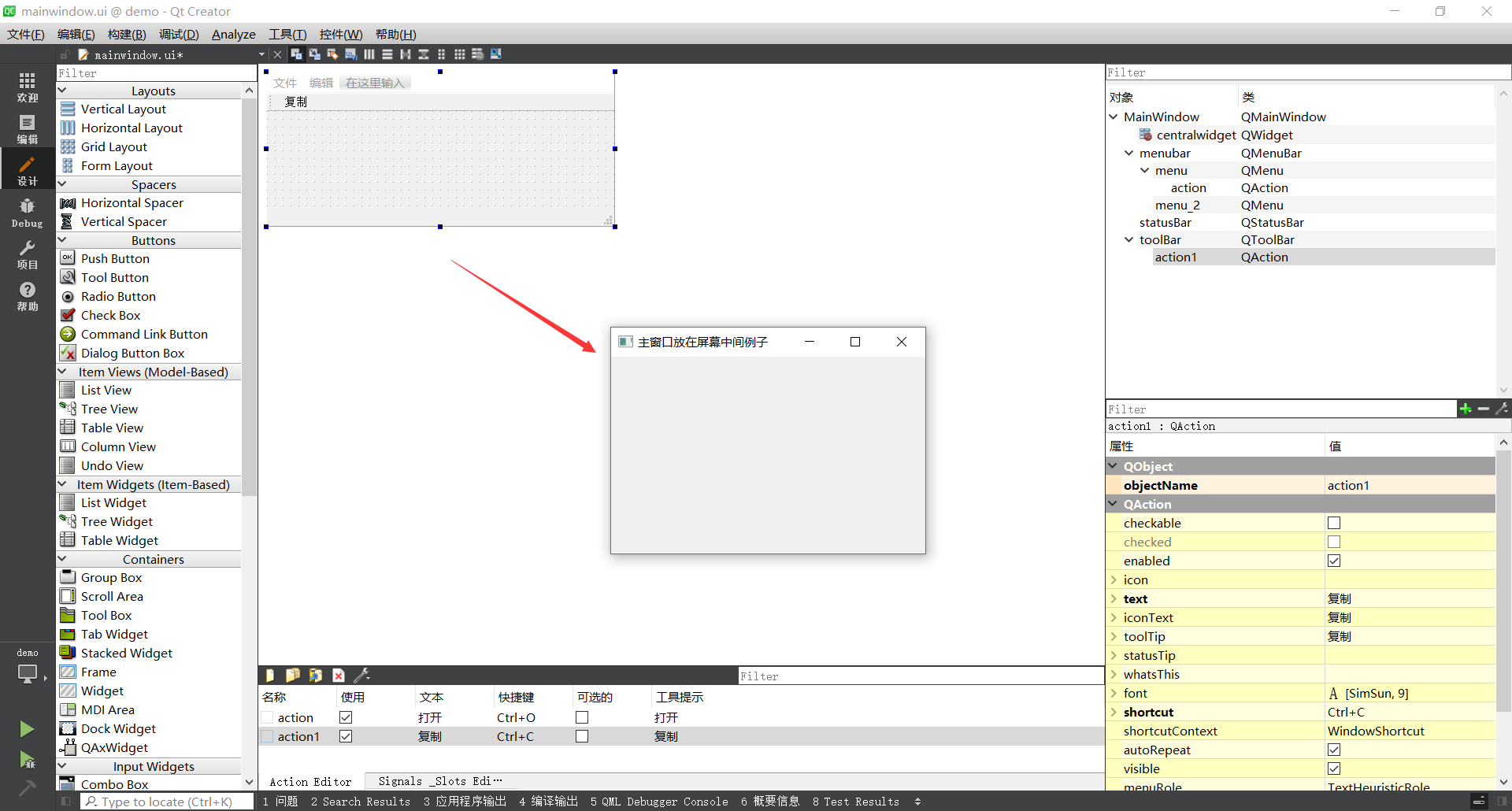
实现代码如下所示:
from PyQt5.QtWidgets import QDesktopWidget, QApplication ,QMainWindow import sys class Winform( QMainWindow): def __init__(self, parent=None): super( Winform, self).__init__(parent) self.setWindowTitle('主窗口放在屏幕中间例子') self.resize(370, 250) self.center() def center(self): screen = QDesktopWidget().screenGeometry() size = self.geometry() self.move((screen.width() - size.width()) / 2, (screen.height() - size.height()) / 2) if __name__ == "__main__": app = QApplication(sys.argv) win = Winform() win.show() sys.exit(app.exec_()) 以下语句用来设置QWidget窗口的大小,宽度为370像素,高度为250像素。
self.resize(370, 250) screen = QDesktopWidget().screenGeometry()以下语句用来获取QWidget窗口的大小:(size.width()*size.heiget())。
size = self.geometry() 以下语句将窗口移动到屏幕中间。
self.move((screen.width() - size.width()) / 2, (screen.height() - size.height()) / 2) 2、QWidget窗口
基础窗口控件QWidget类是所有用户界面对象的基类,所有的窗口和控件都直接或间接继承自QWidget类。
窗口控件(Widget,简称“控件”)是在PyQt中建立界面的主要元素。在PyQt中把没有嵌入到其他控件中的控件称为窗口,一般窗口都有边框、标题栏。窗口是指程序的整体界面,可以包含标题栏、菜单栏、工具栏、关闭按钮、最小化按钮、最大化按钮等;控件是指按钮、复选框、文本框、表格、进度条等这些组成程序的基本元素。一个程序可以有多个窗口,一个窗口也可以有多个控件。
在Qt官方提供的帮助文档中:“Qt 5.14 Qt Widgets Window and Dialog Widgets”,可见QWidget几何结构如下所示:
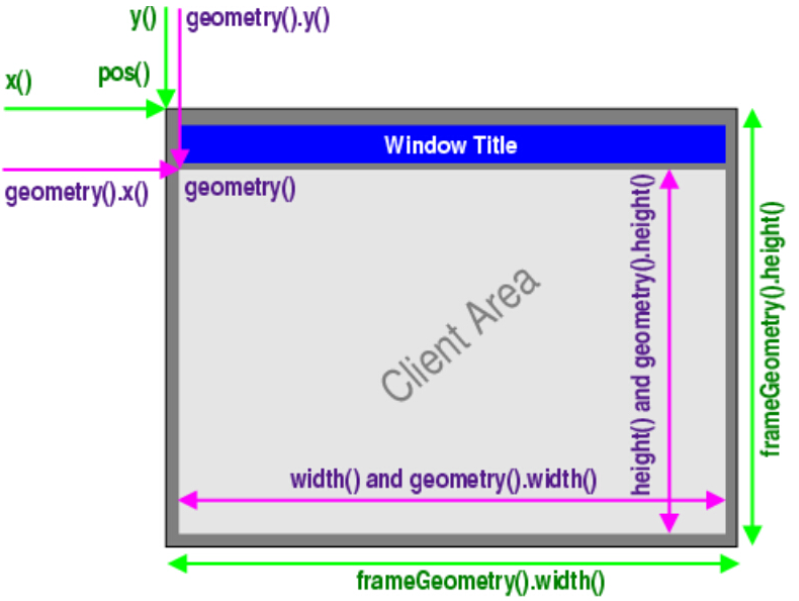
从上图可以看出,这些成员函数分为三类:
- QWidget直接提供的成员函数: x()、y()获得窗口左上角的坐标,width()、 height()获得客户区的宽度和高度;
- QWidget的geometry()提供的成员函数:x()、y()获得客户区左上角的坐标,width()、 height()获得客户区的宽度和高度;
- Widget的frameGeometry()提供的成员函数:x()、y()获得窗口左上角的坐标,width()、 height()获得包含客户区、标题栏和边框在内的整个窗口的宽度和高度。
而且可以知道QWidget有两种常用的几何结构:
- 不包含外边各种边框的几何结构;
- 包含外边各种边框的几何结构。
1、QWidget不包含边框的常用函数
一般情况下,不包含边框的部分是客户区,这里面就是我们正常操作的地方,可以添加子控件。这部分是一个长方形,会有大小和位置。大小就是指宽度(width)和高度(height);位置就是指这个长方形在屏幕上的位置。在Qt中保存这个长方形使用的是QRect类,这个类也有自己的大小和位置。要改变其大小和位置,可以使用如下几个函数:
- 改变客户区的面积
以下两个函数改变了长方形的大小,其中第一个参数是宽度,第二个参数是高度。设置了大小的窗口,还可以用鼠标来改变它的大小。
QWidget.resize(width,height) QWidget.resize(QSize)- 获得客户区的大小
Qwidget.size() - 获得客户区的宽度和高度
QWidget.width() QWidget.height() - 设置客户区的宽度和高度
使用这个函数,客户区的高度就是固定的,不可以改变,只可以改变宽度。
QWidget.setFixedWidth(int width)这时候宽度就是固定的,不可以改变,但是可以改变高度。
QWidget.setFixedHeight(int height)以下这两个函数,高度和宽度都是固定的,不可以通过鼠标来改变窗口的宽度和高度。
QWidget.setFixedSize(QSize size) QWidget.setFixedSize(int width,int height)如果要同时改变客户区的大小和位置,需要用到以下函数。
QWidget.setGeometry(int x, int y,int width,int height) Widget.setGeometry(QRect rect)x和y对应的就是x和y坐标,也可以不单独设置x和y坐标。
2、QWidget包含边框的常用函数
QWidget包含边框,这个边框有大小和位置,是窗口在屏幕上显示的整个区域。
这里没有设置这个边框大小的函数,因为通过上面不包含边框函数的设置,就可以设置包含边框的大小了。通过下面的函数,可以获得整个窗口的位置和大小。
- 获得窗口的大小和位置
QWidget.frameGeometry()- 设置窗口的位置
QWidget.move(int x,int y) QWidget.move(QPoint point)- 获得窗口左上角的坐标
QWidget.pos()最后将上述函数API整合成一个示例,获取QWidget控件在屏幕上的坐标,效果如下所示:
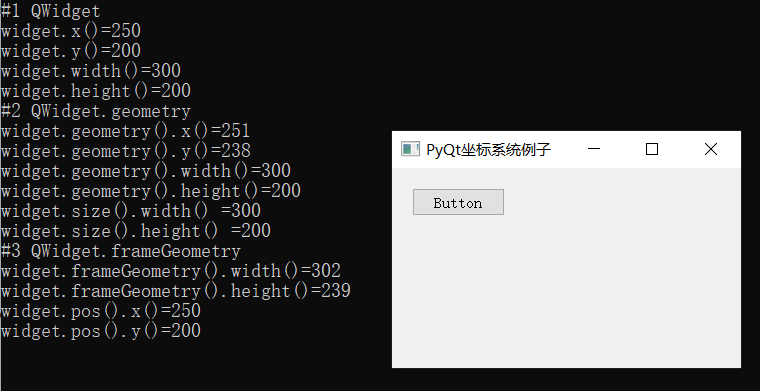
实现代码如下所示:
from PyQt5.QtWidgets import QApplication ,QWidget ,QPushButton import sys app = QApplication(sys.argv) widget = QWidget() btn = QPushButton( widget ) btn.setText("Button") #以QWidget左上角为(0, 0)点 btn.move(20, 20) #不同操作系统可能对窗口最小宽度有规定,若设置宽度小于规定值,则会以规定值进行显示 widget.resize(300, 200) #以屏幕左上角为(0, 0)点 widget.move(250, 200) widget.setWindowTitle('PyQt坐标系统例子') widget.show() print("#1 QWidget") print("widget.x()=%d" % widget.x() ) print("widget.y()=%d" % widget.y() ) print("widget.width()=%d" % widget.width() ) print("widget.height()=%d" % widget.height() ) print("#2 QWidget.geometry") print("widget.geometry().x()=%d" % widget.geometry().x() ) print("widget.geometry().y()=%d" % widget.geometry().y() ) print("widget.geometry().width()=%d" % widget.geometry().width() ) print("widget.geometry().height()=%d" % widget.geometry().height() ) print("widget.size().width() =%d" % widget.size().width() ) print("widget.size().height() =%d" % widget.size().height() ) print("#3 QWidget.frameGeometry") print("widget.frameGeometry().width()=%d" % widget.frameGeometry().width() ) print("widget.frameGeometry().height()=%d" % widget.frameGeometry().height() ) print("widget.pos().x()=%d" % widget.pos().x() ) print("widget.pos().y()=%d" % widget.pos().y() ) sys.exit(app.exec_()) 3、QDialog窗口
为了更好地实现人机交互,比如Windows及Linux等系统均会提供一系列的标准对话框来完成特定场景下的功能,如选择字号大小、字体颜色等。在PyQt 5中定义了一系列的标准对话框类,让使用者能够方便和快捷地通过各个类完成字号大小、字体颜色以及文件的选择等。
QDialog是对话框窗口的基类,对话框主要用来执行短期任务,或者与用户进行互动,它可以是模态的,也可以是非模态的。QDialog窗口没有菜单栏、工具栏、状态栏等。
QDialog类中的常用方法如下表所示:
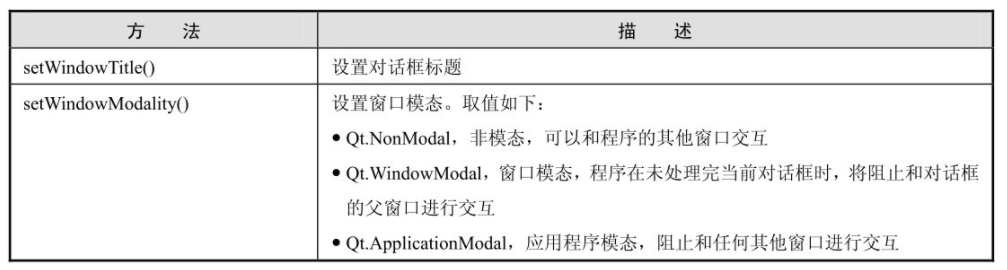
来看一个QDialog窗口的例子,在这个例子中,Dialog窗口的WindowModality属性决定是否为模态或非模态。单击QWidget窗口中的PushButton按钮时,将生成一个对话框窗口。在对话框窗口的标题栏上没有最小化和最大化控件。代码中将给按钮的clicked信号添加槽函数showdialog()。当用户按下Esc键时,对话框窗口将会默认调用QDialog.reject()方法,然后关闭对话框窗口。效果如下所示:
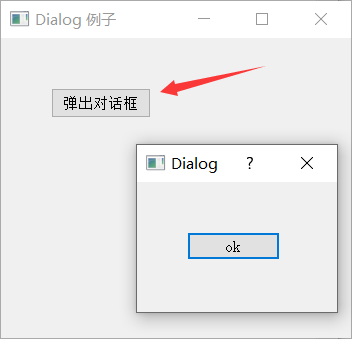
实现代码如下所示:
import sys from PyQt5.QtCore import * from PyQt5.QtGui import * from PyQt5.QtWidgets import * class DialogDemo( QMainWindow ): def __init__(self, parent=None): super(DialogDemo, self).__init__(parent) self.setWindowTitle("Dialog 例子") self.resize(350,300) self.btn = QPushButton( self) self.btn.setText("弹出对话框") self.btn.move(50,50) self.btn.clicked.connect(self.showdialog) def showdialog(self ): dialog = QDialog() btn = QPushButton("ok", dialog ) btn.move(50,50) dialog.setWindowTitle("Dialog") dialog.setWindowModality(Qt.ApplicationModal) dialog.exec_() if __name__ == '__main__': app = QApplication(sys.argv) demo = DialogDemo() demo.show() sys.exit(app.exec_())QDialog类的子类主要有QMessageBox、QlnputDialog、QFontDialog、QFileDialog等。来看看它们的特性吧~
3.1、QMessageBox窗口
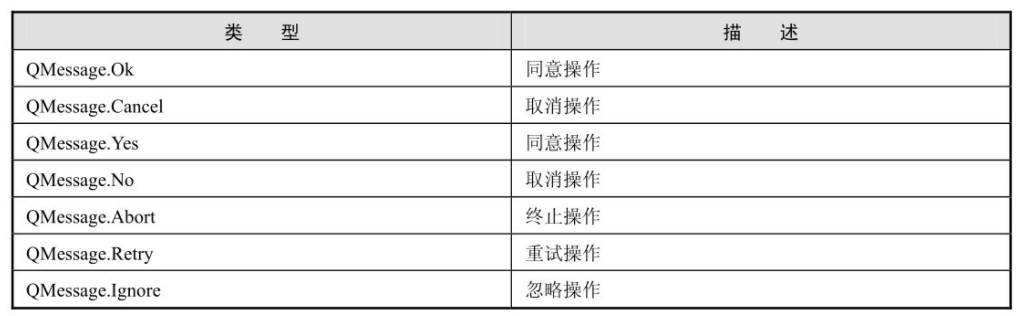
QMessageBox是一种通用的弹出式对话框,用于显示消息,允许用户通过单击不同的标准按钮对消息进行反馈。每个标准按钮都有一个预定义的文本、角色和十六进制数。
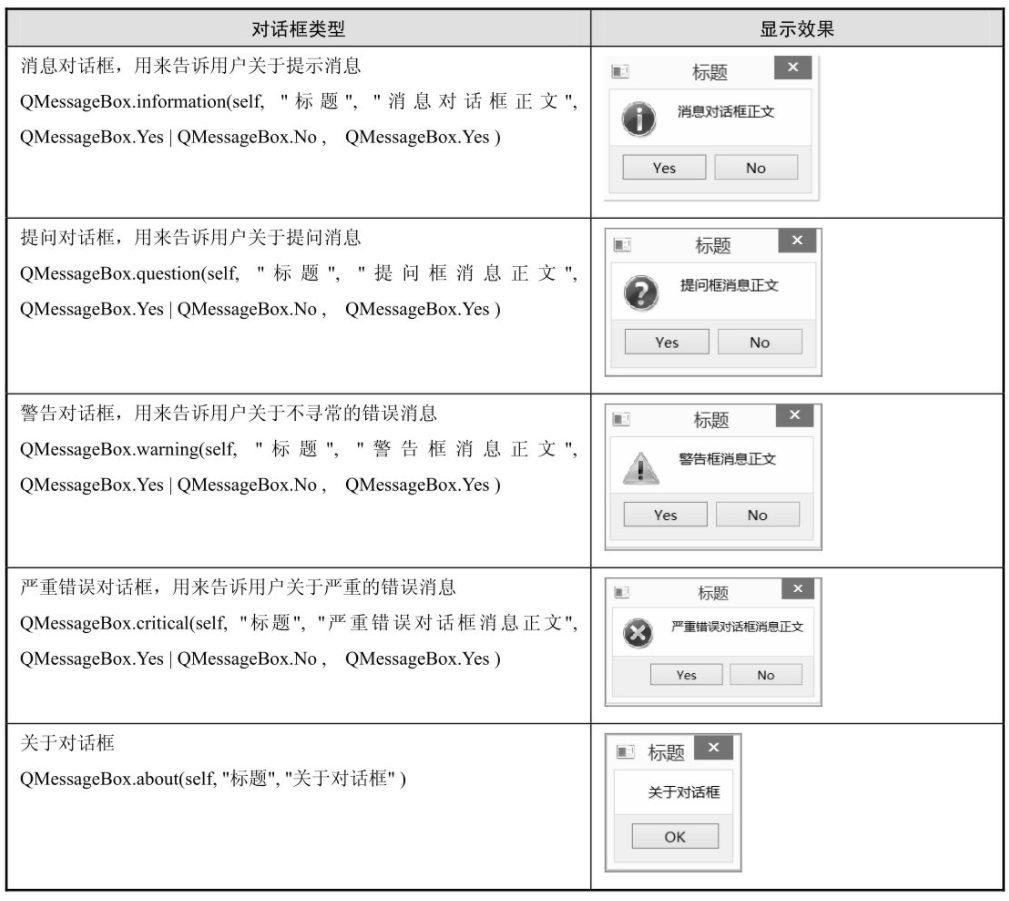
QMessageBox类提供了许多常用的弹出式对话框,如提示、警告、错误、询问、关于等对话框。这些不同类型的QMessageBox对话框只是显示时的图标不同,其他功能是—样的。
QMessageBox类中的常用方法如下表所示:
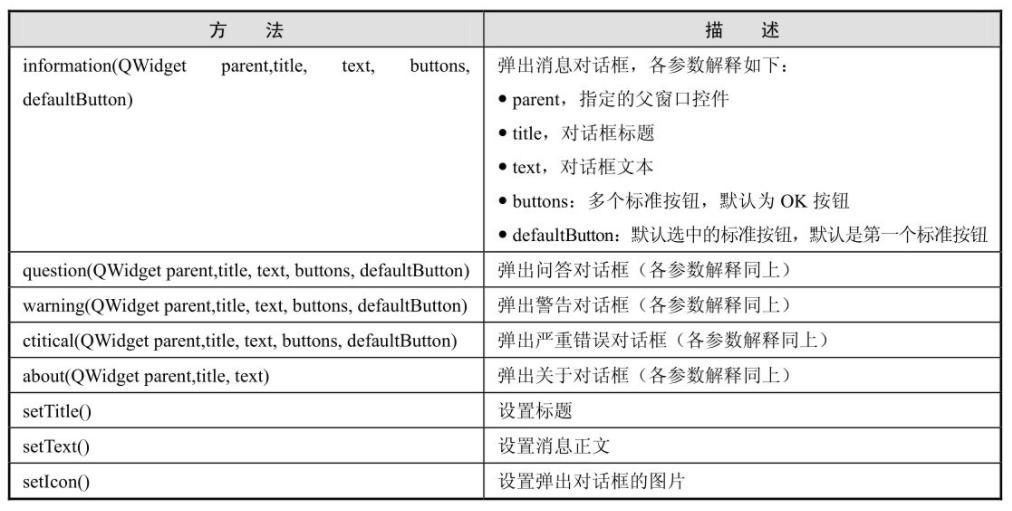
QMessageBox的标准按钮类型如下表所示:
5种常用的消息对话框及其显示效果如下表所示:
以下示例就是QMessageBox的典型应用,效果如下所示:
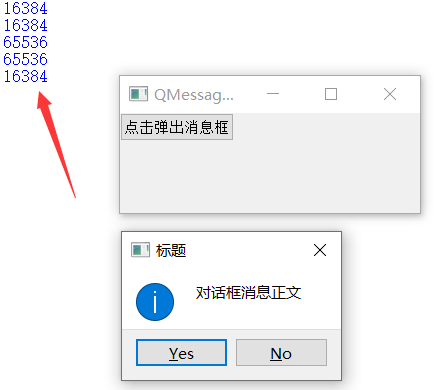
实现代码如下所示:
import sys from PyQt5.QtCore import * from PyQt5.QtGui import * from PyQt5.QtWidgets import * class WinForm( QWidget): def __init__(self): super(WinForm,self).__init__() self.setWindowTitle("QMessageBox 例子") self.resize(300, 100) self.myButton = QPushButton(self) self.myButton.setText("点击弹出消息框") self.myButton.clicked.connect(self.msg) def msg(self): # 使用infomation信息框 reply = QMessageBox.information(self, "标题", "对话框消息正文", QMessageBox.Yes | QMessageBox.No , QMessageBox.Yes ) print( reply ) if __name__ == '__main__': app= QApplication(sys.argv) demo = WinForm() demo.show() sys.exit(app.exec_())3.2、QInputDialog窗口
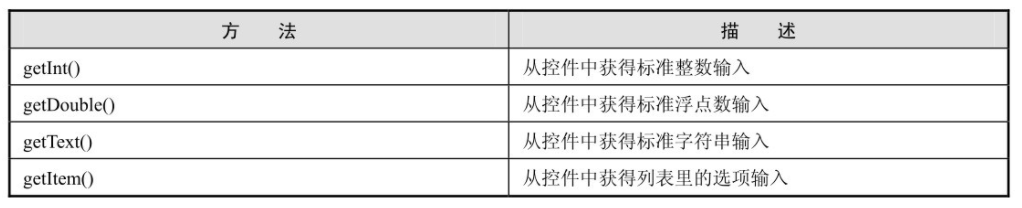
QInputDialog 控件是一个标准对话框,由一个文本框和两个按钮(OK按钮和Cancel按钮)组成。当用户单击OK按钮或按Enter 键后,在父窗口可以收集通过QInputDialog控件输入的信息。
QInputDialog控件是QDialog标准对话框的一部分,在QlnputDialog控件中可以输入数字、字符串或列表中的选项,标签用于提示必要的信息。
QlnputDialog类中的常用方法如下表所示:
以下示例就是QFileDialog的典型应用,效果如下所示:
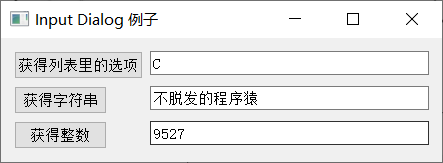
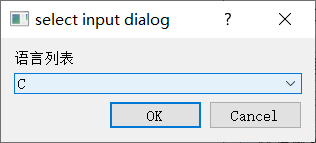
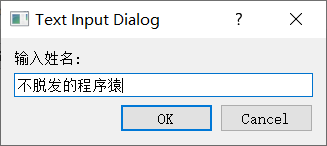
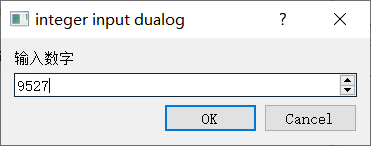
实现代码如下所示:
import sys from PyQt5.QtCore import * from PyQt5.QtGui import * from PyQt5.QtWidgets import * class InputdialogDemo(QWidget): def __init__(self, parent=None): super(InputdialogDemo, self).__init__(parent) layout = QFormLayout() self.btn1 = QPushButton("获得列表里的选项") self.btn1.clicked.connect(self.getItem) self.le1 = QLineEdit() layout.addRow(self.btn1,self.le1) self.btn2 = QPushButton("获得字符串") self.btn2.clicked.connect(self.getIext) self.le2 = QLineEdit() layout.addRow(self.btn2,self.le2) self.btn3 = QPushButton("获得整数") self.btn3.clicked.connect(self.getInt) self.le3 = QLineEdit() layout.addRow(self.btn3,self.le3) self.setLayout(layout) self.setWindowTitle("Input Dialog 例子") def getItem(self): items = ("C", "C++", "Java", "Python") item, ok = QInputDialog.getItem(self, "select input dialog", "语言列表", items, 0, False) if ok and item: self.le1.setText(item) def getIext(self): text, ok = QInputDialog.getText(self, 'Text Input Dialog', '输入姓名:') if ok: self.le2.setText(str(text)) def getInt(self): num,ok = QInputDialog.getInt(self,"integer input dualog","输入数字") if ok: self.le3.setText(str(num)) if __name__ == '__main__': app = QApplication(sys.argv) demo = InputdialogDemo() demo.show() sys.exit(app.exec_())3.3、QFontDialog窗口
FontDialog控件是一个常用的字体选择对话框,可以让用户选择所显示文本的字号大小、样式和格式。
QFontDialog 是QDialog 标准对话框的一部分,使用QFontDialog类的静态方法getFont(),可以从字体选择对话框中选择文本的显示字号大小、样式和格式。
以下示例就是QFontDialog的典型应用,效果如下所示:
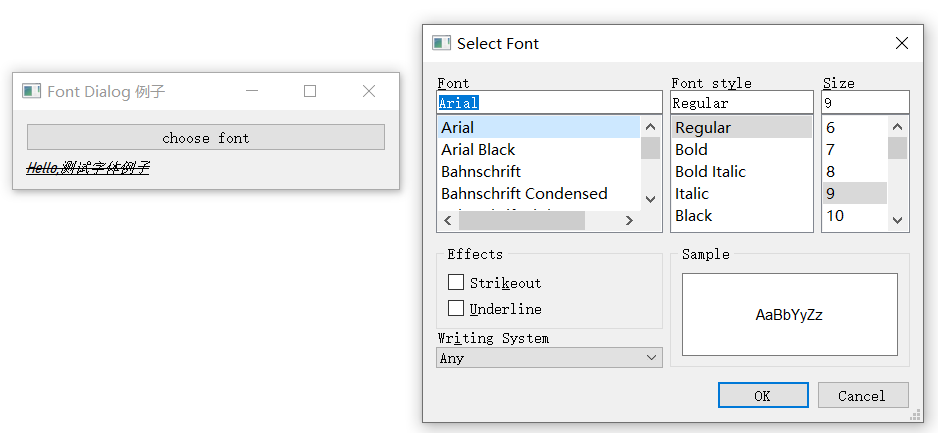
在这个例子中,通过字体选择对话框选择相应的字体,并且所选择字体的效果显示在QLineEdit的文本上。 实现代码如下所示:
import sys from PyQt5.QtCore import * from PyQt5.QtGui import * from PyQt5.QtWidgets import * class FontDialogDemo(QWidget): def __init__(self, parent=None): super(FontDialogDemo, self).__init__(parent) #创建QVBoxLayout布局,在垂直布局管理器中添加fontButton 和fontLineEdit组件,并按照相应的位置添加到栅格布局中。 layout = QVBoxLayout() self.fontButton = QPushButton("choose font") #当单击fontButton按钮时,将clicked信号发送到槽函数getFont()中。 self.fontButton .clicked.connect(self.getFont) #实例化fontButton和fontLineEdit对象,并将fontButton的clicked信号和槽函数getFont()绑定在一起。 layout.addWidget(self.fontButton ) self.fontLineEdit = QLabel("Hello,测试字体例子") layout.addWidget(self.fontLineEdit ) self.setLayout(layout) self.setWindowTitle("Font Dialog 例子") #自定义槽函数,选择字体,并将字体效果设置到fontLineEdit中。getFont()方法返回的为元组类型,同时返回所选择的字体和函数执行的状态。 def getFont(self): font, ok = QFontDialog.getFont() if ok: self.fontLineEdit .setFont(font) if __name__ == '__main__': app = QApplication(sys.argv) demo = FontDialogDemo() demo.show() sys.exit(app.exec_())3.4、QFileDialog窗口
QFileDialog是用于打开和保存文件的标准对话框,QFileDialog类继承自QDialog类。
QFileDialog在打开文件时使用了文件过滤器,用于显示指定扩展名的文件,也可以设置使用QFileDialog打开文件时的起始目录和指定扩展名的文件。
QFileDialog类中的常用方法如下表所示:
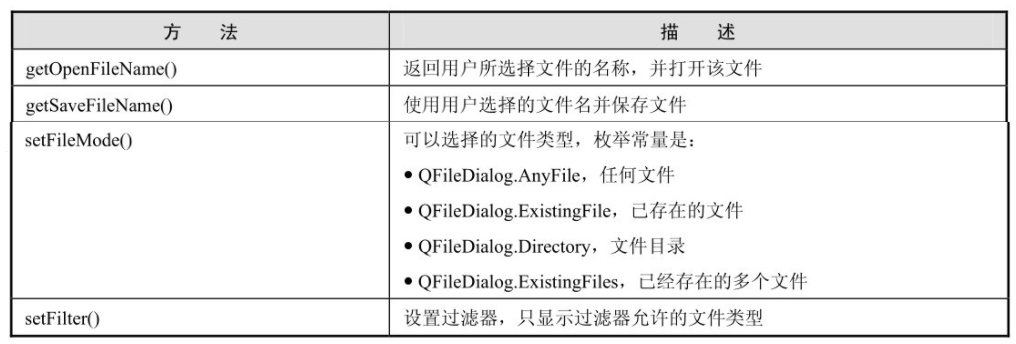
以下示例就是QFileDialog的典型应用,效果如下所示:
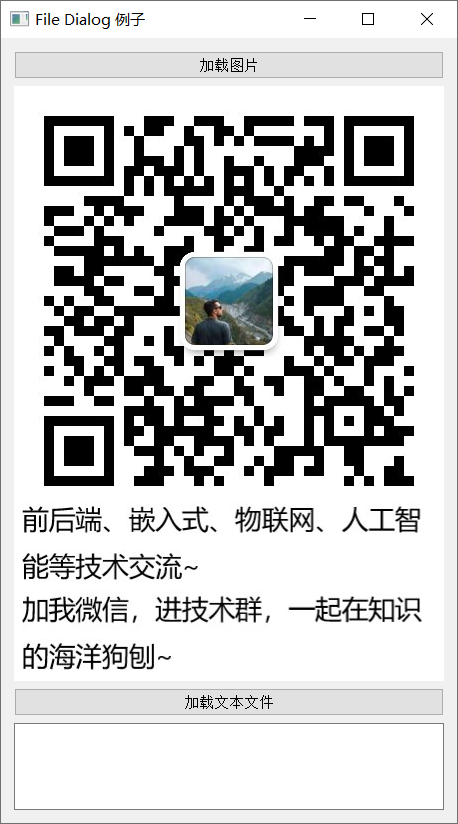
在这个例子中,通过文件对话框来选择文件,其中第一个文件对话框只允许打开图片文件,并把所加载的图片显示在标签(QLabel)中;第二个文件对话框只允许打开文本文件,并把文本内容显示在文本框(QTextEdit)内。 实现代码如下所示:
import sys from PyQt5.QtCore import * from PyQt5.QtGui import * from PyQt5.QtWidgets import * class filedialogdemo(QWidget): def __init__(self, parent=None): super(filedialogdemo, self).__init__(parent) layout = QVBoxLayout() #第一个按钮使用QFileDialog.getOpenFileNam(),调用文件对话框来显示图像,并显示在一个标签控件中。它负责打开C盘目录下的文件。 self.btn = QPushButton("加载图片") self.btn.clicked.connect(self.getfile) layout.addWidget(self.btn) self.le = QLabel("") layout.addWidget(self.le) #第二个按钮使用文件对话框(QFileDialog)对象的exec_()方法来选择文件,并把所选文件的内容显示在文本编辑控件中。 self.btn1 = QPushButton("加载文本文件") self.btn1.clicked.connect(self.getfiles) layout.addWidget(self.btn1) self.contents = QTextEdit() layout.addWidget(self.contents) self.setLayout(layout) self.setWindowTitle("File Dialog 例子") def getfile(self): fname, _ = QFileDialog.getOpenFileName(self, 'Open file', 'c:\\',"Image files (*.jpg *.gif)") self.le.setPixmap(QPixmap(fname)) def getfiles(self): dlg = QFileDialog() dlg.setFileMode(QFileDialog.AnyFile) dlg.setFilter( QDir.Files ) if dlg.exec_(): filenames= dlg.selectedFiles() f = open(filenames[0], 'r') with f: data = f.read() self.contents.setText(data) if __name__ == '__main__': app = QApplication(sys.argv) ex = filedialogdemo() ex.show() sys.exit(app.exec_())发布者:全栈程序员-站长,转载请注明出处:https://javaforall.net/230694.html原文链接:https://javaforall.net



