
vscode连接SSH远程服务器
由于ssh远程系列工具xshell、FinaShell、MobaXterm等,都只是命令行界面,vi 打开某个目录,如.c文件,会采用软件自带的编辑器打开,代码文件打开后格式就会很凌乱,敲代码不舒服,后来发现vscode上有远程ssh工具,连接linux虚机发现很多问题连接不上,也翻了很多帖子都没解决,现把方法记录分享。
vscode下载和安装插件
下载安装步骤略过 安装c/c++、remote-ssh工具 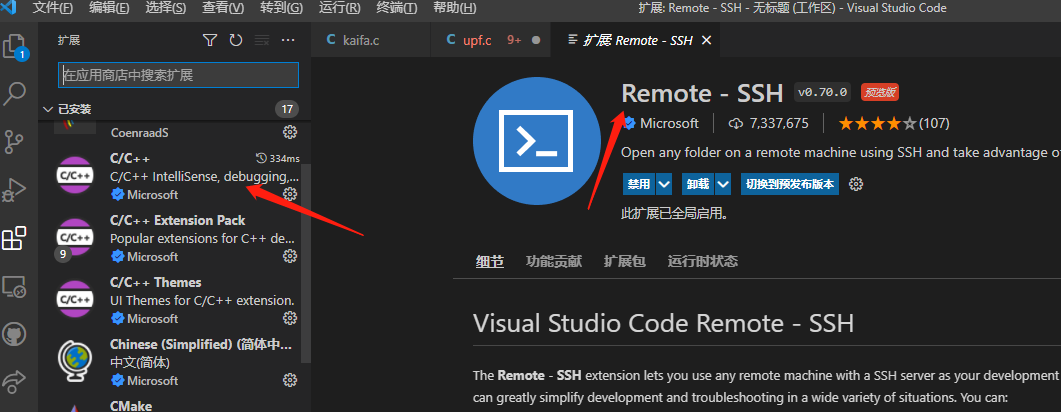

配置电脑环境
安装git工具,看上一篇,然后点击电脑属性,在环境变量, path里点编辑,如果有%SYSTEMROOT%\System32\OpenSSH\则改成Git/usr/bin的安装目录 没有新建一个即可 
否则就会出现这个错误,管道不存在
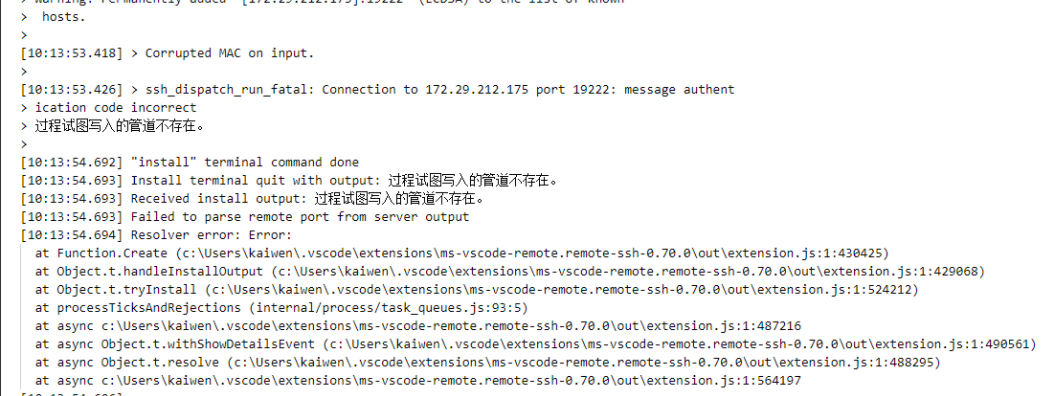
进行连接
点击vscode左边ssh图标,输入ssh -p [端口号] root@虚机ip 或者ssh root@虚机ip -[端口号] 如: ssh -19222 root@172.29.212.149 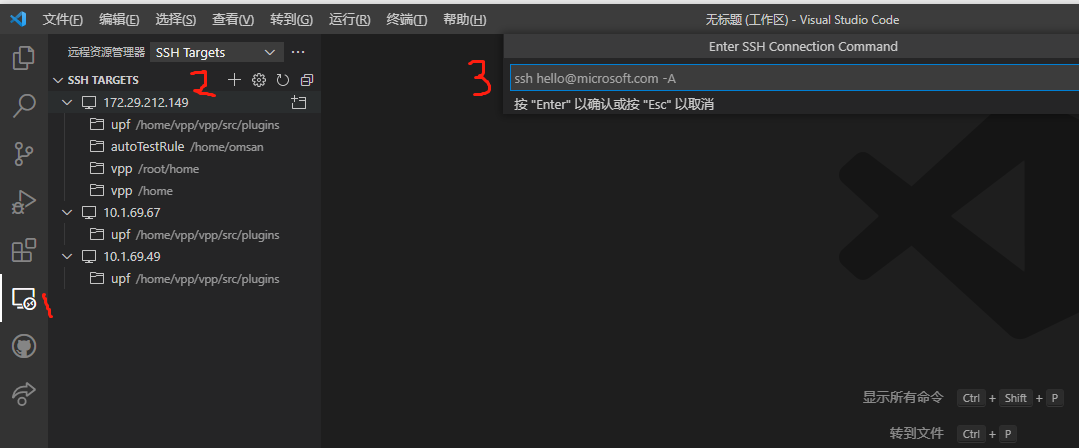
配置文件config 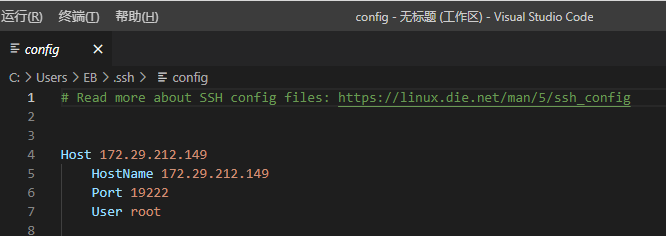
点击+号,等待输入linux虚机密码,然后连接成功,可以选择文件夹打开代码, 直接修改然后ctrl+s即可保存,点击左下方可以使用终端命令,十分的方便 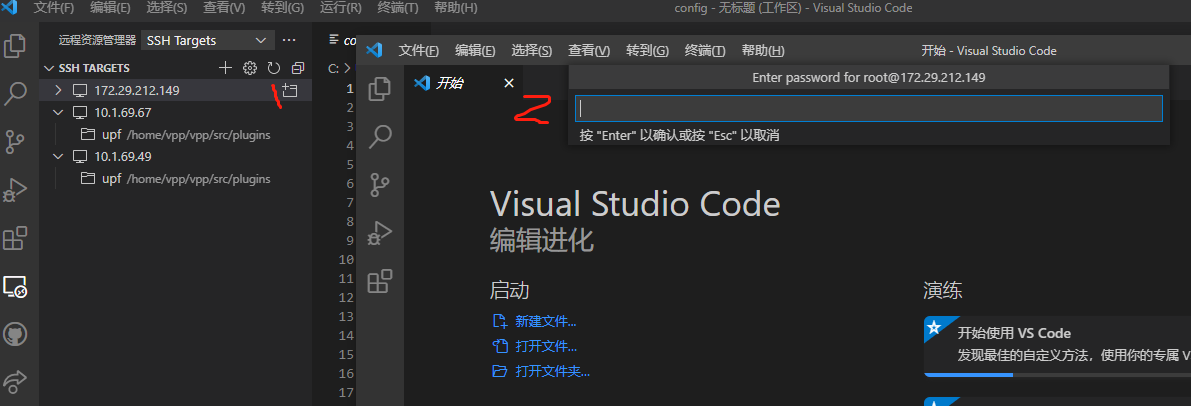


解决频繁输入密码验证问题
我参考另一篇博客[window10下通过ssh免输密码登陆Linux] 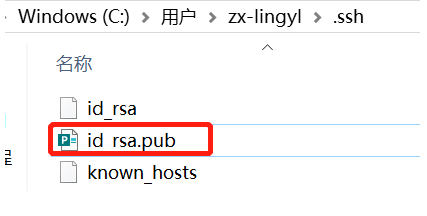
1.windows本地cmd命令就可以快速方便的生成通用的SSH公钥对。 2.输入一行命令:ssh-keygen -t rsa 3.可以不设置密码, 一路回车,就可以在.ssh文件夹下生成公钥和私钥对 4.接下来是将id_rsa.pub公钥中的内容全部复制,打开linux服务器,找到 .ssh文件夹,应该在root目录下 5.把公钥中的内容全部粘贴添加至authorized_keys,wq保存即可。
版权声明:本文内容由互联网用户自发贡献,该文观点仅代表作者本人。本站仅提供信息存储空间服务,不拥有所有权,不承担相关法律责任。如发现本站有涉嫌侵权/违法违规的内容, 请联系我们举报,一经查实,本站将立刻删除。
发布者:全栈程序员-站长,转载请注明出处:https://javaforall.net/230718.html原文链接:https://javaforall.net



