win10自动更新有效强制永久关闭怎么办_win10怎么不自动更新

win10自动更新有效强制永久关闭怎么办_win10怎么不自动更新网上的一些Win10彻底关闭WindowsUpdate自动更新的方法,主要是通过一些如设置流量计费或借助一些专门的小工具来实现,比如360来限速,但往往会发现,Win10自动更新就像打不死的小强,不管怎么关闭,之后还是会自动更新,让不少小伙伴颇为不爽。今天为大家带来了这篇教程,通过服务、注册表、组策略、计划任务中,全方位设置,彻底关闭Win10自动更新,感兴趣的小伙伴不妨试试吧。服务中关闭Wi…

大家好,又见面了,我是你们的朋友全栈君。如果您正在找激活码,请点击查看最新教程,关注关注公众号 “全栈程序员社区” 获取激活教程,可能之前旧版本教程已经失效.最新Idea2022.1教程亲测有效,一键激活。

Jetbrains全家桶1年46,售后保障稳定

网上的一些Win10彻底关闭Windows Update自动更新的方法,主要是通过一些如设置流量计费或借助一些专门的小工具来实现,比如360来限速,但往往会发现,Win10自动更新就像打不死的小强,不管怎么关闭,之后还是会自动更新,让不少小伙伴颇为不爽。今天为大家带来了这篇教程,通过服务、注册表、组策略、计划任务中,全方位设置,彻底关闭Win10自动更新

服务中关闭Win10自动更新

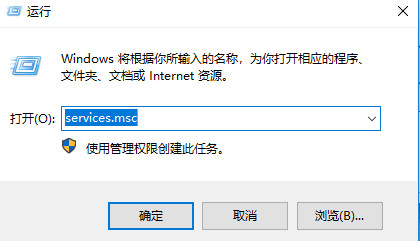
1、使用 Win + R 组合快捷键,打开运行对话框,输入命令services.msc ,点击下方的“确定”打开服务,如下所示。
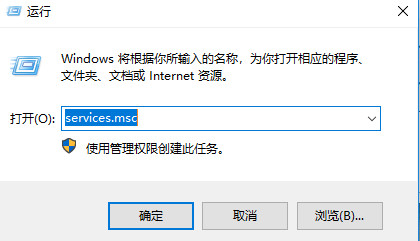
在这里插入图片描述
2、在Win10服务设置中找到 Windows Update 选项,双击打开,如下所示。
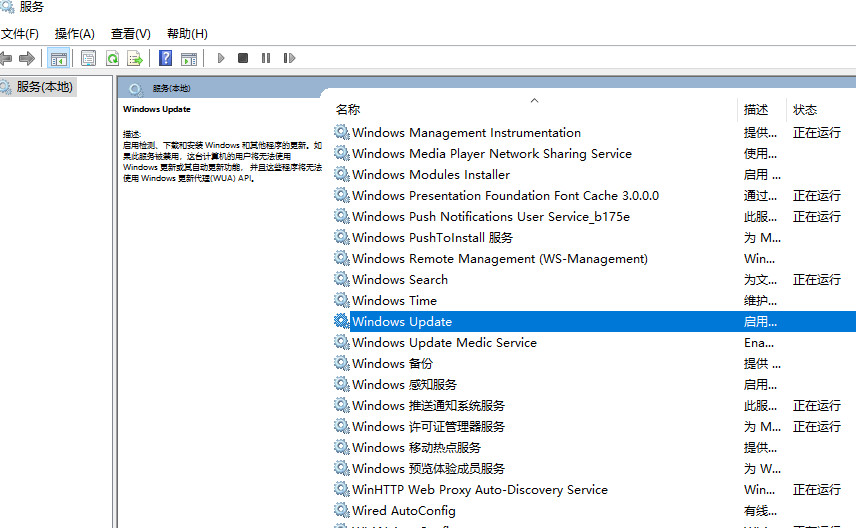
在这里插入图片描述
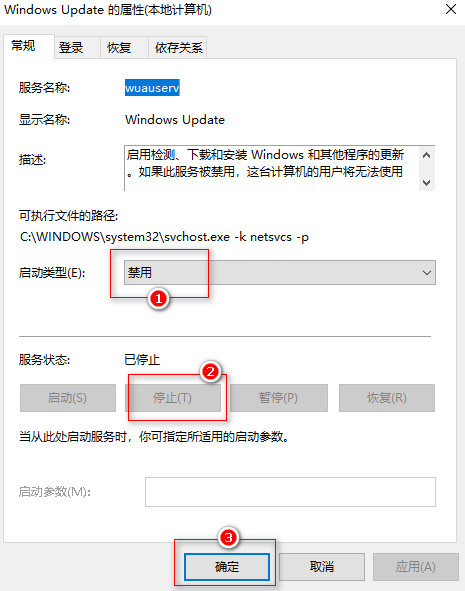
3、然后在Windows Update属性设置中,将启动类型改为 禁用,点击下方的停止,再点击底部的确认,如下所示。
在这里插入图片描述
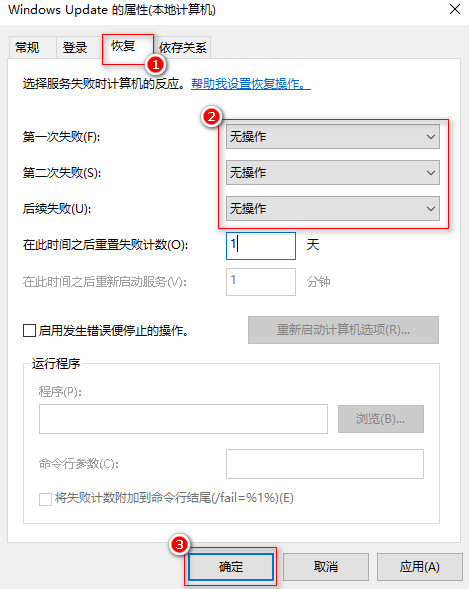
4、接下来再切换到右侧的恢复选项,将默认重新启动服务改为无操作,再点击下方的确认,如下图所示。
在这里插入图片描述

注册表中关闭Win10自动更新

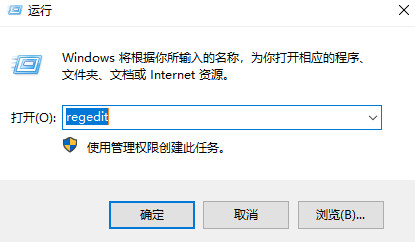
5、为了防止Win10自动更新还会死灰复燃,需要在注册表设置中巩固一下。使用 Win + R 组合快捷键,打开运行对话框,输入命名 regedit,点击下方确定打开注册表,如下所示。
在这里插入图片描述
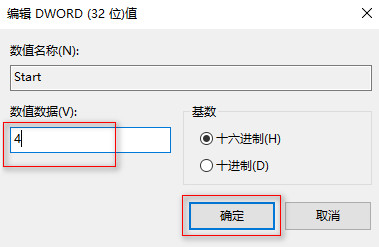
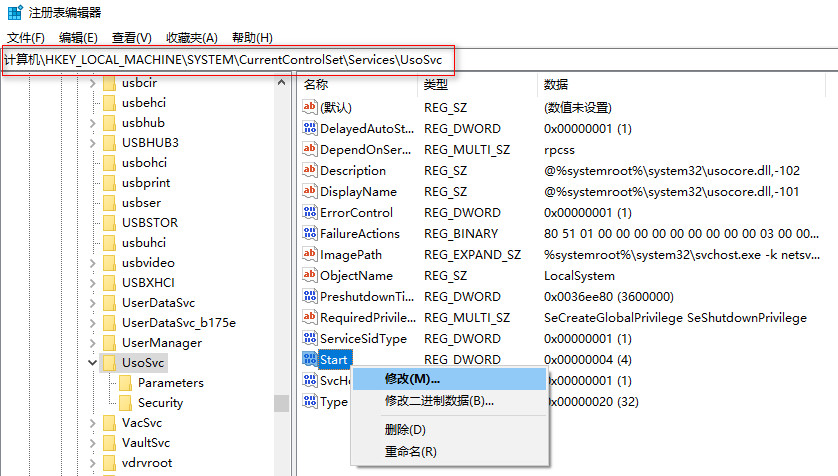
6、在注册表中,找到并定位到 HKEY_LOCAL_MACHINE\SYSTEM\CurrentControlSet\Services\UsoSvc,然后在右侧找到Start键,右键点击修改,把start值改成16进制,值改为4,点击确定,如下所示。
在这里插入图片描述
在这里插入图片描述
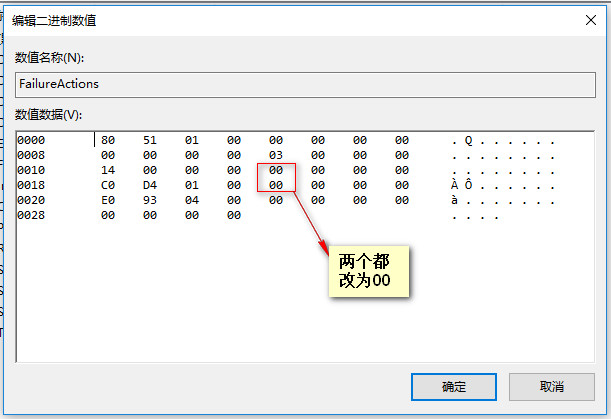
7、在右侧找到 FailureActions键,右键点击修改该键的二进制数据,将“0010”、“0018”行的左起第5个数值由原来的“01”改为 00,点击下方的 确定,如图所示。
在这里插入图片描述

服务中关闭Win10更新关联服务

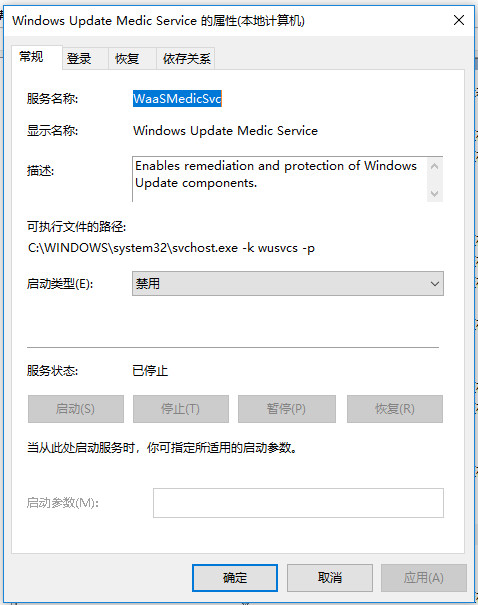
8、使用“WIN+R”组合快捷键打开运行操作框,输入services.msc,点击确定打开服务,然后在服务中找到Windows Update Medic Service选项,双击打开,将启动类型改为禁用,如下所示。
在这里插入图片描述
在这里插入图片描述
如果出现拒绝访问,请转到解决Windows update medic service服务禁用不了拒绝访问.

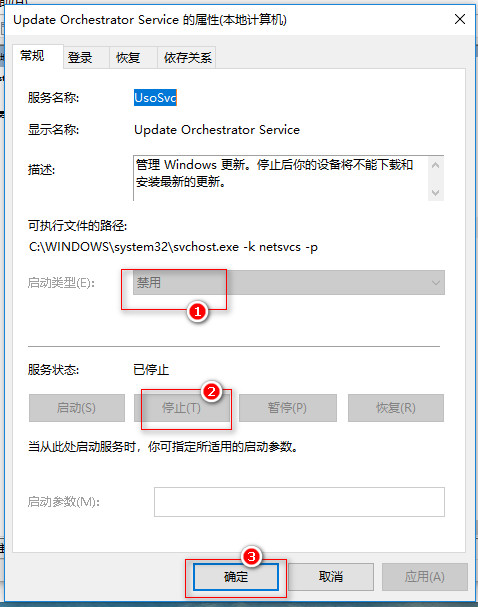
9、在Win10服务设置中,找到Update Orchestrator Service服务,双击打开,将启动类型改为禁用,点击停止,再点击下方的确定,如下所示。
在这里插入图片描述

组策略关闭Win10自动更新服务

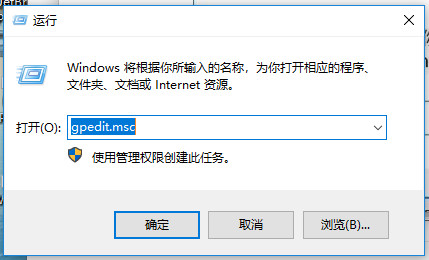
10、我们还可以在组策略中关闭Win10更新,操作:使用 Win + R 组合快捷键打开运行命令操作框,输入gpedit.msc,点击下方的确定,如下所示。
在这里插入图片描述
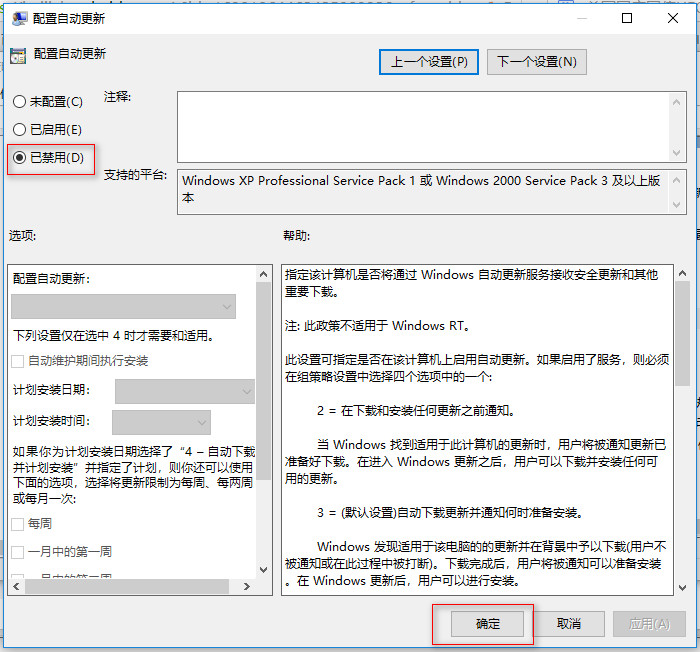
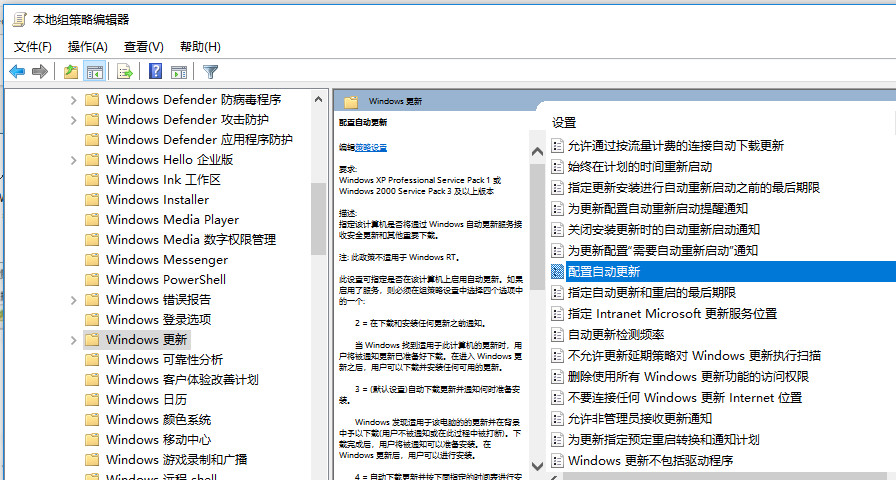
11、在组策略编辑器中,依次展开 计算机配置 -> 管理模板 -> Windows组件 -> Windows更新 ,在右侧配置自动更新设置中,将其设置为已禁用并点击下方的确定保存即可,如下所示。
在这里插入图片描述
在这里插入图片描述
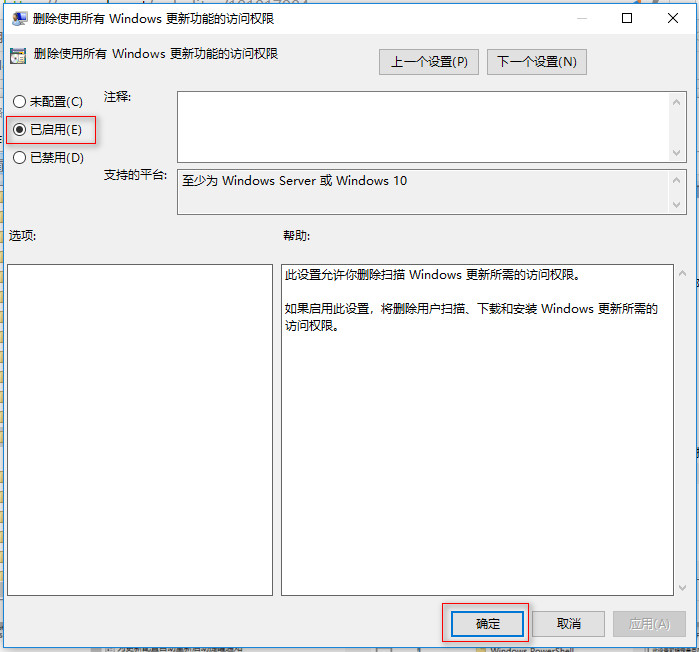
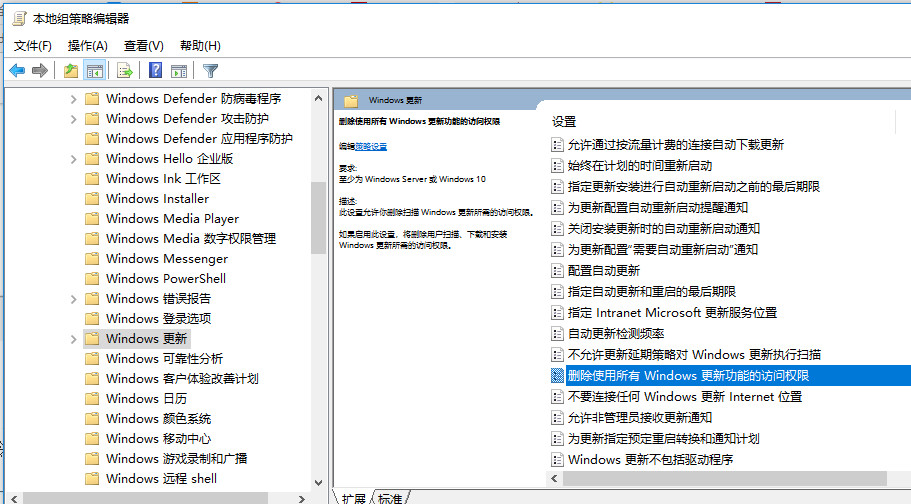
12、之后还需要再找到删除使用所有Windows更新功能的访问权限,选择已启用,完成设置后,点击“确定”保存,如下所示。
在这里插入图片描述
在这里插入图片描述

任务计划关闭Win10自动更新

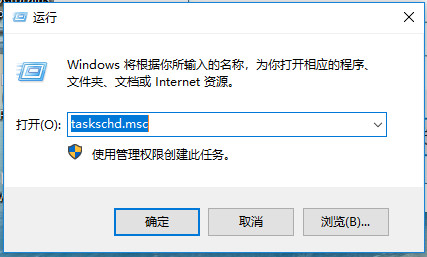
13、使用 Win + R 组合快捷键打开运行操作框,输入命令taskschd.msc,点击确定打开任务计划程序,如下所示。
在这里插入图片描述
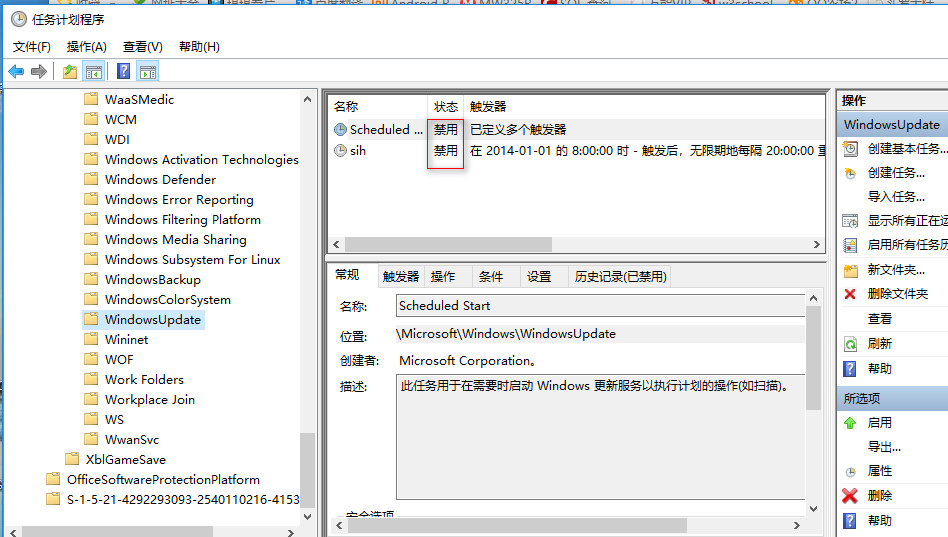
14、在任务计划程序的设置界面中,依次展开 任务计划程序库 -> Microsoft -> Windows -> WindowsUpdate,把里面的项目都设置为禁用
在这里插入图片描述

你所使用的用户账户没有禁用此任务的权限

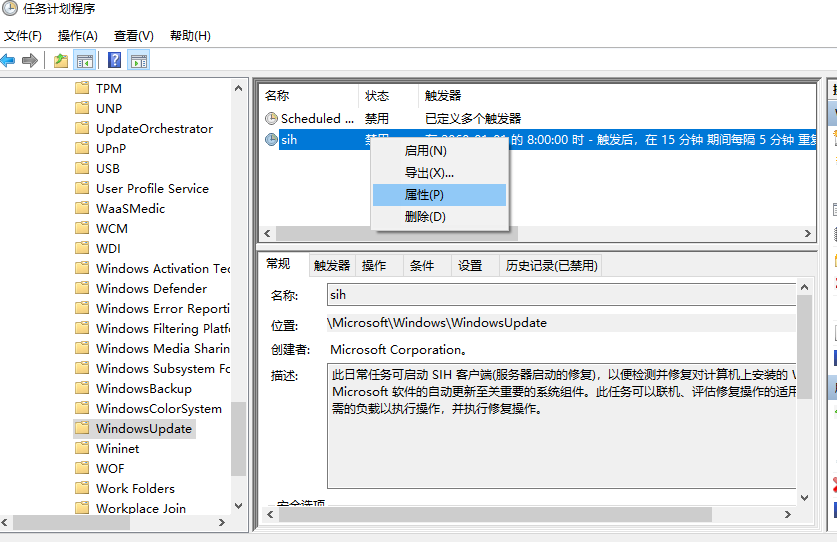
对于许多小伙伴反馈的步骤14中出现的“你所使用的用户账户没有禁用此任务的权限”,解决办法:
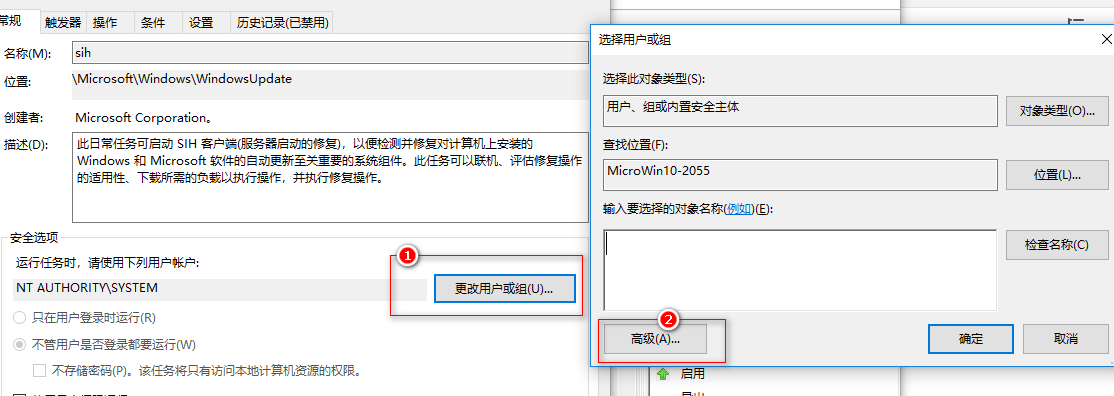
(1)右键点击该计划任务项,选择“属性”菜单项
在这里插入图片描述
(2)点击“更改用户或组”,点击左下角的“高级”按钮
在这里插入图片描述
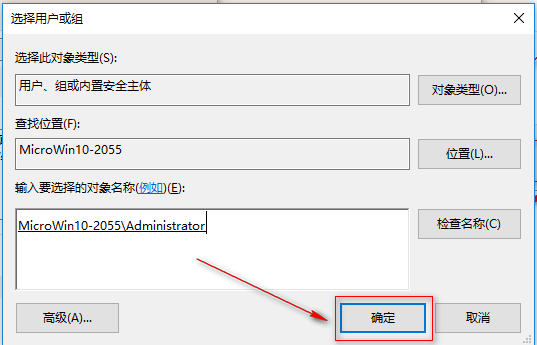
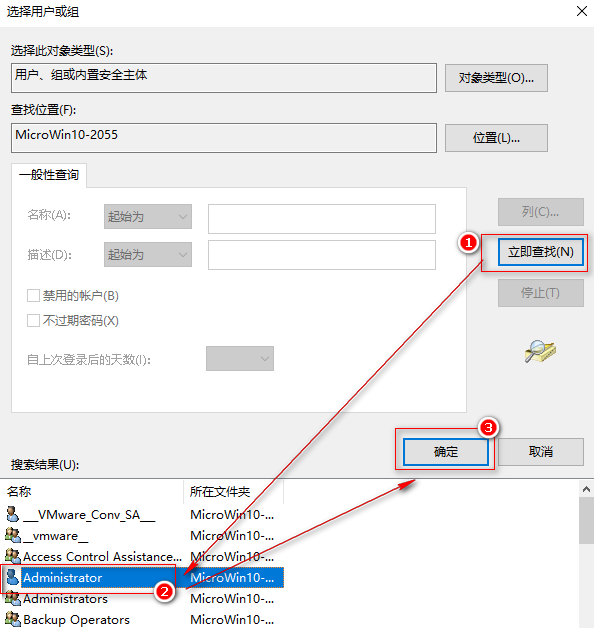
(3)点击“立即查找”按钮,选择超级管理员用户(Administrator),点击”确定“按钮
在这里插入图片描述
(4)可以看到在选择用户或组窗口中已添加了该用户,点击“确定”按钮。
在这里插入图片描述
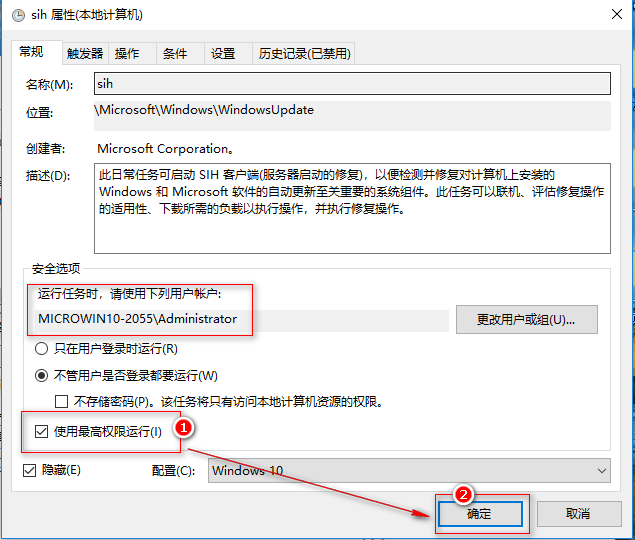
(5)回到计划任务项属性窗口中,勾选“使用最高权限运行”,点击“确定”按钮就可以了
在这里插入图片描述

版权声明:本文内容由互联网用户自发贡献,该文观点仅代表作者本人。本站仅提供信息存储空间服务,不拥有所有权,不承担相关法律责任。如发现本站有涉嫌侵权/违法违规的内容, 请联系我们举报,一经查实,本站将立刻删除。

发布者:全栈程序员-站长,转载请注明出处:https://javaforall.net/230847.html原文链接:https://javaforall.net

(0)
全栈程序员-站长的头像全栈程序员-站长


相关推荐

  • 网络安全自学笔记(网络安全笔记300字)

    目录WEB(应用)安全前端安全xss攻击后端安全文件上传漏洞WebShell解析安全数据安全sql注入通信安全WEB(应用)安全前端安全xss攻击后端安全文件上传漏洞WebShell解析安全数据安全sql注入网络安全-sqlmap学习笔记通信安全网络-http协议学习笔记(消息结构、请求方法、状态码等)…

    2022年4月16日
    44
  • windows10+nvidia驱动+cuda10.1+cudnn安装教程

    windows10+nvidia驱动+cuda10.1+cudnn安装教程一、显卡驱动提前安装好nvidia驱动,windows一般都自动安装了nvidia驱动了没有安装驱动可以去官网下载驱动https://www.geforce.cn/drivers选择自己对应的显卡驱动,默认安装就可以了。下载之前查看自己显卡驱动和cuda版本号之间的关系,如下图所示,然后进行选择性安装。https://docs.nvidia.com/cuda/cuda-to…

    2022年5月24日
    160
  • Java 中常见的 RPC 协议

    Java 中常见的 RPC 协议hessian(Dubbo使用的是dubbo协议是优化过的hessian协议)thrift(apache提供的跨语言的rpc协议)protobuf(google提供的跨语言的rpc协议)

    2022年5月12日
    40
  • laravel 安装完成后安装 vendor 目录

    laravel 安装完成后安装 vendor 目录

    2021年10月20日
    57
  • idea 正则表达式替换「建议收藏」

    idea 正则表达式替换「建议收藏」例如,现在有一个函数getView(o,’m’,’orderNum’,’s’),这个函数的调用有很多地方,有一天我们想给这个函数加一个默认参数,让它变成getView(o,’m’,’orderNum’,’s’,’*’),一个一个加太麻烦了,我们就用idea自带的正则表达式替换功能来实现。首先按Ctrl+R,打开替换对话框,然后在上面输入getView\((.+)\),下面输…

    2022年5月17日
    319
  • fprintf函数和fscanf函数「建议收藏」

    fprintf函数和fscanf函数「建议收藏」1、fscanf函数只能从文本文件中按格式输入。fscanf函数和scanf函数相似,只是输入的对象是磁盘上文本文件中的数据。函数的调用形式如下:fscanf(文件指针,格式控制字符串,输入项表)例如,若文件指针fp已指向一个已打开的文本文件,a、b分别为整型变量,则以下语句从fp所指的文件中读入两个整数放入变量a和b中:fscanf(fp, “%d%d”,&a,&b);注意:文件中的两个整数之间

    2022年10月18日
    4

发表回复

您的邮箱地址不会被公开。 必填项已用 * 标注

关注全栈程序员社区公众号