
版权声明:本文为博主原创文章,未经博主允许不得转载。
docker部署c/c++程序
关于docker的使用网上有很多的教程但是很少有介绍如何使用docker来部署一个c/c++程序,笔者作为一个c/c++程序员,在学习docker的时候没有找到相关的使用,经过博主这几天的研究使用终于在docker中成功的运行了c/c++程序,下面博主就来介绍一下使用方法:
明白了docker中镜像和容器的关系之后,我们想要把程序执行起来,其实就是将程序放在镜像中,通过镜像启动一个容器,在容器中执行我们的程序。
那么我们运行一个c/c++程序到底该选择怎么样的镜像呢?其实也很简单,我们只要知道我们的程序如果不使用docker他是在什么系统或者说是环境中使用,那么我们就可以通过docker官方的仓库去下载这样的镜像来供我们创建包含我们程序的镜像了。
我们现在有这样的一段代码,功能就是给一个叫t.txt的文件中写hello world!!!。下面我们就通过这个简单的代码来示范如果把一个c/c++程序放到docker镜像中制作一个新的镜像
#include <stdio.h> #include <stdlib.h> #include <string.h> #include <unistd.h> int main() { FILE* file = fopen("t.txt","w+"); if (file == NULL) { return 0; } char buf[20]="hello world!!!\n"; int len = strlen(buf); while(1) { fputs(buf,file); fflush(file); // printf("%s",buf); sleep(1); } fclose(file); return 0; } 1. 镜像的选择:
c/c++程序我们都是直接运行在linux系统上,所以我们可以直接选择centos或者ubuntu镜像,在这里我们是要把.c文件编译成一个可执行程序,docker还有一个gcc或者g++的镜像,使用gcc或者g++镜像的话,我们就不需要在ubunt或者centos镜像中再安装gcc 、g++了。
推荐三种镜像:
- gcc 或者g++
- ubuntu
- centos
2. 下载镜像到宿主主机:
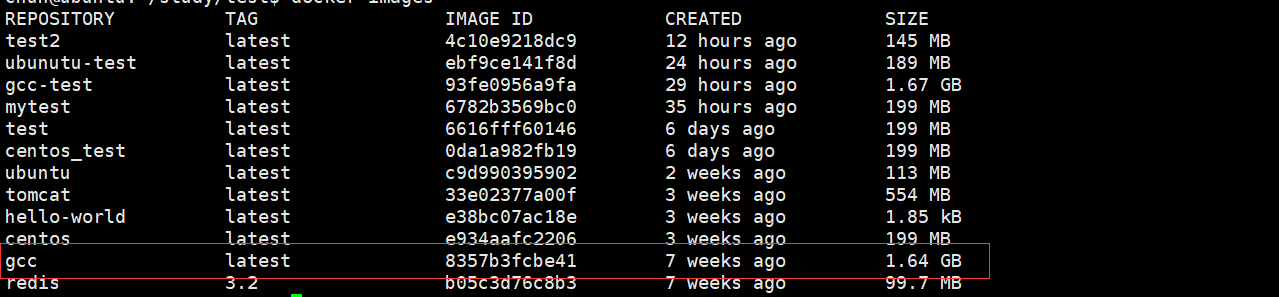
//产看版本: docker search gcc //下载镜像 docker pull gcc //查看本地已经下载的镜像 docker images 
3. 使用gcc镜像制作我们自己的镜像:
FROM gcc:latest RUN mkdir /usr/src/myapp COPY test.c /usr/src/myapp WORKDIR /usr/src/myapp RUN gcc test.c CMD ["./a.out"] 执行命令:
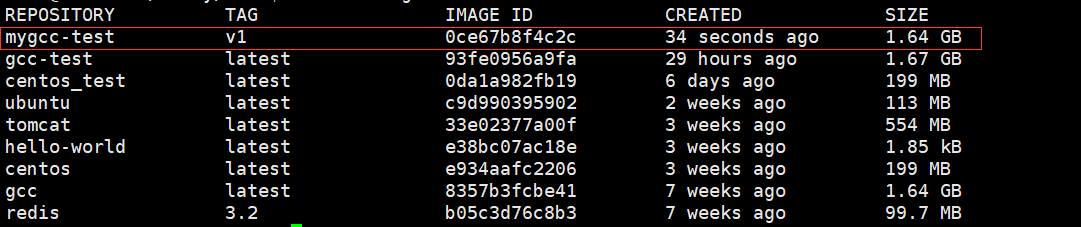
docker build -t mygcc-test:v1 . //再次执行 docker images //这时我们就可以看到在本地镜像中多了一个叫做mygcc-test的镜像,TAG为v1
4. 启动制作好的镜像:
//执行命令: docker run -d mygcc-test:v1 //启动镜像 //执行命令: docker ps //查看容器的运行情况

//接下来我们进入到容器当中,查看a.out程序在后台执行的情况: docker exec -it mystifying_mclean /bin/bash 进阶教程:
1.直接将一个可执行程序复制到镜像中,制作镜像
还是刚才那个test.c文件,我们直接在本地虚拟机,将他编译成可执行程序a.out,下面是Dockerfile的内容:
FROM gcc:latest RUN mkdir /usr/src/myapp COPY a.out /usr/src/myapp WORKDIR /usr/src/myapp #RUN gcc test.c CMD ["./a.out"] 我们通过下面命令制作一个名字是mygcc-test,但是tag是v2的镜像
docker build -t mygcc-test:v2 . 2.将一个启动之前需要设置环境变量的可执行程序复制到镜像中,制作镜像:
现在我们有DataImportClient.tar.gz这样的一个可执行程序压缩包,解压之后的目录如下,lib是存放client程序所依赖的动态库,startup.sh是启动client程序的脚本,在startup.sh启动之前我们首先会设置环境变量LD_LIBRARY_PATH:
下面我们还是通过Dockerfile 来创建一个镜像,这次我们选用ubuntu作为基础镜像,Dockerfile的内容如下:

FROM ubuntu:latest ADD ./DataImportClient.tar.gz /usr/src/myapp WORKDIR /usr/src/myapp/DataImportClient CMD ["./startup.sh"] #!/bin/bash export LD_LIBRARY_PATH=$LD_LIBRARY_PATH:./lib ./client & 但是我们观察COMMAND发现命令是”./client”,所有可以大致推断出,CMD一定是将startup中的命令,分成多个CMD来执行,但是Dockerfile的语法是,CMD只执行最后一个,这样就能解释为什么找不到动态库的原因了。

正确的Dockerfile:
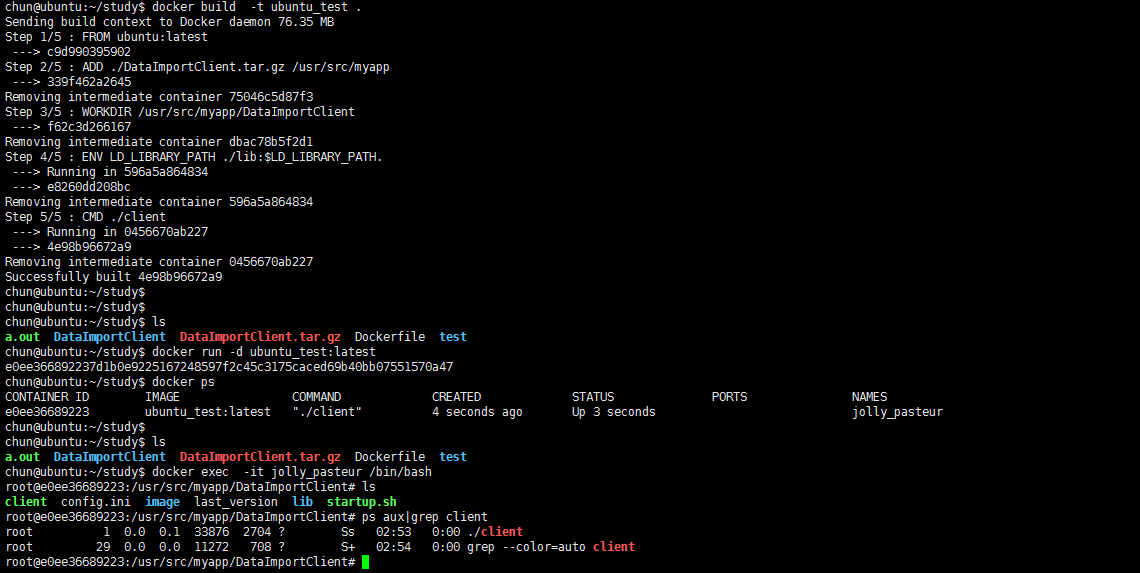
FROM ubuntu:latest ADD ./DataImportClient.tar.gz /usr/src/myapp WORKDIR /usr/src/myapp/DataImportClient ENV LD_LIBRARY_PATH=./lib:$LD_LIBRARY_PATH. #RUN echo $LD_LIBRARY_PATH CMD ["./client"] 通过ENV来设置环境变量LD_LIBRARY_PATH
创建镜像之后,我们再次启动一个容器,看看效果:
如果要做一个很小的镜像,如果有需求的伙伴可以查看博主下面文章:https://blog.csdn.net/len_yue_mo_fu/article/details/
以上就是如何使用docker来部署一个c/c++的程序了,如果小伙伴们有什么问题,欢迎大家留言提问。
版权声明:本文为博主原创文章,未经博主允许不得转载。
发布者:全栈程序员-站长,转载请注明出处:https://javaforall.net/231634.html原文链接:https://javaforall.net



