
MetaMask是一款在谷歌浏览器Chrome上使用的插件类型的以太坊钱包,该钱包不需要下载,只需要在谷歌浏览器添加对应的扩展程序即可,非常轻量级,使用起来也非常方便。
1、Chrome的安装
既然是一款运行在谷歌浏览器Chrome上的插件,当然首先需要先安装Chrome了。
读者可以进入官网https://www.google.com/chrome/下载安装,进入后网站自动跳转到页面https://www.google.com/chrome/browser/desktop/index.html,点击页面上的下载按钮即可。
不过需要提醒读者的是,从官网下载的Chrome安装文件其实是一个下载安装器,运行这个下载安装器之后,安装器再下载安装完整版的Chrome。
如果读者想直接下载完整版,需要在下载地址后面加上
“?system=true&standalone=1”,
也就是组成完整地址https://www.google.com/chrome/br … m=true&standalone=1,这时下载的Chrome就是完整的安装包了。
如果读者访问不了上面的Chrome的官方网站,可以试试这个网站链接:https://www.google.cn/chrome/bro … m=true&standalone=1。
如果还访问不了,也可以直接在百度搜索Chrome,在百度的软件中心下载安装。
2、MetaMask插件安装
这款插件的官方地址为https://metamask.io/,进入后如图1所示。
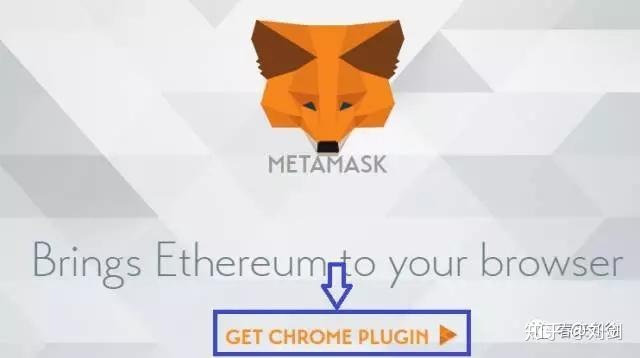

图1 MetaMask官网
这个首页的小狐狸头还会随着鼠标的移动而转动,时刻“面向”鼠标的方向。
点击蓝框中的“GET CHROME PLUGIN”,会进入到Chrome的网上应用商店,如图2所示。
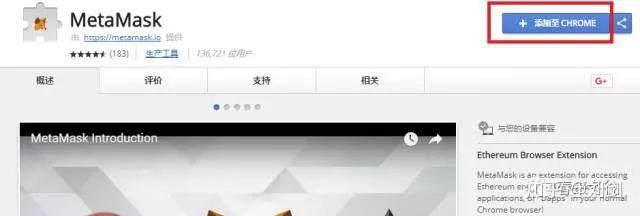
图2 Chrome网上应用商店
当然读者也可以直接进入到Chrome的网上应用商店下载,地址是:
https:// chrome.google.com/webst ore/detail/metamask/nkbihfbeogaeaoehlefnkodbefgpgknn
点击图2中红框标出来的“添加至CHROME”进行安装。
如果Chrome网上商店无法打开,冬瓜同学(公众号:春来冬往)为大家在网上找了一个下载链接,在后台回复“metamask”可以得到下载地址(当前最新版本3.10.2)。
之后打开Chrome,在地址栏输入chrome://extensions/并回车,将下载的crx文件拖到这个扩展页面进行安装。安装完之后会在右上角生成一个新的狐狸头小图标,类似如图3所示。

图3 MetaMask图标
3、MetaMask使用
点击MetaMask的狐狸头图标,安装后第一次使用时会出一个隐私提示,如图4所示。
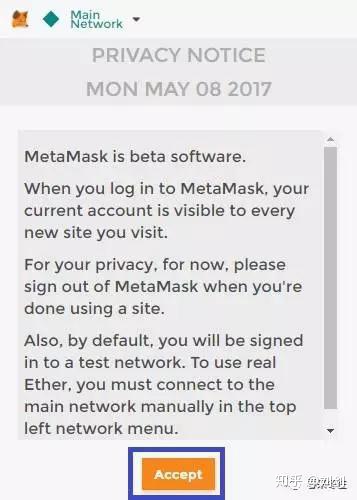
图4 隐私提示
这里提示用户,当登录到MetaMask之后,你的账户对你访问的所有网站都是可见的,为了你的隐私,在使用完MetaMask之后最好退出登录。同时也提示读者,默认情况下MetaMask会登录到一个测试网络,要使用真实的以太网络,需要用户手动连接到以太坊的主网络,这里后面会给大家演示。
点击“Accept”按钮,显示的是MetaMask的服务条款,如图5所示。
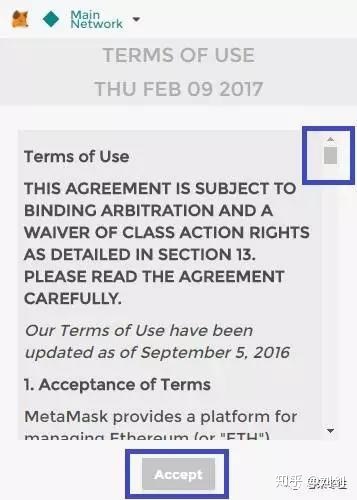
图5 服务条款
默认情况下Accept按钮是灰色的,不要着急,点击右上角蓝色方框标出的下拉条拉到最下在, 按钮就可用了。点击“Accept”按钮,进入钱包登录页面,如图6所示。
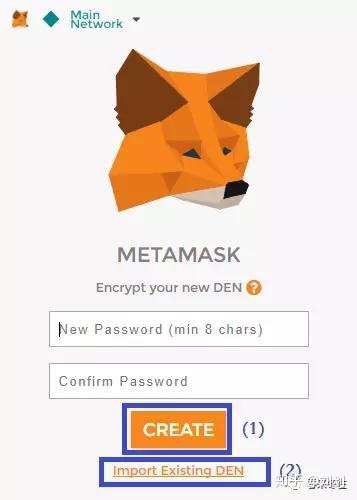
图6 钱包登录页面
这里用户有两种选择,一种是创建一个新的DEN(DEN是在MetaMask用密码加密存储的钱包),另一种是导入已经存在的DEN。这里先以创建为例,在上面的两个密码输入框中输入一密码,点击图中(1)处的“CREATE”图标,就创建了一个MetaMask钱包,如图7所示。
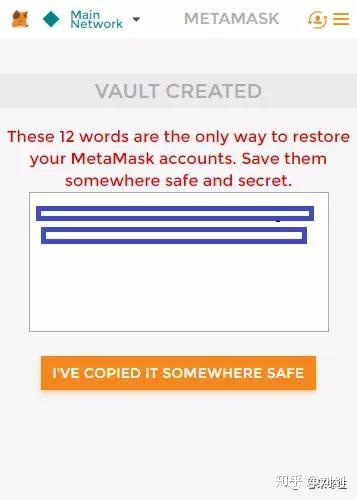
图7 创建了新的钱包
MetaMask会为用户创建12个英文助记词,一定要保存好这些助记词,一定要保存好这些助记词,一定要保存好这些助记词,在其他钱包导入这个新创建的账户的时候有可能需要这些助记词。
保存好这些助记词之后,点击下面的按钮,进入钱包页面,如图8所示。
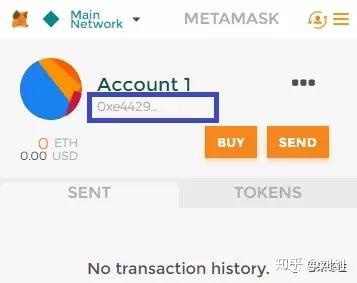
图8 钱包页面
MetaMask已经自动为用户创建了一个钱包地址,地址“看不全”?没关系,点击右面的三个圆点,可以打开一个钱包地址相关的菜单,如图9所示。
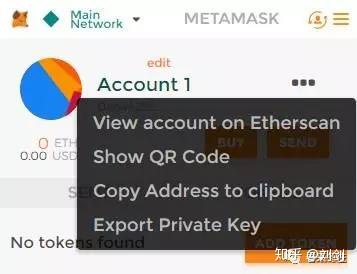
图9 钱包地址菜单
菜单中有4项,第一项是在Etherscan上查看该钱包地址的所有转帐信息,关于Etherscan冬瓜以后再给大家介绍。第二项是显示钱包的二维码,第三项是将钱包地址拷贝到粘贴板,第四项是导出钱包的私钥。各种的具体功能就不和大家介绍了,相关从名字就可以看出来。其中第四项在导出私钥时会提示用户输入密码,如图10所示。
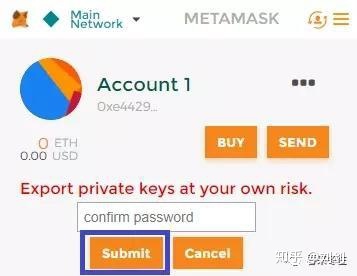
图10 导出私钥确认页面
这里的输入框就是输入在创建钱包时输入的密码,之后点击“Submit”,如图11所示。
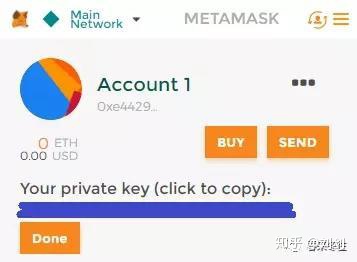
图11 私钥导出页面
单击红色的密钥即可将其拷贝到粘贴板,用户一定将其保存好,不要丢失,不要告诉别人,用户一定将其保存好,不要丢失,不要告诉别人,用户一定将其保存好,不要丢失,不要告诉别人。之后点击“Done”返回到钱包页面。
点击钱包首页左上角绿色的“Main Network”或以选择钱包使用的网络,如图12所示。
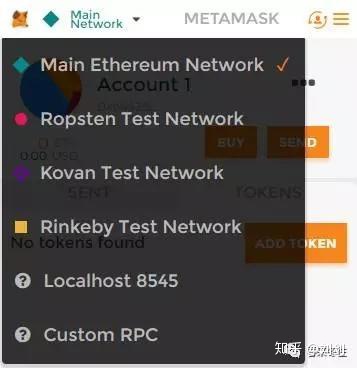
图12 选择钱包网络
读者应该还记得介绍图4时提到,MetaMask提示读者其默认情况下是连接到测试网络,但通过图12我们可以看到,它现在的版本目前已经连接到主网络了,不需要对这里修改。
点击钱包右上角三条横杠的设置图标,显示设置菜单,如图13所示。
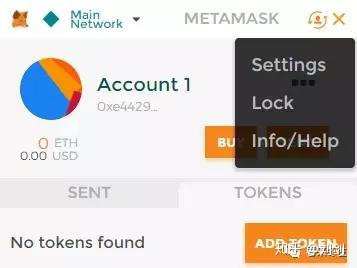
图13 设置菜单
这里有三个选项,第一个是“Setting”,这里可以设置钱包中虚拟币的计价方式,如图14所示。
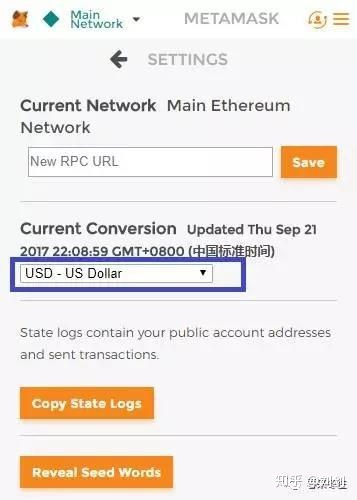
图14 Setting页面
点击蓝色方框标出的下拉菜单可以选择计价方式,包括法币和虚拟货币,用户可以根据自己的习惯选择。
第二个选项是“Lock”,当用户暂时离开电脑旁边时可以点击这一项,将钱包暂时锁定,需要输入登录密码才可以重新解锁,如图15所示。
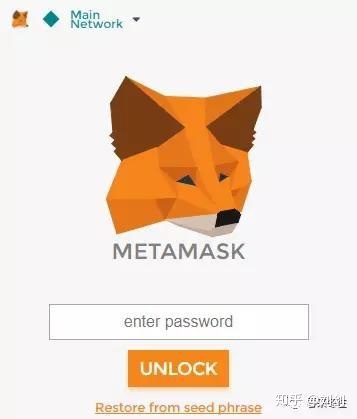
图15 锁定页面
4、MetaMask的主要功能
前文介绍了MetaMask钱包的一些常用设置,这一节介绍MateMask作为钱包的主要功能。
4.1 购买Eth
点击钱包头面的“Buy”按钮,进入购买Eth页面,如图16所示。
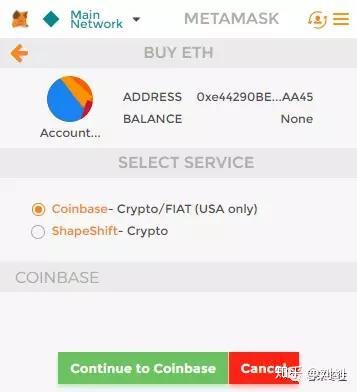
图16 购买Eth页面
从这个页面可以看到,MetaMask支持两种购买Eth的方式,一种是从Coinbase购买,一种是通过ShapeShift。
Coinbase是美国第一家持有正规牌照的比特币交易所,可以用美元购买比特币,但是目前明确不对中国人开放,所以本文先不介绍。
ShapeShift是一个无需帐户的数字货币兑换平台,可以将你自己的虚拟货币直接兑换为Eth,如图17所示。
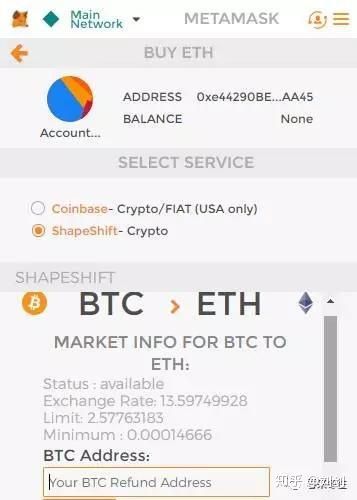
图17 ShapeShift兑换Eth
ShapeShift支持BTC、1ST、BTS等多种虚拟货币转兑换成Eth,感兴趣的读者可以先试用,后面冬瓜同学会出文章给大家介绍。
4.2 发送Eth
点击钱包首页的“Send”按钮,进入发送Eth的页面,如图18所示。
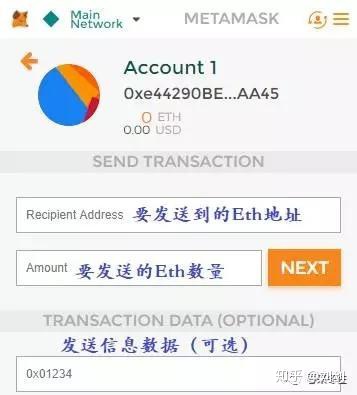
图18 发送Eth页面
填写要发送到的目的Eth地址、发送的Eth数量,点击“NEXT”即可。
5、账户管理
所谓的账户管理,其实就是对Eth地址的管理。除了默认生成的一个地址,我们还可以创建新的账户或者导入已经存在的账户。
点击钱包右上角右数第二个图标,如图19所示。
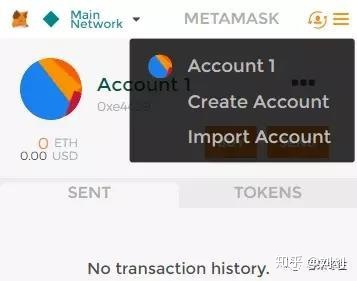
图19 账户管理
第一项是目前存在的账户,第二项是“创建新账户”,第三项是“导入已经存在的账户”。
5.1 创建新账户
点击第二行的“Create Account”,钱包好像没有反应,但其实新的账户已经创建了,如图20所示。
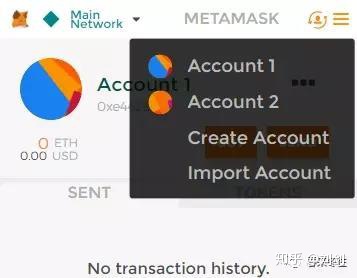
图20 创建了新账户
点击不同的账户,钱包会切换到对应的账户。
5.2 导入账户
点击“Import Account”就可以导入其他账户,如其他钱包的地址,如图21所示。
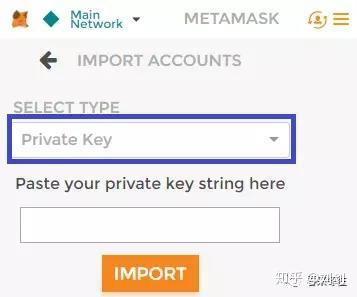
图21 导入账户页面
可以选择通过“私钥”方式(默认方式)导入,在第二个输入框中输入私钥(还记得前面图11中介绍的私钥吗),点击“IMPORT”即可。
如果你有疑问欢迎加微信咨询:
https://u.wechat.com/MDHWBbNbJRv36gtFwfExkEo (二维码自动识别)
也可以关注我的公众号想我提问:
http://weixin..com/r/EEzl-dLE5Y_arZae9xkC (二维码自动识别)
发布者:全栈程序员-站长,转载请注明出处:https://javaforall.net/232287.html原文链接:https://javaforall.net



