
文/猫哥AI量化
ps:2000字
朋友们,晚上好。
之前领导给过一个任务,就是AI培训,在单位推广AI的使用。最近工作虽然比较忙,但这项工作并没有落下。很多同事并没有编程基础,所以想来想去,既可以提高工作效率,又能简单易上手的AI工具,非Claude Code莫属,而且它新推出的 Claude Skills 机制,非常便于拓展。
前阵子单位搞了个表情包大赛,我就使用Claude Code+即梦4.0接口 批量制作了一堆表情包去投稿(后面感兴趣可以细讲)。
如果使用 Claude Code,我建议通过 Vscode 的插件,它是 Anthropic 公司推出的,使用非常流畅。这样既可以看代码,也可以看AI干活。
以下内容都是来自我的课件,零基础也能轻松安装使用:
真正的零基础,从安装编程语言开始。Python估计很多人都听说过,已安装的可以跳过,没安装过的也不需要了解太多,只需要知道安装这个,可以让AI帮我们完成更多的任务就行。
下载地址:https://www.python.org/downloads/
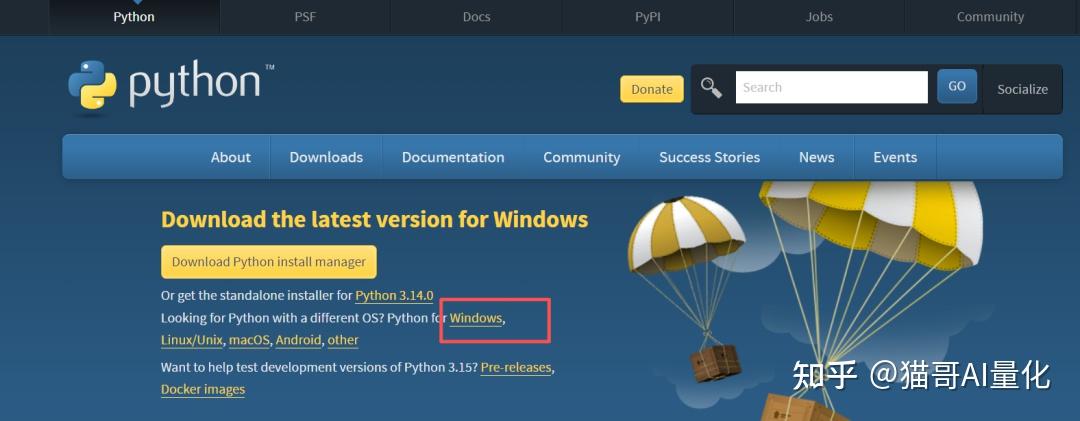

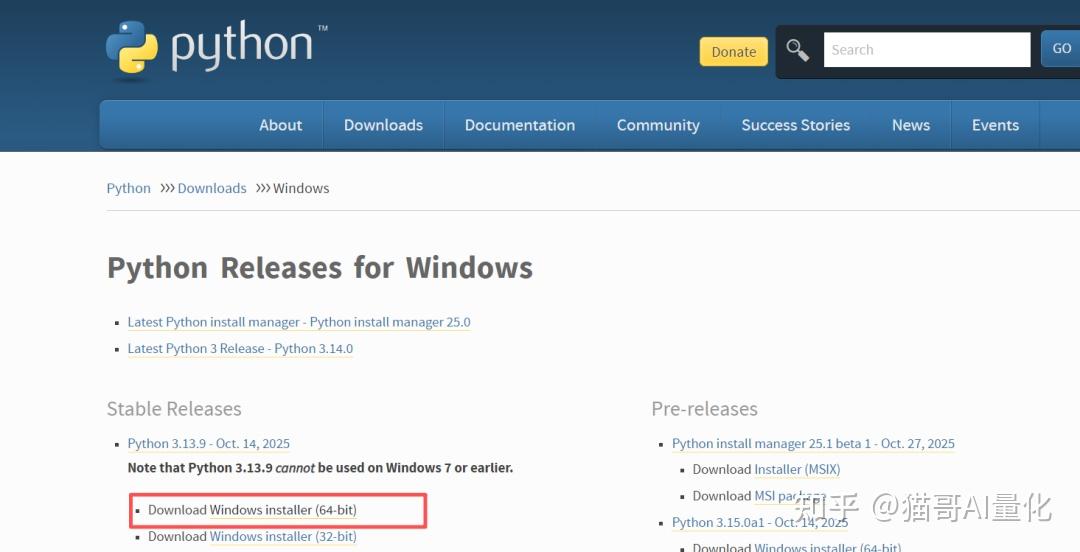
点击上图红框,就能下载安装包。请注意Win7无法安装,需要升级到Win10操作系统。
然后在D盘新建一个文件夹,命名为Python。双击安装包,全部勾选下方选框,然后点击第2个 Customize installation:
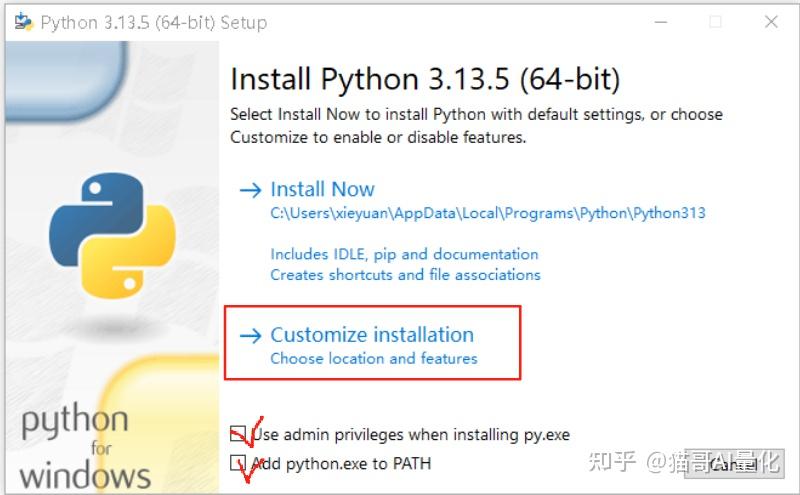
全部勾选,然后点击下一步:
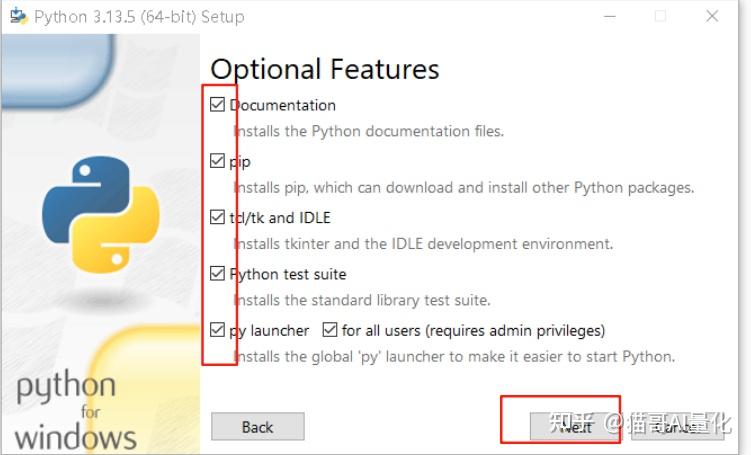
然后选择D盘,安装地址选择刚才新建的Python文件夹,其他按照默认,一直点下一步即可。(安装到E、F、G等硬盘也可以)
- 1. 访问Node.js官网:https://nodejs.org/zh-cn
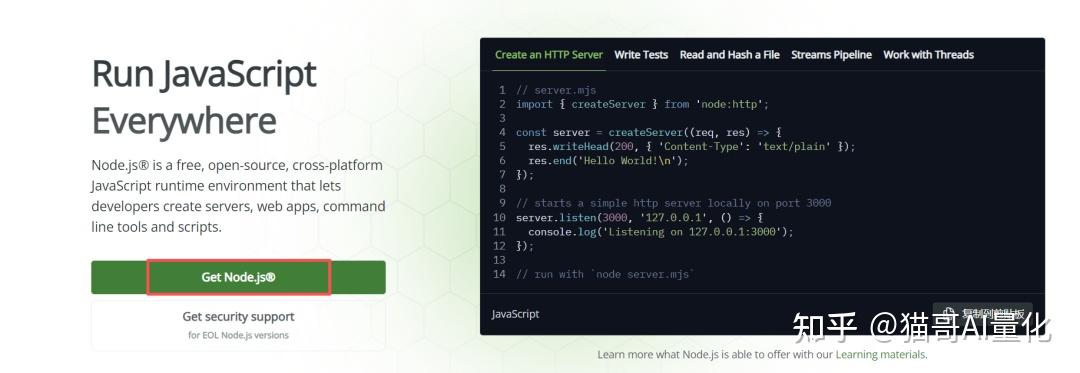
- 2. 下载LTS版本(推荐版本)
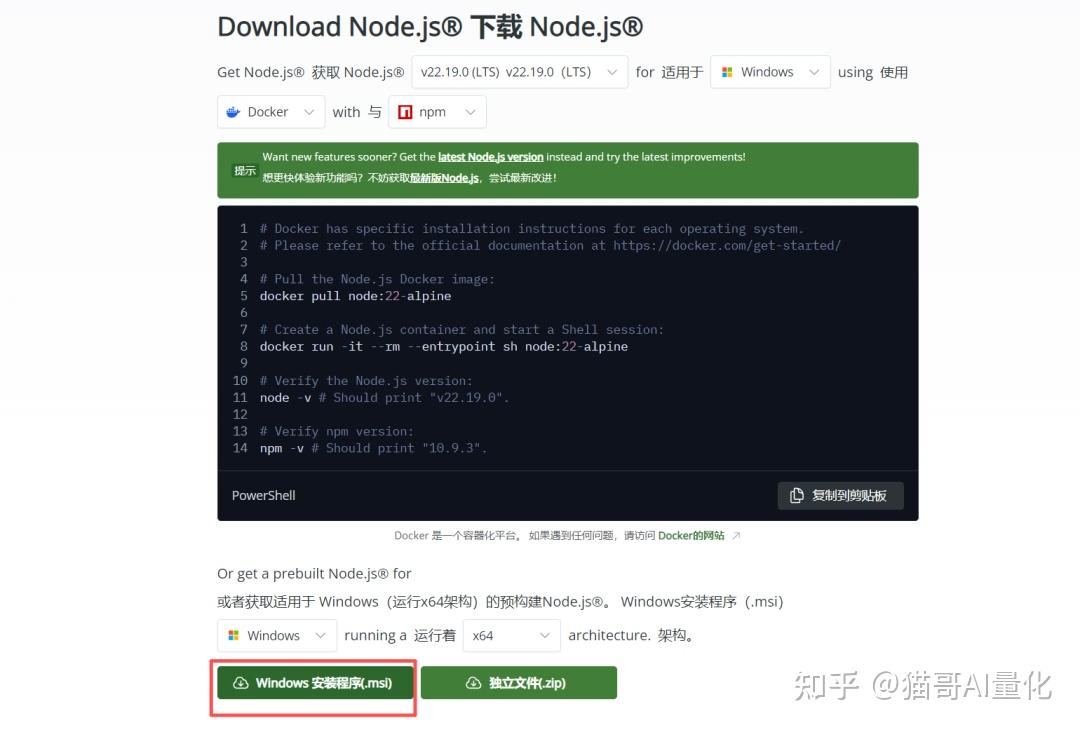
- 3. 双击安装包,按提示完成安装,一直默认点击下一步就行
- 4. 安装完成之后,验证安装:
- 1.按下Win + R,输入cmd,回车
- 2.在命令行中输入:
node --version- 3.显示版本号即安装成功

下载地址:https://git-scm.com/downloads
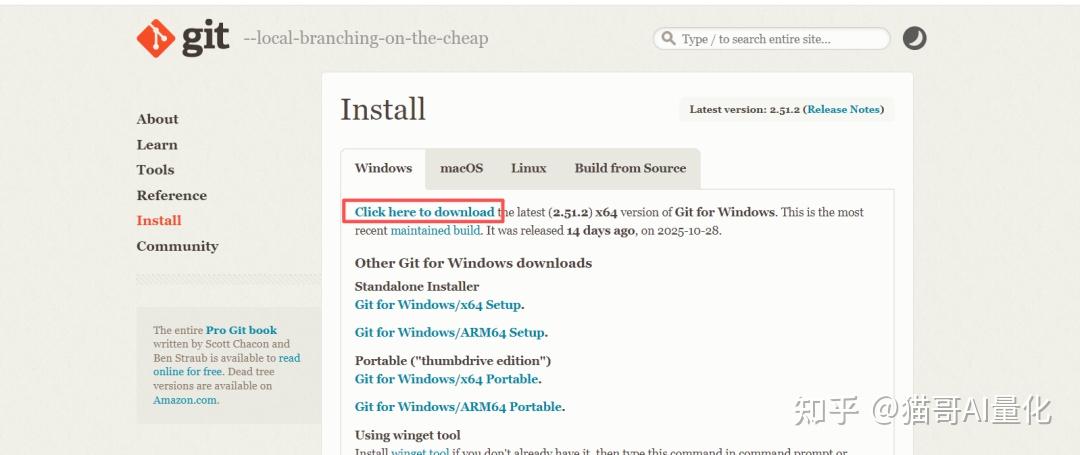
下载之后,一路默认安装下一步就行
输入以下命令并回车:
npm install -g @anthropic-ai/claude-code验证安装:
claude --version
下载地址:https://code.visualstudio.com/
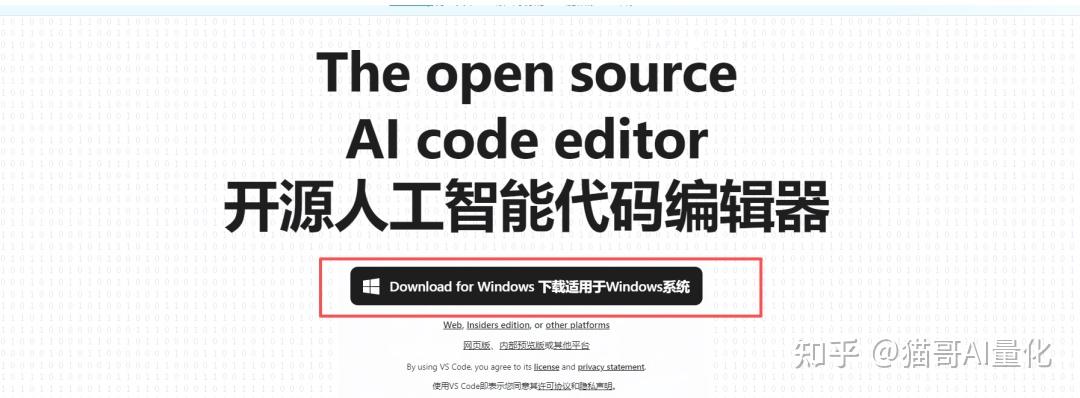
安装很简单,一直点下一步就行。
安装完成之后,因为软件是英文的,需要下载一个中文插件。
点击左侧这个图标,搜索 chinese,安装此插件:
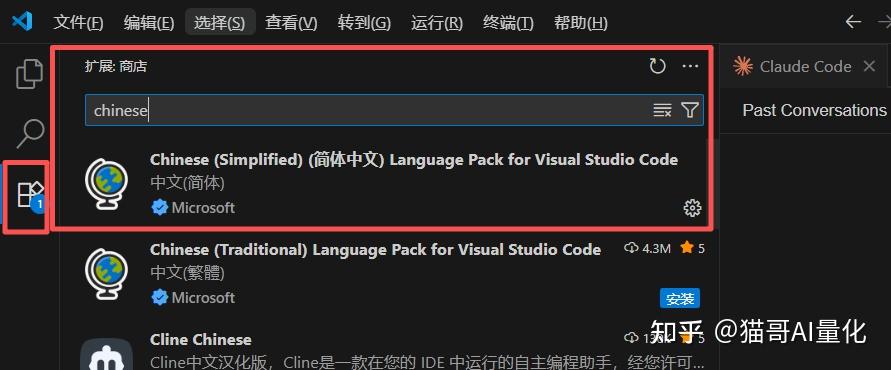
然后输入 python ,安装这个插件:
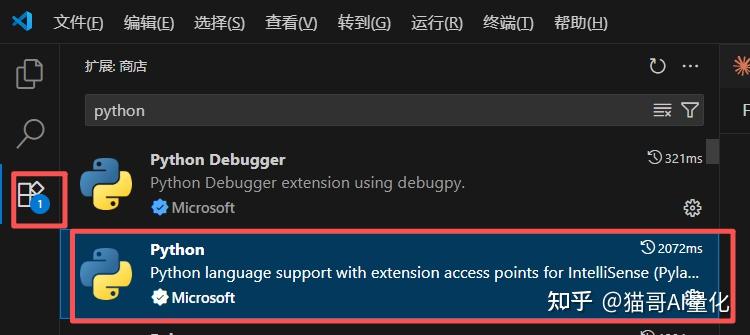
重点来了!搜索 claude code 安装这个插件!!!
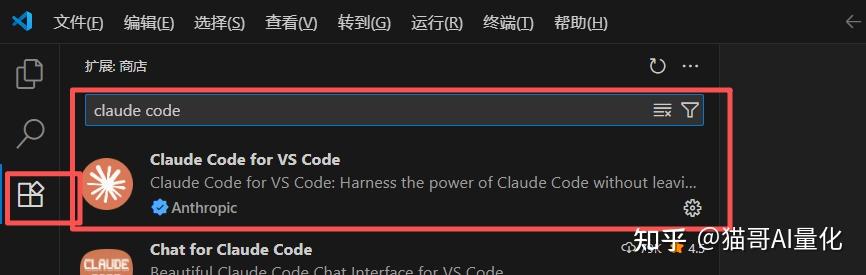
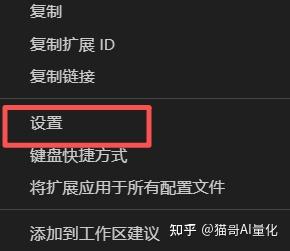
安装完成之后,点击小齿轮按钮:
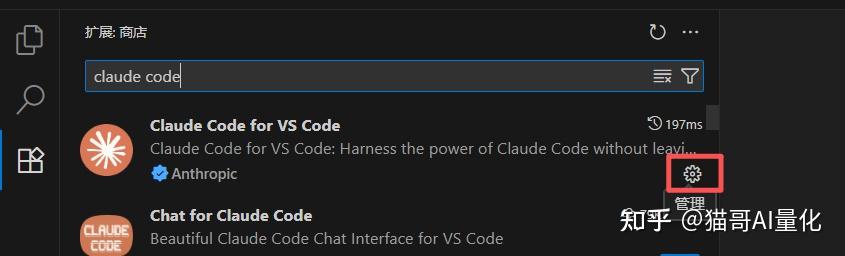
点击设置
勾选上面的按钮,然后点击下面的 在settings.json中 编辑:
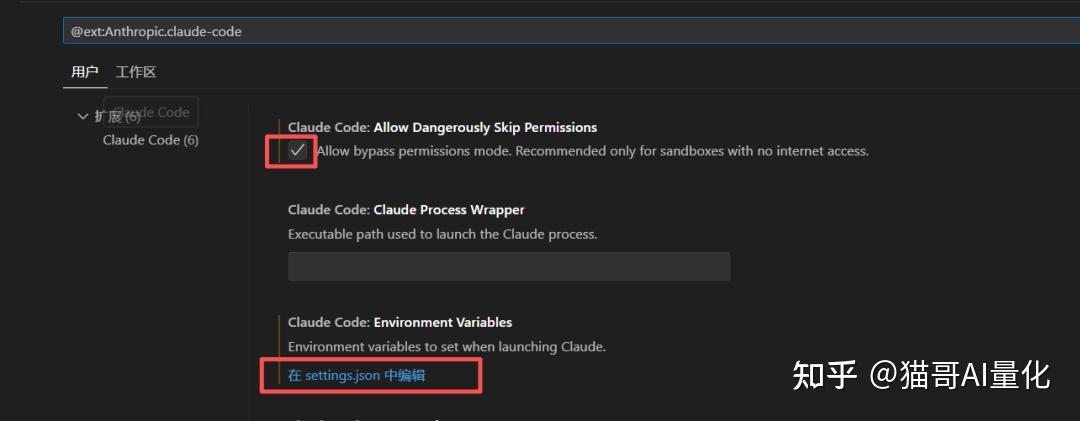
然后将下面这几行代码完整复制粘贴过去(注意先清空之前的):
{ "explorer.confirmDelete":false, "extensions.ignoreRecommendations":true, "security.workspace.trust.untrustedFiles":"open", "python.createEnvironment.trigger":"off", "claudeCode.allowDangerouslySkipPermissions":true, "claudeCode.environmentVariables":[ { "name":"ANTHROPIC_BASE_URL", "value":"https://open.bigmodel.cn/api/anthropic" }, { "name":"ANTHROPIC_AUTH_TOKEN", "value":"*" }, "permissions":{ "defaultMode":"bypassPermissions" }, ] }然后键盘按 Ctrl+S 保存。
ANTHROPIC_BASE_URL 是输入大模型的网址,这里输入智谱的网址,可以不用改;下面的 ANTHROPIC_AUTH_TOKEN (*的位置)需要填入你智谱的API-KEY。
(可以在 https://bigmodel.cn/usercenter/proj-mgmt/apikeys 领取)
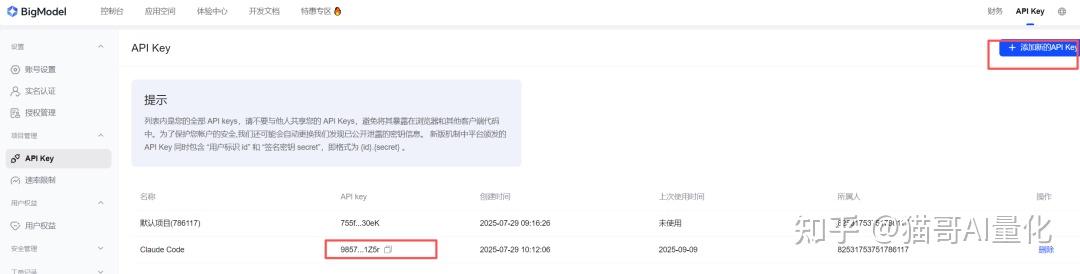
PS: Claude Code对于 Tokens的消耗是非常大的所以如果使用量比较大的话,建议直接购买智谱的包月套餐
网址:https://zhipuaishengchan.datasink.sensorsdata.cn/t/Ud
我们在桌面建一个文件夹,例如”AI加油站”。
然后打开 Vscode,左上角 文件-打开文件夹,打开 AI加油站 文件夹。
双击屏幕中间位置,然后右上角会出现一个 橙色图标,点击一下就能进入 AI助手界面:

中间是对话区域:
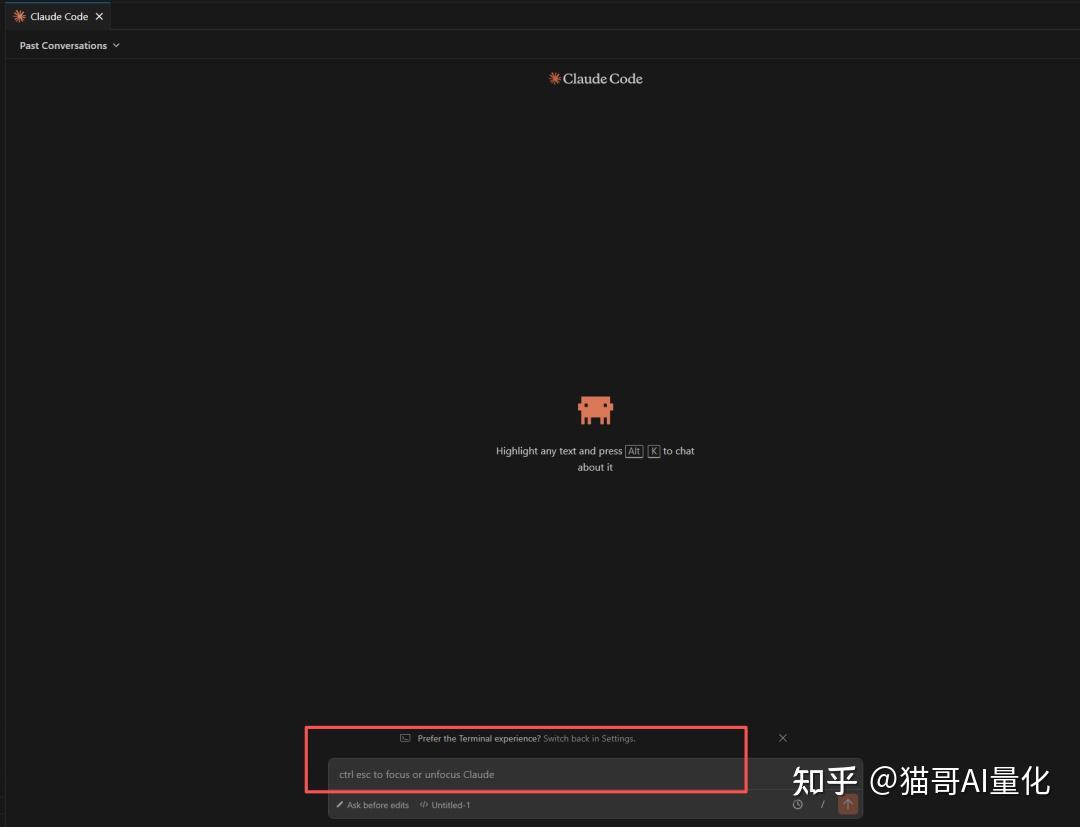
提示词:写一首形容秋天的古诗

提示词:写一个 通知,明天10点在会议室开会,会议主题是 AI加油站,保存为记事本格式
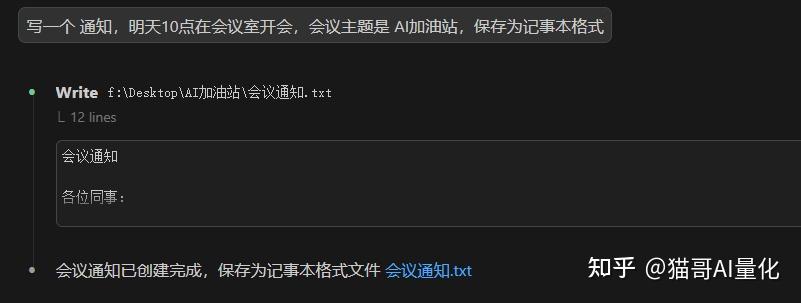
可以看到AI直接在文件夹生成了一个文件:
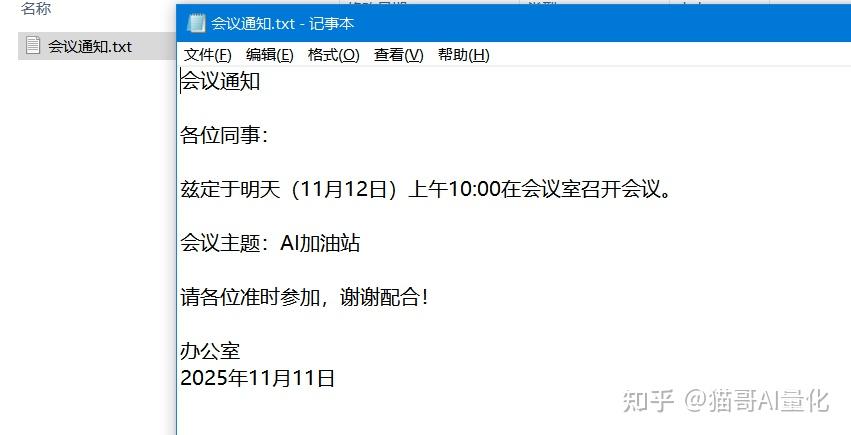
以上就是安装过程,个人觉得除了编程开发一些产品、网站、写量化策略,对于普通人在工作中的用途也非常大,可以帮助我们提高效率,减少枯燥重复的劳动。
看看大家是否感兴趣,后面有机会继续更新一些AI提效的文章~
发布者:Ai探索者,转载请注明出处:https://javaforall.net/236692.html原文链接:https://javaforall.net




